Opter 2025.06.00
Sist oppdatert: 24. september 2025
I denne artikkelen
Opter Cloud - innlogging
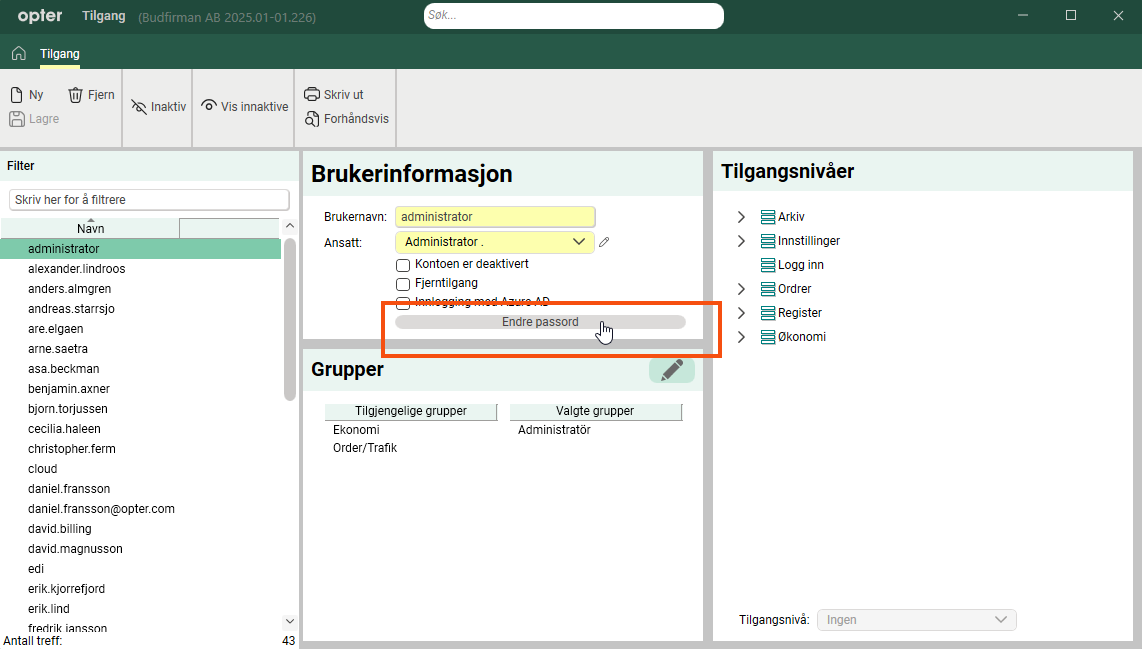
Hvis du bruker Opters skyløsning, må alle brukerkontoer ha et sterkt passord. Passordet må være på minst 8 tegn og inneholde minst én stor bokstav, én liten bokstav, ett tall og ett spesialtegn (!@#$%^&*?~-().,), for eksempel "Opter2025#".
Sørg for at ditt eget passord er sterkt før du henter oppdateringen. Du kan oppdatere passordet ditt på Innstillinger > Tilgang. Hvis en bruker ikke kan logge inn etter oppdateringen, kan du endre passordet for den aktuelle brukeren.
Mer informasjon:
E-post - Microsoft 365
Microsoft innfører en sikrere type autentisering for e-postkontoer i Microsoft 365, og fra og med september vil det ikke lenger være mulig å logge inn med den gamle metoden. Hvis du har Microsoft 365 som e-posttjeneste, må du registrere Opter som en app i Azure, og endre innstillingene i Opter, slik at du i stedet sender e-post via Microsoft Graph API. Appregistreringen og -innstillingene gjøres med et PowerShell-skript. Grunnen til at skriptet ikke kan kjøres i forbindelse med oppdateringen, er at personen som kjører det, må ha riktig autorisasjon.
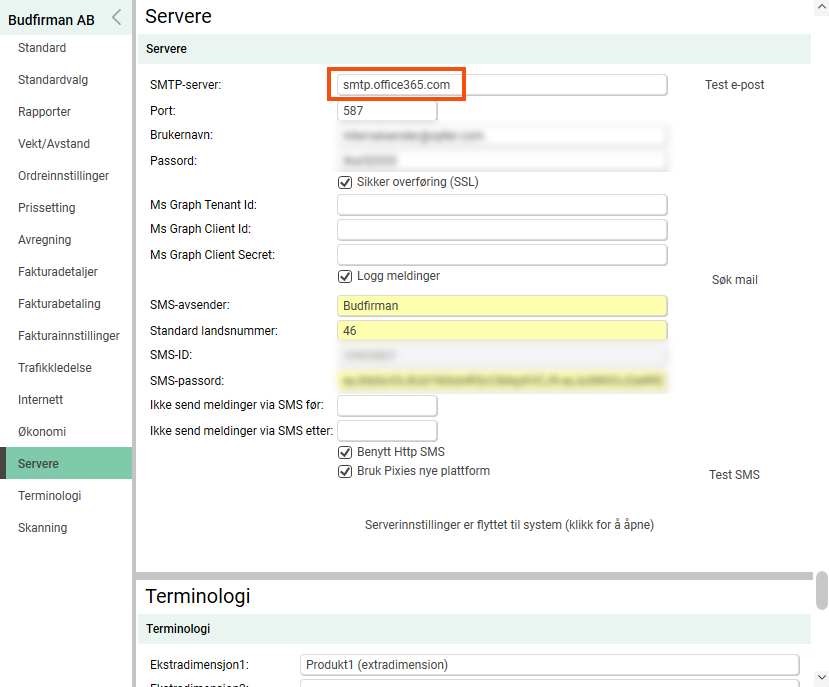
Du kan sjekke om du har Microsoft 365 som e-posttjeneste i kontorinnstillingene dine. Hvis det står "smtp.office365.com" eller "smtp-legacy.office365.com" i SMTP-server -feltet på Servere -fanen, bruker du Microsoft 365.
Mer informasjon:
API
Informasjonen i registrene for biler, transportører og underleverandører er nå tilgjengelig via API-et. Se "Kjøretøy", "Leverandører" og "Underleverandører" i swagger-dokumentasjonen.
Nye felt i API-et for statistikk:
- Manuell pris på bestillingen, ManualPrice i klassen Statistics.Delivery (includeDeliveries).
- Navnet på EDI-tilkoblingen for EDI-ordrer, Name i klassen Statistics.Delivery (includeDeliveries).
- Informasjon om hvorvidt ordren er en konsolideringsordrer, CombinationOrder i klassen Statistics.Delivery (includeDeliveries).
- Nummeret på konsolideringsordren, Id_Combination i klassen Statistics.Delivery (includeDeliveries).
- Aktive tilvalg på bestillingen, deliveryId, Name og Code i klassen Statistics.DeliveryOption (includeDeliveries).
- Ressurspris på oppdraget, ManualResourcePrice i klassen Statistics.Shipment (includeShipments).
- Reskontranummer fra kunderegisteret, CustomerNumber i klassen Customer (includeCustomers).
Mer informasjon:
-
Swagger hvis du har sky:
https://<ert firmanavn><land>.opter.cloud/api/index.html?urls.primaryName=Opter+API+v1
Eksempel: https://budfirmanse.opter.cloud/api/index.html?urls.primaryName=Opter+API+v1
-
Swagger hvis du har en lokal løsning:
https://<bedriftsnavn eller IP-adresse>.<land>/api/index.html?urls.primaryName=Opter+API+v1
Eksempel: https://budfirman.se/api/index.html?urls.primaryName=Opter+API+v1
Nettportalene
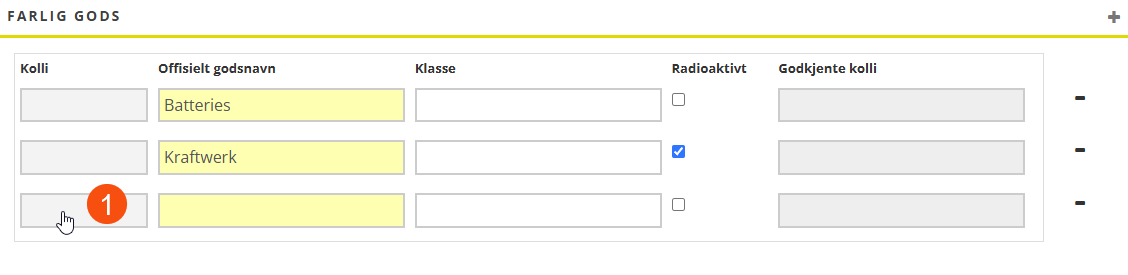
Det er nå mulig å registrere farlig gods på kolli-nivå i bestillingsskjemaet på nettportalene. Legg til Farlig gods (gruppe) i Felt på bestillingssiden -fanen i internettordreinnstillingene.
Mer informasjon:
Andre nyheter
 Fortnox servicekonto (2025.06.85)
Hvis du vil forenkle tildelingen av fullmakter, kan du la vanlige brukere ha begrensede fullmakter, og opprette en tjenestekonto og kun gi tjenestekontoen de fullmaktene som kreves for å eksportere fakturaer og avregninger til Fortnox og importere betalinger til Opter (fra Fortnox).
Når de vanlige brukerne deretter eksporterer fakturaer eller avregninger til Fortnox eller importerer betalinger til Opter, er det tjenestekontoen og dens fullmakter som brukes i bakgrunnen for eksport/import mellom Opter og Fortnox. (Det vil si at integrasjonen bruker tjenestekontoen).
Mer informasjon:
Datoer for henting og levering på nettportalene (2025.06.44)
Kolonnene Hentetid (virkelig) og Leveringstid (virkelig) inneholder nå både dato og klokkeslett, noe som gjør det enklere å kontrollere leveringsnøyaktigheten direkte i nettportalene. Kolonnene har fått navnene Lastet (faktisk tid) og Losset (faktisk tid) i internettordreinnstillingene.

Mer informasjon:
Adresseinformasjon for nye samlastere (2025.06.42)
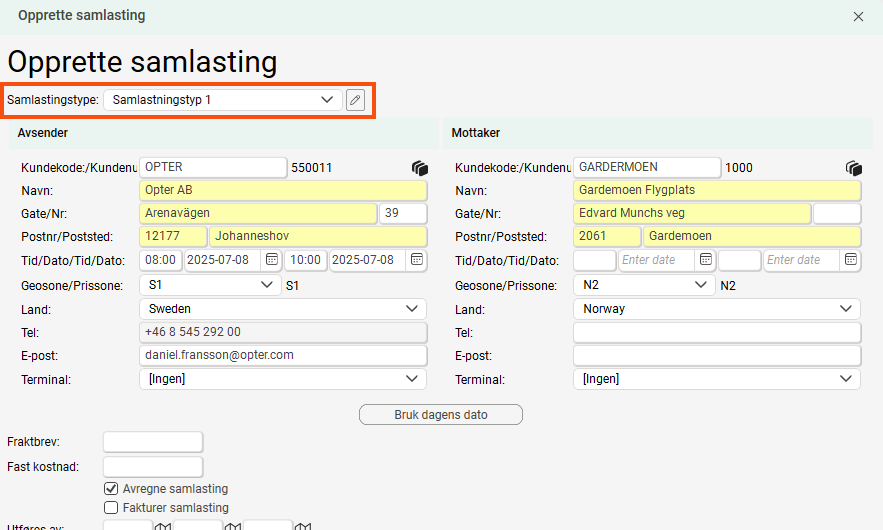
Det er nå mulig å tilpasse adressefeltene for nye samlastinger som opprettes i trafikkledelsen på samme måte som i Ordremottak. Adressefeltene som vises, styres av ordrevisningen som er satt til samlastingstypen.
Mer informasjon:
Nye søyler for regionen i trafikkledelsen (2025.06.31)
Tidligere var det bare mulig å se regionen for bestillingen i listene i trafikkledelsen. Følgende kolonner er nå tilgjengelige:
– Regionnavn/Regionkode: Regionen på oppdraget.
– Regionnavn (ordre)/Regionkode (ordre): Regionen på bestillingen.
– Regionnavn (auto)/Regionkode (auto): Regionen på oppdraget i første omgang. Hvis oppdraget ikke har en region, vises regionen på bestillingen.
Mer informasjon:
Avregningsjusteringer for underleverandører
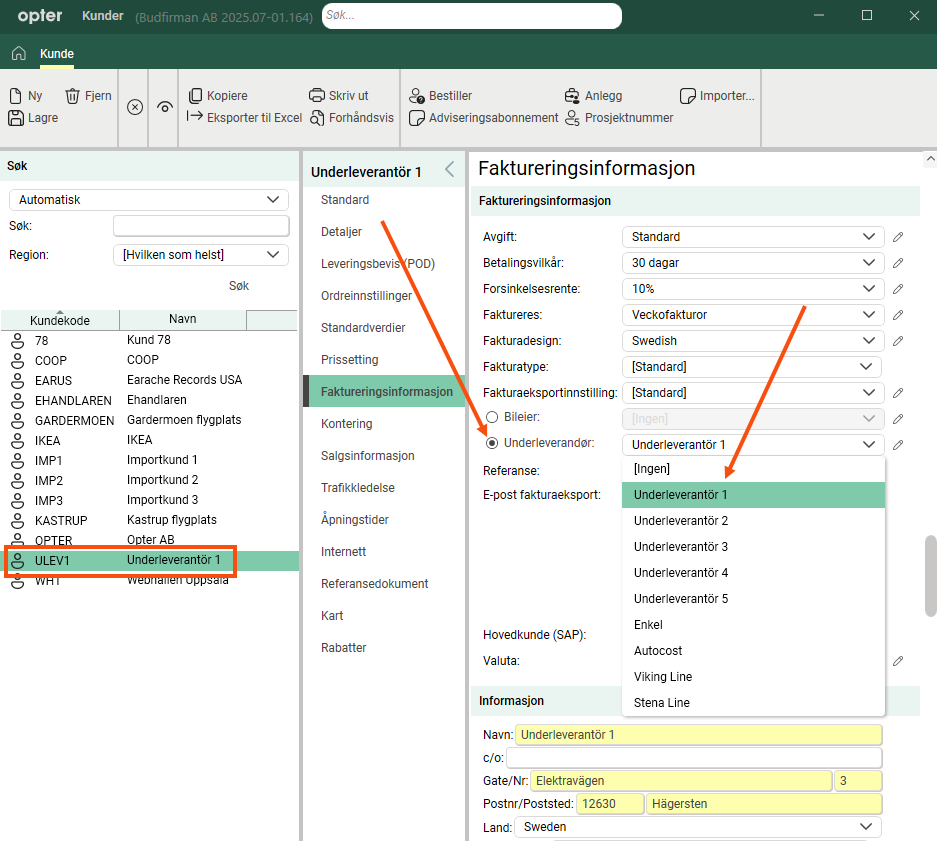
Det er nå mulig å fakturere underleverandører og foreta avregningsjusteringer automatisk, på samme måte som for transportører. Fakturabeløpet trekkes fra underleverandørens neste avregning.
Legg til underleverandøren som kunde, og velg underleverandøren i fanen Faktureringsinformasjon. Opprett en ordre og fakturer fradragene som vanlig.
Mer informasjon:
Start samlasting på kjøretøyets siste leveringsadresse
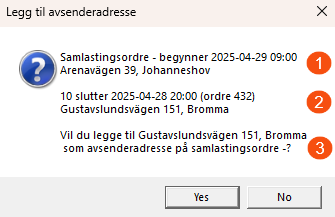
Hvis du vil at kjøretøyet/ressursen skal få betalt for avstanden det kjører tomt mellom leveringsadressen for det siste oppdraget og den første henteadressen for samlastingen, kan du velge å legge til leveringsadressen for det siste oppdraget som den nye startadressen for samlastingen.
Den foreslåtte nye startadressen vises i et popup-vindu. Hvis du vil at den nye startadressen skal legges til, svarer du Yes/Ja på spørsmålet i popup-vinduet.
Mer informasjon:
Lim inn runder fra Excel
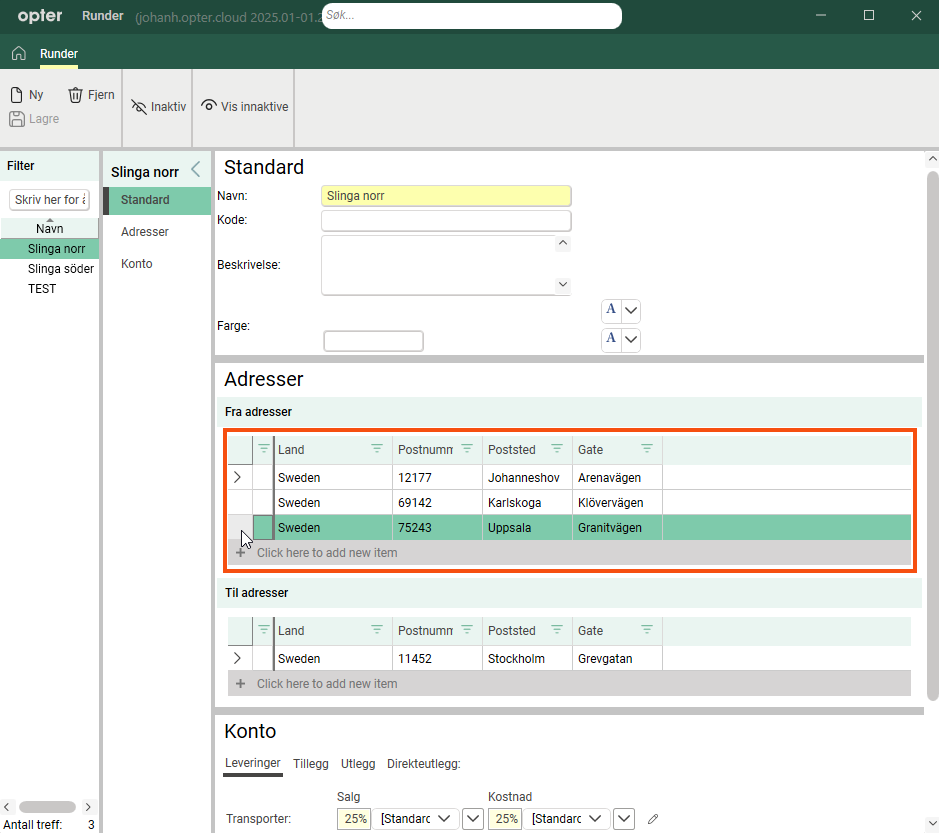
Det er nå mulig å lime inn runder fra Excel. Kolonnene for land, postnummer, by og gate i Excel må være i samme rekkefølge som i Runder-vinduet. Velg radene i Excel, og kopier dem. Deretter oppretter du en ny linje i Runder -vinduet og limer inn med Ctrl+V, eller du kan overskrive de eksisterende adresselinjene ved å plassere markøren på den første linjen og lime inn.
Det spiller ingen rolle om du kopierer overskriftsraden i Excel, for den blir ikke tatt med når du limer inn adresseradene i Opter.
EDI - batcheksport
Det er nå mulig å transformere batcheksporterte XML-filer til et format som mottakeren kan håndtere. Batcheksport kan gjøres med jevne mellomrom eller på et bestemt tidspunkt på dagen.
For at den eksporterte XML-filen ikke skal bli for stor, kan den maksimalt inneholde 100 ordrehendelser eller vedlegg opp til en grense som du angir i feltet Maks. størrelse på bilag per batch (MB) på lenken. Standardinnstillingen er 16 MB. Hvis batchen inneholder mer enn 100 hendelser, eller vedlegg som er større enn grensen du har angitt, opprettes det flere eksportfiler med de resterende hendelsene i batchen.
Hvis du allerede batcheksporterer filer via EDI, må eksporttransformasjonen justeres når du mottar denne oppdateringen. Kontakt edi@opter.com for mer informasjon.
Mer informasjon:
Opprett ruter med gatenumre
Tidligere var det mulig å oppgi land, postnummer, by og gatenavn når man opprettet hente- og leveringsområder for distribusjonsruter. Det er nå også mulig å legge inn gatenummer, for eksempel "56" eller et område "58-62".
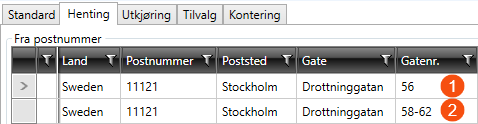
Hvis du har store mengder varer til/fra samme gate, kan det være nyttig å oppgi gatenummer.
Mer informasjon:
Nye kolonner i loggen for ruteoptimalisering
I loggen for ruteoptimalisering i ordremottaket kan du se historikken for ruteoptimaliseringer på ordren og oppdragene. Loggen for ruteoptimalisering brukes mest til feilsøking.
Følgende nye kolonner er lagt til:
-
Sorteringsrekkefølge - Fra: Viser kjørerekkefølgen for henteadressene.
-
Sorteringsrekkefølge - Til: Viser kjørerekkefølgen for leveringsadressene.
Mer informasjon:
Opter Driver - statusendring i kartvisning
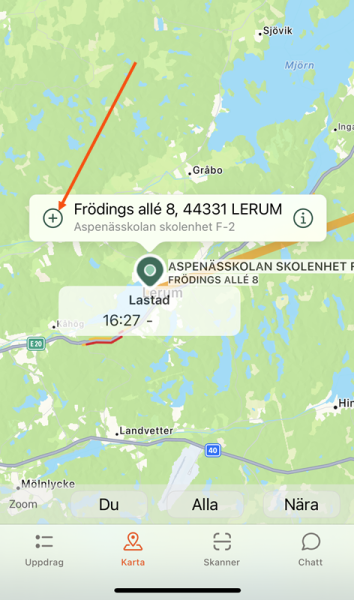
Det er ikke lenger mulig å endre statusen til oppdrag direkte på kartet. Du kan aktivere denne funksjonen på nytt ved å sette Mobildatainnstillingen ChangeShipmentStatusFromMapPermission til "True". Sjåføren kan deretter endre status ved å trykke på en adresse og deretter på plusstegnet i boksen som åpnes. På Android-enheter kan du også trykke lenge på adressen for å endre statusen direkte.
Hvis statusendringen krever POD, åpnes POD-visningen når føreren trykker på plusstegnet eller trykker lenge.
Krever Opter Driver 2.4.20.
Mer informasjon:

