Start samlasting på kjøretøyets siste leveringsadresse
Sist oppdatert: 9. oktober 2025
Gjelder for Opter 2025.06.00 og nyere.
I denne artikkelen
Hvis du vil at kjøretøyet/ressursen skal få betalt for avstanden det kjører tomt mellom leveringsadressen for det siste oppdraget og den første henteadressen for samlastingen, kan du velge å legge til leveringsadressen for det siste oppdraget som den nye startadressen for samlastingen.
Opter kan foreslå en ny startadresse når du tildeler samlasting til et kjøretøy i trafikkkledelsen. Den foreslåtte nye startadressen vises i et popup-vindu. Hvis du vil at den nye startadressen skal legges til, svarer du Yes/Ja på spørsmålet i popup-vinduet.
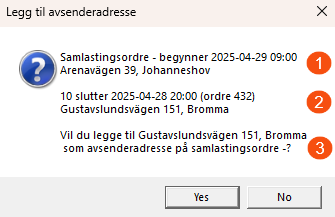
Bildet viser popup-vinduet:
-
Denne viser dato, hentetidspunkt og adresse for første henteadresse for samlastingen.
-
Her vises kjøretøyets nummer og deretter dato, leveringstidspunkt, ordrenummer og leveringsadresse for kjøretøyets siste leveringsadresse før samlastingsoppdragets hentetidspunkt.
-
Opter spør om du vil legge til den siste leveringsadressen til bilen som ny startadresse for samlastingen.
Hvis du tildeler flere samlastingsoppdrag samtidig
Hvis du velger flere samlastingsoppdrag og tilordner dem til ett kjøretøy, vises popup-vinduet én gang per samlastingsoppdrag.
Hvis du velger flere originalordrer og flere samlastingsoppdrag, og deretter tilordner dem til et kjøretøy, vises popup-vinduet én gang per samlastingsoppdrag. Popup-vinduet vises ikke for originale bestillinger.
Aktiver funksjonen
-
Klikk på Innstillinger > Samlastingstyper og på fanen Standard.
-
I listen til venstre merker du av samlastingstypen du vil aktivere funksjonen for.
-
Marker boksen Legg til bilens nyligste adresse som avsenderadresse når samlastingsoppdraget fordeles.
-
Klikk på Lagre for å lagre alle endringer.
-
Gjenta trinnene ovenfor for alle samlastingstyper som du vil aktivere funksjonen for.
Legg til den siste leveringsadressen til kjøretøyet som startadresse
Følg disse trinnene for å legge til kjøretøyets siste leveringsadresse som ny startadresse for samlastingsoppdraget:
-
Opprett en ny samlasting. (For mer informasjon, se Automatisk samlasting og Manuell samlasting.)
-
Tilordne samlastingsoppdraget til et kjøretøy i trafikkledelsen ved å gjøre ett av følgende:
-
Velg oppdraget i en av listene, og dra og slipp det til en ressursboks eller en underleverandør.
-
Velg oppdraget og trykk Ctrl + M, og skriv inn kjøretøyet i Manuell tildeling-vinduet.
Et popup-vindu vises. Velg om du vil legge til kjøretøyets siste leveringsadresse som ny startadresse (utleverings-/hentingsadresse) for samlastingsoppdraget.
Hvis popup-vinduet ikke vises, se Ingen forslag til ny startadresse vises nedenfor.
-
-
Hvis du svarer Yes/Ja, blir adressen lagt til (oppretter en ny ordre), og oppdraget lagres automatisk.
Hvis du bruker vinduet Opprette samlasting
I trafikkledelsen kan du åpne Opprette samlasting -vinduet på følgende måter:
-
Kryss av for de oppdragene du vil ha med i samlastingen. Høyreklikk på et av de markerte oppdragene og velg Koble til samlasting i hurtigmenyen. Vinduet Valg av samlast vises. Klikk på knappen Opprette ny samlasting. Vinduet Opprette samlasting åpnes.
-
Velg oppdragene du vil ha med i samlastingen, og dra og slipp dem på overflaten Dra hit for å opprette samlasting. Vinduet Opprette samlasting åpnes. (Hvis du ikke har overflaten Dra hit for å opprette samlasting, kan du velge å vise den, se Trafikkledelse innstillinger (vindu).)
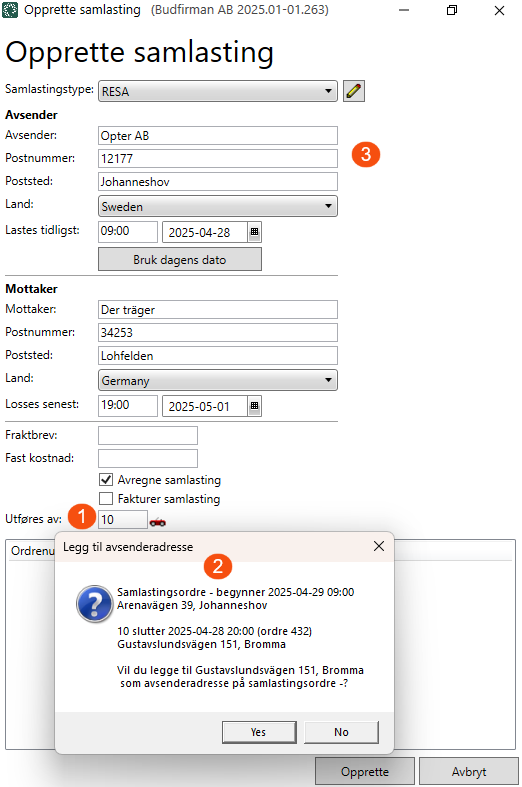
Hvis du oppretter samlasting ved hjelp av Opprette samlasting -vinduet i trafikkledelsen og tilordner samlastingen til et kjøretøy (1), vises popup-vinduet (2).
Hvis du ønsker å legge til kjøretøyets siste leveringsadresse som ny startadresse (ekspedisjons-/avhentingsadresse) for samlastingsoppdraget, vennligst svar til Yes/Ja.
Avsenderadressen (3) endres deretter direkte i Opprette samlasting-vinduet, og samlastingen opprettes deretter fra denne adressen (3).
Slik velger Opter adresse
Teksten nedenfor beskriver hvordan Opter velger hvilken adresse som skal vises som forslag til ny startadresse i popup-vinduet når et samlastingsoppdrag tildeles et kjøretøy.
Opter søker gjennom de aktuelle oppdragene på bilen og finner den siste leveringsadressen som ligger før hentetidspunktet for samlastingsoppdraget. (Hvis samlasten har flere samlastingsoppdrag, ser Opter på hentetidspunktet for det første samlastingsoppdraget).
-
Blant de aktuelle oppdragene på bilen velger Opter oppdrag (og dermed adresse) i følgende prioriteringsrekkefølge:
-
Oppdraget med den sist loggførte leveringstiden.
Det vil si at ressursen allerede har levert oppdraget og at leveransen er registrert (logget) i Opter, for eksempel via Opter Driver-appen.
Hvis det finnes flere oppdrag med allerede loggførte leveringstider, velger Opter det oppdraget som har den siste leveringstiden (blant de oppdragene som allerede har loggførte leveringstider).
-
Oppdraget med den siste leveringstiden.
-
Oppdraget med den tidligste leveringstiden.
-
Oppdraget med den siste ordredatoen.
Det spiller ingen rolle om de aktuelle oppdragene på kjøretøyet er samlastingsoppdrag eller vanlige oppdrag.
-
-
Hvis kjøretøyet allerede har levert sitt siste oppdrag, vil Opter foreslå den adressen i popup-vinduet.
-
For hentetidspunktet for samlastingsoppdraget ser Opter i følgende prioriteringsrekkefølge:
-
Tidligste hentetidspunkt.
-
Siste innsamlingstidspunkt.
-
Ordredato for samlastingsordren.
Hvis det for eksempel ikke er angitt noe tidligste hentetidspunkt på det første samlastingsoppdraget, ser Opter på det siste hentetidspunktet på det første samlastingsoppdraget.
-
-
Hvis den siste leveringsadressen til kjøretøyet er nøyaktig den samme adressen som den første henteadressen i samlastingsoppdraget, vises ikke popup-vinduet.
Eksempel
 Opter har flere oppdrag å velge mellom
Bil X har to oppdrag:
-
Oppdrag 1 losses av kjøretøy X ved 10:00 på adresse A. Det vil si at oppdrag 1 har en logget leveringstid.
-
Oppdrag 2 er lastet på kjøretøy X, siste leveringstidspunkt for oppdraget er kl. 14:00 på adresse B.
Vi har to samlastere:
-
Samlasting 1 er ikke tildelt, og det første samlastingsoppdraget har siste hentetidspunkt kl. 12.00. 12.00 på adresse C.
-
Samlasting 2 er ikke tildelt, og det første samlastingsoppdraget har siste hentetidspunkt kl. 12.00. 16:00 på adresse D.
Følgende skjer når vi tildeler samlasting til kjøretøy X:
-
Når vi tildeler samlasting 1 til kjøretøy X, spør popup-vinduet om vi vil legge til en ny startadresse som er adresse A, (dvs. adressen der oppdrag 1 har blitt levert).
Vi svarer Yes/Ja, adresse A legges til som ny startadresse, og bestillingen lagres. Bilen får nå også betalt for tomkjøringen mellom adresse A og adresse C.
-
Når vi tildeler samlasting 2 til kjøretøy X, spør popup-vinduet om vi vil legge til en ny startadresse som er adresse B, (dvs. adressen der oppdrag 2 skal leveres innen kl. 12.00). 14:00).
Vi svarer Yes/Ja, adresse B legges til som ny startadresse, og bestillingen lagres. Bilen får nå også betalt for tomkjøringen mellom adresse B og adresse D.
Hvis du bytter kjøretøy på samlastingsoppdraget
Samlastingsoppdrag 3 tildeles kjøretøy Y.
Vi ombestemmer oss og tildeler samlastingsoppdrag 3 til kjøretøy X i stedet. I dette tilfellet blir vi ikke spurt om vi ønsker å legge til en ny startadresse. Startadressen fra kjøretøy Y forblir på samlastingsoppdraget.
For mer informasjon, se Hvis du endrer kjøretøyet på samlastingsoppdraget og fjerner startadressen som er lagt til nedenfor.
Det vises ikke noe forslag til ny startadresse
Popup-vinduet med forslag til startadresse vises ikke i følgende tilfeller:
-
Samlastingsoppdraget er allerede lastet inn.
-
Bilens siste leveringsadresse er nøyaktig den samme adressen som den første henteadressen for samlastingsoppdraget.
-
Du tildeler en originalordre til et bil. Denne funksjonen fungerer bare når du tildeler samlastingsoppdrag.
-
Hvis du allerede har tildelt samlastingsoppdraget til et kjøretøy og har valgt å legge til en ny startadresse, men deretter endrer kjøretøyet på samlastingsoppdraget, vil ikke popup-vinduet vises. (I tillegg forblir startadressen fra det første kjøretøyet på samlastingsoppdraget).
Tenk over følgende
-
Det fungerer bare når du allokerer i trafikkkledelsen, når du allokerer et samlastingsoppdrag til en ressurs ved å velge oppdraget i en av listene, og deretter dra og slippe oppdraget på en ressursboks eller en underleverandør, eller via manuell allokering (Ctrl + M). Mer informasjon er tilgjengelig i Fordele oppdrag på ressurser i trafikkledelsen.
-
Det fungerer ikke når du distribuerer på kartet i trafikkledelsen. Mer informasjon er tilgjengelig i Fordele oppdrag på ressurser i trafikkledelsen.
-
Det fungerer ikke ved tildeling av ressurser i Ordremottak.
(I Ordremottaket, i avsnittet Adresser, kan du manuelt legge til en adresse før den første adressen ved å velge den øverste linjen og klikke på Ny - før. Dette oppretter en ny adresselinje, der du kan legge inn en startadresse. I dette tilfellet får du ingen hjelp fra Opter til å velge startadresse).
-
Funksjonen gir et forslag eller ikke noe forslag til ny startadresse. (Hvis funksjonen ikke har et forslag, vises ikke popup-vinduet). For mer informasjon, se Hvordan velge Opter-adresse og Ingen forslag til ny startadresse som vises ovenfor.
-
Hvis du tildeler samlastingsoppdraget til et kjøretøy og velger å legge til en ny startadresse, men deretter bytter kjøretøy eller fjerner kjøretøyet fra samlastingsoppdraget, vil startadressen forbli på samlastingsoppdraget. For mer informasjon, se Hvis du endrer bilen på samlastingsoppdraget og Hvis du fjerner bilen fra samlastingsoppdraget nedenfor.
Hvis du bytter bil under samlastingsoppdraget
Hvis du tildeler samlastingsoppdraget til et kjøretøy og velger å legge til en ny startadresse, men deretter endrer kjøretøyet på samlastingsoppdraget, gjelder følgende:
-
Popup-vinduet vises ikke. Det vil si at du ikke vil bli spurt igjen om du vil velge den siste leveringsadressen til det nye kjøretøyet som ny startadresse for samlastingen.
-
Startadressen fra det første kjøretøyet forblir på samlastingsoppdraget.
Hvis du ønsker det, kan du fjerne startadressen i ordremottaket, i avsnittet Adresser, ved å velge adresselinjen og klikke på Fjern, og deretter lagre bestillingen.
Hvis du deretter ønsker å legge til en ny startadresse, kan du manuelt legge til en adresse før den første adressen ved å velge den øverste linjen og klikke på Ny - før. Dette oppretter en ny adresselinje, der du kan skrive inn den nye startadressen. (I dette tilfellet får du ingen hjelp fra Opter til å velge startadresse).
Hvis du fjerner bilen fra samlastingsoppdraget
Hvis du tildeler samlastingsoppdraget til et kjøretøy og velger å legge til en ny startadresse, men deretter fjerner kjøretøyet fra samlastingsoppdraget, vil startadressen forbli på samlastingsoppdraget.
Hvis du vil fjerne startadressen, kan du se Fjerne startadresse som er lagt til nedenfor.
Fjern tillegget til startadresse
Hvis du har lagt til en ny startadresse i et samlastingsoppdrag, og senere ombestemmer deg og vil fjerne den, kan du gjøre dette:
-
Åpne samlastingsordren i Ordremottaket.
-
I Adresser velger du adresselinjen og klikker på Fjern.
-
Klikk på
 for å lagre endringen i bestillingen.
Feilsøking
-
Hvis popup-vinduet med forslag til startadresse ikke vises, se Ingen forslag til ny startadresse vises ovenfor.
-
Hvis popup-vinduet skal vises, men ikke gjør det, må du kontrollere at funksjonen er aktivert for samlastingstypen du bruker. Se Aktiver-funksjonen ovenfor.
-
Hvis du vil vite hvordan Opter velger oppstartsadressen som vises i popup-vinduet, kan du se Hvordan Opter velger adresse og Eksempel ovenfor.
-
Hvis startadressen for en samlasting virker ulogisk, kan det skyldes at kjøretøyet har blitt endret eller fjernet, og at en startadresse som tidligere er lagt til, står igjen. Se Hvis du endrer bilen på samlastingsoppdraget og Hvis du fjerner bilen fra samlastingsoppdraget ovenfor. Hvis du vil slette en startadresse som tidligere er lagt til, kan du se Slett startadresse som er lagt til ovenfor.

