Gå tilbake til samme adresse i en samlasting, eksempel
Sist oppdatert: 5. september 2025
I denne artikkelen
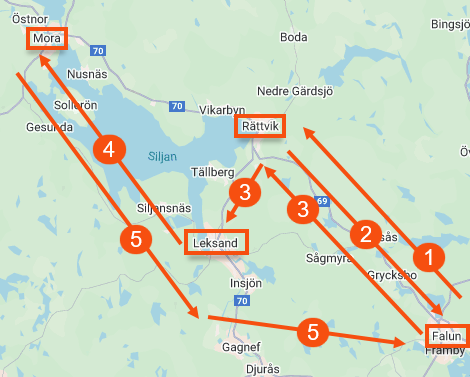
Normalt er Opters samlastingsfunksjon basert på unike stoppesteder, der hver adresse vises én gang. I det virkelige liv oppstår det imidlertid noen ganger behov for å returnere til samme adresse flere ganger i løpet av en samlasting, for eksempel hvis en av ordrene i samlastingen fyller hele bilen og sjåføren må kjøre tilbake til avsenderens adresse for å hente de resterende varene. (Se 2 på bildet nedenfor.)
I Opter er det mulig å plassere samme adresse flere ganger i en samlasting, slik at:
-
Ruten blir korrekt registrert i Opter, noe som fører til:
-
En mer nøyaktig beregning av CO2-utslipp for samlastingsordren, ettersom beregningen av CO2-utslipp er basert på avstand (og mer).
-
Korrekt godtgjørelse til ressursen som utfører samlastingsoppdragene, hvis godtgjørelsen er basert på avstand.
-
-
Sjåføren får riktig kjørerekkefølge i appen Opter Driver.
-
Disponenten kan justere ruten manuelt ved å fordele leveransene på flere stopp.
Nedenfor viser vi med et eksempel hvordan du kan plassere samme adresse flere ganger i en samlasting. Se også Eksempel, mer informasjon og Forutsetninger nedenfor.
Slik løser vi det i Opter
-
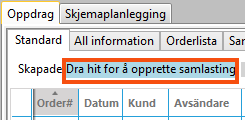
Vi oppretter en samlasting, for eksempel ved å merke alle kundeordrene (oppdragene) og dra og slippe dem på overflaten Dra hit for å opprette samlasting i trafikkledelsen.
-
I Ordremottaket, i seksjonen Adresser, klikker vi på Beregn kjørerekkefølge. Adressene settes i en optimal rekkefølge.
(Beregn kjørerekkefølge kan bare utføres hvis alle stoppestedene er unike adresser).
-
Ordre nr. 3401 fyller hele bilen, og vi ønsker at sjåføren skal kjøre denne ordren til Rättvik først. Vi må derfor skille ordre nr. 3401 fra resten av ordrene som vi ønsker å samle inn senere.
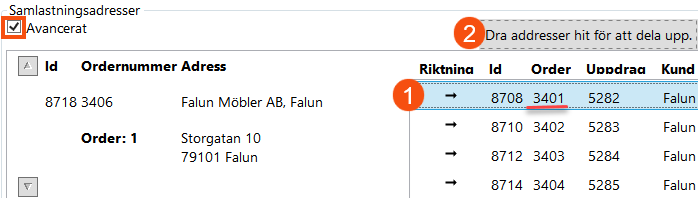
I Ordremottaket, i seksjonen Samlastingsadresser, markerer vi linjen med ordrenr. 3401 (1) og drar og slipper den på overflaten Dra adresser hit for å dele opp (2).
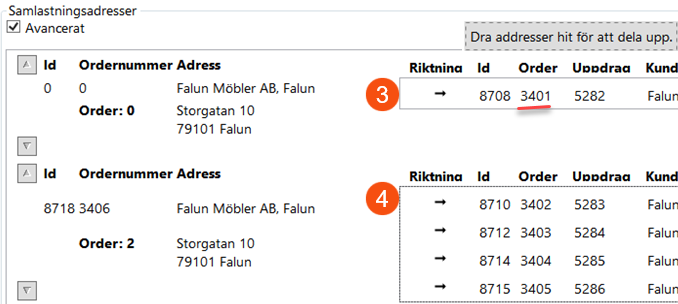
Vi har nå skilt ut ordre 3401 (3) fra resten av ordrene (4).
-
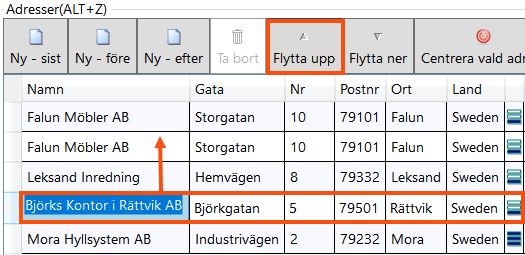
I ordremottaket, i seksjonen Adresser, flytter vi opp leveringsadressen (i Rättvik) for ordrenr. 3401 slik at ruten blir som vi ønsker. Vi velger adresselinjen og klikker på knappen Flytte opp til vi kommer til riktig posisjon i kjørerekkefølgen.
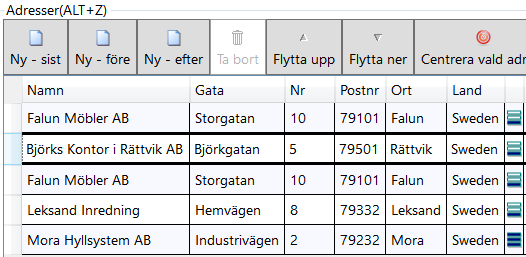
Nå er kjørerekkefølgen som vi ønsker:
-
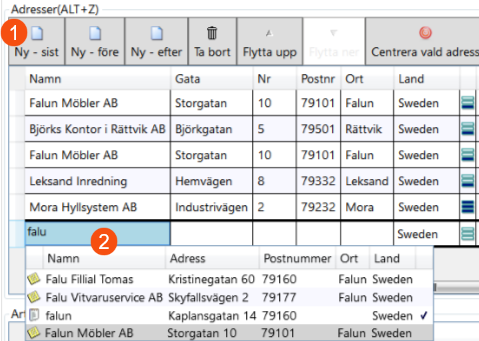
Vi ønsker at sjåføren og bilen skal returnere til Falun (avsenderadressen/startadressen) etter at alle samlastingsoppdragene er fullført, så vi legger til en sluttadresse manuelt.
I Ordremottaket, i seksjonen Adresser, klikker vi på knappen Ny - sist (1) og skriver inn den endelige adressen (2), og deretter lagrer vi bestillingen.
-
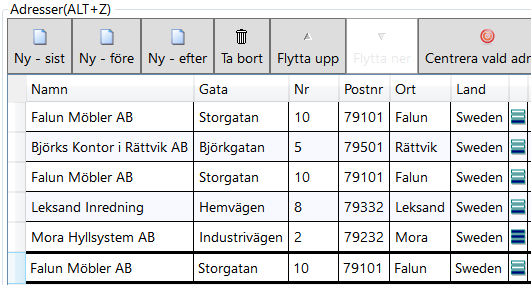
Nå stemmer ruten i Opter med virkeligheten, og avstandene er korrekte.
Eksempel, mer informasjon
I dette eksempelet (over) kjører transportselskapet for en møbelbedrift som holder til i Falun og har sitt lager der.
Vi har følgende kundeordrer som skal utføres samme dag, og vi ønsker å samle dem, se bildet nedenfor.

Ordre nr. 3401 fyller hele bilen, og sjåføren må først kjøre denne ordren fra Falun til Rättvik og deretter kjøre tilbake til Falun for å hente de resterende varene.
Bildet viser ruten (forenklet for å gi en oversikt):
-
Falun -> Rättvik. (Transport av bestillingsnummer 3401 som fyller hele kjøretøyet).
-
Rättvik -> Falun. (Sjåføren og bilen returnerer til avsenderadressen for å hente de resterende varene).
-
Falun —> Leksand.
-
Leksand -> Mora.
-
Mora —> Falun. (Hvis du vil at sjåføren og bilen skal returnere til Falun etter at alle samlastingsoppdragene er fullført, kan du legge til en siste adresse manuelt).
Forutsetninger
-
Vis seksjonen Samlastingsadresser på en hvilken som helst fane i ordremottaket. Du får bedre oversikt, og du kan enkelt skille ut enkelte bestillinger fra resten av bestillingene i en samlasting, for eksempel hvis du ikke kan hente alle bestillingene på leveringsadressen samtidig.
Hvis du ikke har seksjonen Samlastingsadresser, kan du legge den til i ordreinnstillingene. Du finner instruksjoner for dette i Organisering av gruppene i ordremottaket.
Merk av i boksen Avansert øverst i seksjonen Samlastingsadresser, så kan du enkelt flytte adresser opp og ned i listen og få tilgang til området Dra adresser hit for å dele opp (slik at du kan skille enkelte ordrer fra resten av ordrene).
-
Vis seksjonen Adresser på en hvilken som helst fane i ordremottaket.
Du får bedre oversikt, du kan beregne kjørerekkefølgen og du kan enkelt legge til adresser og endre adresseplassering.
Seksjonen Adresser ligger som standard på fanen Oppdrag. Hvis du ikke har seksjonen Adresser, kan du legge den til i ordreinnstillingene. Du finner instruksjoner for dette i Organisering av gruppene i ordremottaket.
-
Vis området Dra hit for å opprette samlasting i trafikkledelsen. Deretter kan du merke oppdragene du ønsker å inkludere i samlastingen, og dra og slippe dem på arbeidsflaten Dra hit for å opprette samlasting.
Vinduet Opprette samlasting åpnes.
Hvis du ikke har flaten Dra hit for å opprette samlasting, kan du velge å vise den, se Trafikkledelse innstillinger (vindu).

