Terminalportalen
Sist oppdatert: 10. juni 2026
I denne artikkelen
Systemadministratoren kan konfigurere hvordan nettsideportalen ser ut, hva som vises, og hvilke funksjoner som finnes på de ulike sidene. Det er derfor ikke sikkert at du ser alle menyer og alternativer som beskrives her. Kontakt systemadministratoren hvis du vil bruke en av funksjonene nedenfor, men ikke ser den, eller hvis du mangler innloggingsinformasjon.
Hvis du skriver inn feil passord fem ganger når du logger inn, må du vente i 15 minutter før du kan prøve på nytt. Hvis du har glemt passordet ditt, kan du kontakte systemadministratoren.
Hovedside
På hovedsiden vises en oversikt over pågående oppdrag og eventuelt oppdrag som er bestilt, men ennå ikke bekreftet av trafikklederen. Systemadministratoren bestemmer hvilke kolonner som vises i listene. Klikk på et oppdrag for å se detaljer om det. Klikk på kartnålen for å gå til kartet.
Kolonnefilter
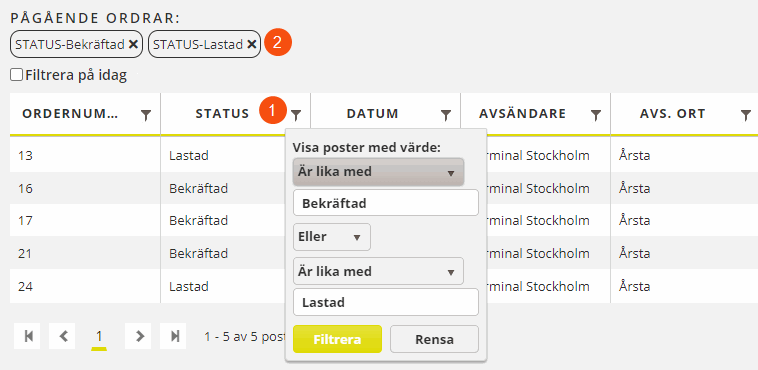
Du kan filtrere kolonnene ved å klikke på  i kolonneoverskriftene (1). Du kan filtrere på flere kolonner samtidig. Når du har filtrert, kan du ta fjerne ett og ett filter til listen viser alle oppdragene igjen (2).
Flere filtre
Du kan også filtrere listen på en av følgende måter:
-
Filtrere på i dag. Viser alle oppdrag som har dagens dato som oppdragsdato.
-
Innkommende. Viser alle oppdrag som ankommer terminalen. (Filteret er tilgjengelig fra 2025.12.00 og senere).
-
Utgående. Viser alle oppdrag som går utgående fra terminalen. (Filteret er tilgjengelig fra 2025.12.00 og senere).
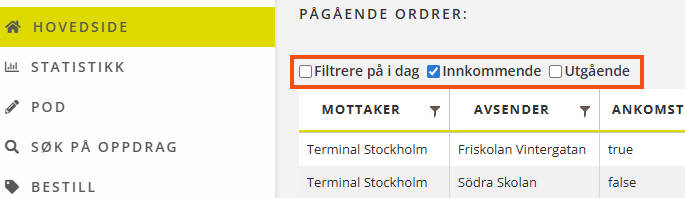
Klikk på boksen ved siden av teksten for å filtrere listen. Klikk igjen når du vil fjerne filteret. Hvis du for eksempel allerede filtrerer på Innkommende (som i bildet ovenfor), og deretter velger å filtrere på Utgående, fjernes filteret Innkommende automatisk (ellers ville ingenting vises i listen). Du kan kombinere Innkommende -filteret med Filtrere på i dag -filteret hvis du ønsker det. Du kan også kombinere filteret Utgående med filteret Filtrere på i dag.
Bestill
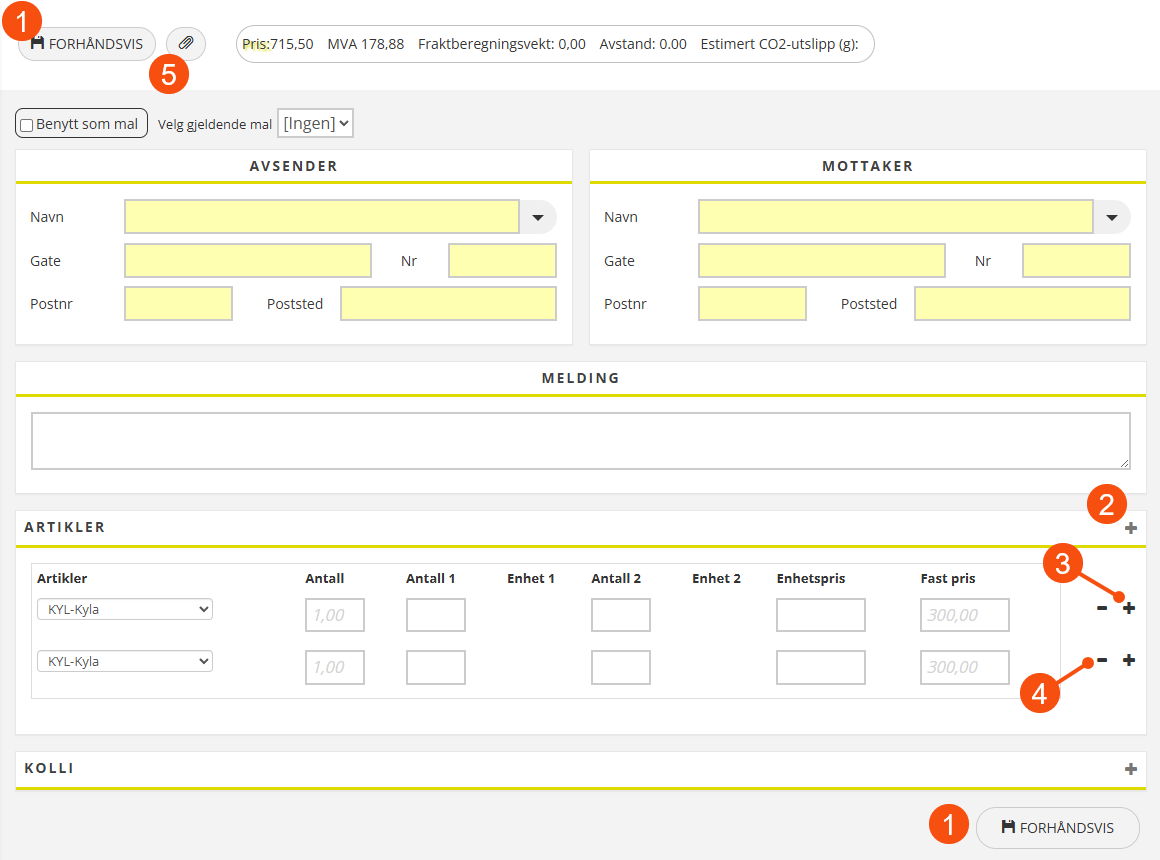
På bestillingssiden kan du legge inn bestillinger i systemet. Finn en kunde, fyll ut skjemaet og klikk på Forhåndsvis (1). Felt merket med gult må fylles ut for at bestillingen skal kunne lagres. Hvis alt ser bra ut, klikker du på Bestill i forhåndsvisningen, så lagres bestillingen. Hvis du vil endre noe, klikker du på Lukk, så kommer du tilbake til bestillingsskjemaet.
Hvis du vil legge til informasjon om for eksempel artikler og pakker, klikker du på pluss-tegnet i blokken for å legge til en rad (2). Plusstegnet på selve linjen kopierer den linjen (3). Du sletter en rad med minustegnet (4).
Du kan legge ved filer i ordren omtrent som i en e-post. Det kan være praktisk hvis du for eksempel vil vise hvor varene skal leveres ved hjelp av et bilde. Klikk på  øverst på siden (5) og bla frem til filen.
Fjern feilaktige adresser
Slik fjerner du feilaktige adresser fra det midlertidige adresseregisteret som vises når du fyller ut feltet for avsenders eller mottakers navn:
-
Skriv inn navnet på avsenderen eller mottakeren i feltet Navn.
Hvis en eller flere adresser samsvarer med navnet, vises adressene i en liste.
-
Marker adressen du vil slette ved hjelp av piltastene eller musen, og trykk på Delete på tastaturet.
Den feilaktige adressen fjernes med én gang, uten at det stilles spørsmål om verifisering.
Logg ut
Du logges ut med en gang du klikker på Logg ut. Det stilles ikke flere spørsmål.

