
Senest opdateret: 2024-11-22
Opter 2024.06.00
I denne prished
Opter
 Valuta for ressourcen i afregningseksporten
Afregningseksport til fil (type XmlSerializer) kan nu også indeholde beløbene i ressourcens valuta, hvis den er forskellig fra standardvalutaen i Opter. I XSLT-filen skal du tilføje "_Customer" til feltet med det beløb, du vil eksportere, for eksempel YearlySummaryInvoicedAmount_Customer for det samlede beløb, der er afregnet indtil videre i år i ressourcens valuta.
Kontakt edi@opter.com, hvis du ønsker at justere din eksisterende afregningseksport.
Flere oplysninger:
Justering af ressourceværdier
Det er nu muligt at vælge, om der skal oprettes nye ressourceværdier eller ej, når man justerer kundepriser på priser, der ikke har nogen ressourceværdier i forvejen. Hvis man tidligere indstillede forskellige justeringsprocenter for kundeprisen og ressourceværdien, blev der automatisk oprettet en ny ressourceværdi.
I Juster priser/Ny prisgeneration-vinduet skal du markere/afmarkere Opret ressourceværdier, hvis de mangler.
Virker kun, hvis procentdelen af justeringen er forskellig for kundeprisen og ressourceværdien.
Flere oplysninger:
Eksport af fakturaer til Heeros via API
Du kan forbinde (integrere) Opter med økonomisystemet Heeros. Derefter kan du eksportere fakturaer fra Opter til Heeros.
Flere oplysninger:
Links til Track & Trace på fakturaer og leverandører af afregninger
Det er nu muligt at tilføje et link direkte til ordren på Track & Trace i PDF-fakturaer og PDF-afregninger.
Flere oplysninger:
Beregningen af CO2-emissioner er blevet videreudviklet
Funktionen til at beregne CO2-udledning er blevet videreudviklet. For eksempel kan du nu vælge, om beregningen af CO2-emissioner skal tage højde for prisvægten. Hvis du arbejder med samlastning, kan du også vælge, hvordan samlastningsordrens anslåede CO2-udledning skal fordeles mellem de oprindelige opgaver.
Flere oplysninger:
Vælg, om kundenavne skal vises på webportaler til ressourcer
Der er tilføjet et nyt afkrydsningsfelt til indstillingerne internetordre, så du kan vælge, om kundenavne skal vises på webportaler til ressourcer eller ej. Afkrydsningsfeltet hedder Vis kundenavn med ordredetaljer og findes på fanen Menupunkter og funktioner i boksen Webportaler til ressourcer. (I Opter version 2024.12.00 er afkrydsningsfeltet i stedet Vis kundeoplysninger, og så gælder det både kundenavn og kundekode).
Flere oplysninger:
Nye søjler til staten i disponering af trafikken
Hvis du vil have vist status for afsendere og modtagere på opgaver/ordrer i disponering, kan du nu tilføje kolonnerne A. Stat, A. Stat (auto), A. Stat (ordre) for afsendere og kolonnerne M. Stat, M. Stat (auto), M. Stat (ordre) for modtagere. Indstillingen foretages i vinduet Disponeringsindstillinger, på fanebladet Faner, på fanebladet Kolonner.
Flere oplysninger:
Fragtbreve på Track & Trace
Fragtbrevet kan nu downloades fra Track & Trace, selv om ordren ikke har noget fragtbrevsnummer.
Flere oplysninger:
Eksport af statistik til Excel uden formatering
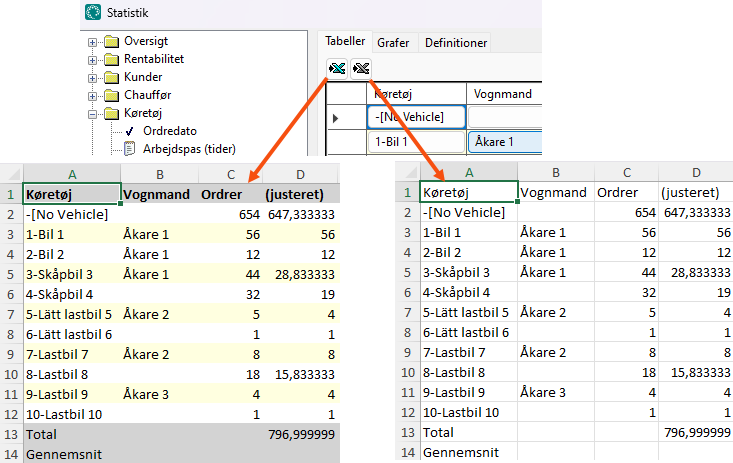
Det er nu muligt at eksportere statistiske rapporter både med og uden formatering). Hvis statistikken indeholder mange rækker, kan det tage lang tid at eksportere med formatering, og i nogle tilfælde kan det slet ikke lade sig gøre at eksportere. I dette tilfælde skal du prøve at eksportere uden formatering.
Flere oplysninger:
Indstil, hvilke advarsler der skal vises under ruteoptimering
Nu kan du indstille, hvilke advarsler der skal vises i pop op-vinduet i Ruteoptimering-vinduet. Dette kan være nyttigt, hvis du har en arbejdsgang, hvor nogle alarmer er relevante at vise, og andre alarmer ikke er relevante at vise.
Der er tilføjet 6 nye afkrydsningsfelter til vinduet Ruteoptimeringsindstillinger på fanen Generelt, for eksempel Advar, hvis opgaven har dårlig positionsnøjagtighed og Advarsel, hvis ressource har nul i kapacitet.
Flere oplysninger:
Ændre momssats
Hvis en lovfæstet momssats ændres, skal den også opdateres i Opter.
Funktionen til at ændre en momssats fra en bestemt dato er nu tydeligere. Du indtaster den nye momssats og den dato, den skal gælde fra. Bemærk, at det ikke er muligt at planlægge en ændring af momssatsen til en fremtidig dato. Du kan kun ændre momssatsen fra dags dato eller fra en dato i fortiden.
Flere oplysninger:
Rapporttag til produktresumé
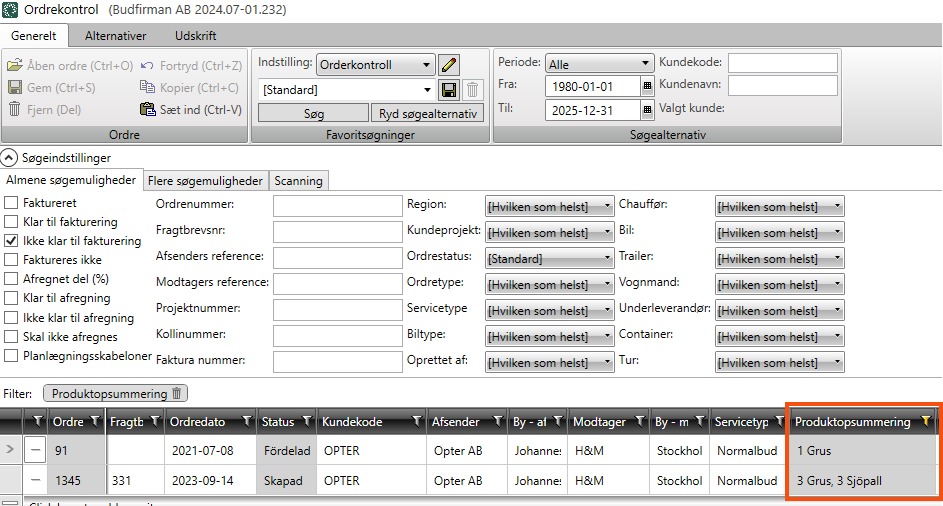
Det er nu muligt at vise produktoversigten på leverandører af afregninger med tagget Delivery.ProductSummary.
Flere oplysninger:
Rediger kørselsrækkefølgen i adresselisten
Det er nu muligt at justere kørselsrækkefølgen manuelt ved at indtaste et tal i kolonnen Ordre i ruteoptimeringen. Sorter derefter listen, så tallene står i rækkefølge. Funktionen aktiveres ved at vælge Rediger sorteringsrækkefølge i indstillingerne for ruteoptimering.
Flere oplysninger:
Nye kolonner i ruteoptimering
Kolonnerne Extraid1-Extraid5 kan tilføjes til adresselisten i ruteoptimeringen.
Flere oplysninger:
Nye felter i API'et for statistik
Værdierne fra følgende felter i køretøjsregistret (fanebladet Kapacitet) indgår nu i klassen Statistics.Vehicles:
-
Vægt (weight)
-
Volumen (volume)
-
Ladmeter (loadMeter)
-
Pallepladser (palletSpaces)
-
Ekstra dimension1-Ekstra dimension5 (extraDimension1-extraDimension5)
Flere oplysninger:
OCR-nummer i fakturajournalen
OCR-numre er nu inkluderet, når du eksporterer fakturajournalen til Excel.
Flere oplysninger:
Nye felter i API'et for statistik
Værdierne for Klar til fakturering/afregning (readyForInvoicing) og Faktureres ikke (notToBeInvoiced) er nu inkluderet i klassen Statistics.Delivery.
Flere oplysninger:
Støtte til færgelinjer i ruteoptimering
Det er nu muligt at låse, hvilke opgaver der skal køre før og efter færgelinjerne i ruteoptimeringen, så færgerne ender korrekt i ruten.
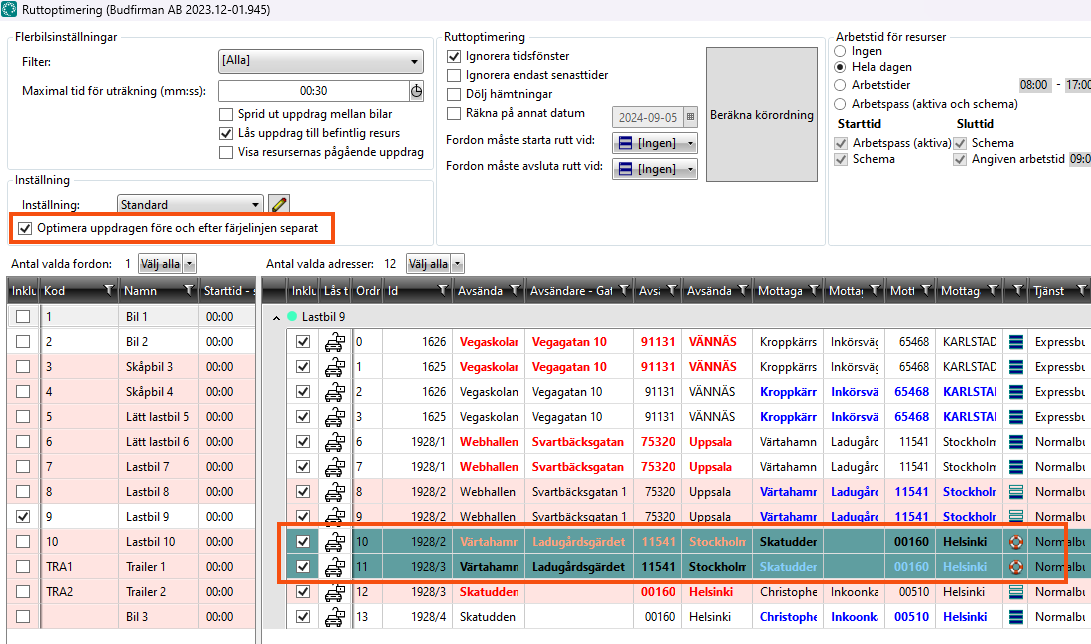
Når du optimerer ruter til opgaver, der involverer færgelinjer, vises afkrydsningsfeltet Optimer opgaverne før og efter færgeruten separat i vinduet Ruteoptimering. Markér det. Færgemissionernes adresser er markeret med grønt på listen. Vælg derefter de opgaver, der skal være før eller efter færgelinjen, højreklik og vælg Markerede opgaver udføres før færgeruten eller Markerede opgaver udføres efter færgeruten. Beregn derefter kørselsrækkefølgen for de andre stop som normalt.
Da opgaverne før og efter færgen ligger geografisk samlet, kan det være nemmest at markere opgaverne på kortet.
Flere oplysninger:
Markering af opgaver på kortet i ruteoptimering
Det er nu muligt at vælge adresser på kortet i Ruteoptimering -vinduet og derefter trække og slippe dem til en ny placering i adresselisten. Det kan være nyttigt, hvis du vil markere stoppesteder, der ligger geografisk tæt på hinanden, f.eks. alle stoppesteder før eller efter en færgerute. Hold shift nede, og træk med musen for at markere adresserne på kortet.
Hvis du bruger optimering af flere køretøjer, kan du også fordele opgaverne til et andet køretøj (Ctrl + M).
Flere oplysninger:
Vælg flere opgaver i ruteoptimering
Det er nu muligt at vælge og flytte flere adresser på samme tid i adresselisten i ruteoptimeringen ved at holde Ctrl- eller Shift-tasten nede og klikke.
Flere oplysninger:
Land og landekode på leverandør afregninger
Det er nu muligt at få vist land og landekode for leverandører af afregninger med følgende tags i afregningsrapporten.
Land på bestillingen (command="Deliveries"):
-
Afsenderens land/landekode: DEL_COU_Name_From/DEL_COU_Code_From
-
Modtagerland/landekode: DEL_COU_Name_To/.DEL_COU_Code_To
Land på en opgave (command="Shipments"):
-
Afsenderens land/landekode: SHI_COU_Name_From/SHI_COU_Code_From
-
Modtagerland/landekode: SHI_COU_Name_To/.SHI_COU_Code_To
Ryd afstandscachen og adressepositionscachen
Hvis du får forkerte afstande/positioner i Ordremodtagelsen, kan det skyldes gamle adresseoplysninger, som ikke længere er aktuelle. For at løse dette kan du rydde distancecachen og/eller adressepositionscachen.
Flere oplysninger:
Færgemissionens start- og slutadresse holdes sammen i listen over alle adresser for samlastning
Når oprindelige ordrer samlastes, og der dermed tilføjes nye adresser til samlastningen, tilføjes de nye adresser normalt næstsidst eller tredjesidst på listen over alle adresser i samlastningen. Hvis en færgemission står først eller sidst på listen, tilføjes den nye adresse nu først eller sidst i stedet, så færgemissionens start- og slutadresse holdes samlet på listen. (Listen over samlastning (se Teksttags i App.OpterDriver.Design) er tilgængelig i Ordremodtagelsen, på fanen Opgaver, i boksen Adresser).
Mere information om samlastning på færger:
API til statistik er forbedret
Nu kan du også hente data om, hvilke ordrer der har ændret sig i løbet af en periode, ved hjælp af Opters statistik API.
Flere oplysninger:
Filtrer efter konsolideringstype i ordrekontrollen
Konsolideringstype er nu tilgængelig som en søgemulighed i bestillingskontrollen på fanen Generelt, under Søgeindstillinger, på fanen Flere søgemuligheder.
Du kan filtrere på Konsolideringstype på samme måde, som du kan filtrere på f.eks. Samlastningstype.
Flere oplysninger:
Fordel omkostninger til samlastningsopgaver efter afstand
Det er nu muligt at fordele omkostningerne ved en samlastningsopgave i henhold til afstanden mellem de oprindelige opgaver. Det kan f.eks. være nyttigt, hvis du ønsker, at omkostningerne skal afspejle CO2-udledningen fra de oprindelige opgaver. Vælg Relativ afstand i rullemenuen Omkostningsdeling ved samlede opgaver (Statistik) på samlastningstypen.
Flere oplysninger:
Oplysninger om CO2-emissioner osv. fra køretøjsregistret
Nu kan du få adgang til flere oplysninger om det køretøj, der bruges til hver enkelt opgave, via EDI-eksport. Oplysninger om køretøjstype, miljøklasse, CO2-udledning (g/km), brændstof og brændstofforbrug (pr. 100 km) er nu tilgængelige. (Oplysninger om køretøjets nummer, navn og registreringsnummer er allerede tilgængelige).
Du skal først indtaste oplysningerne for hvert enkelt køretøj i køretøjsregistret i Opter, før du kan få oplysningerne ud via EDI-eksport.
Flere oplysninger:
Optimering af samlastningsordrer i Ordremodtagelse
Det er nu muligt at beregne en optimal kørselsrækkefølge på en samlastning. Åbn samlastningsordren i Ordremodtagelsen, og gå til adresselisten (ligger som standard på fanen Opgaver). Klik derefter på Beregn kørselsrækkefølge.

Flere oplysninger:
Nulstil status og ressourcer, når opgaverne frigives
Det er nu muligt at sætte status for den oprindelige ordre tilbage til den første i livscyklussen, og ressourcen fjernes fra den oprindelige ordre, når du frigiver en ordre fra en samlastningsordre (i ordremodtagelse eller disponering). Sæt kryds på Nulstil status, når oprindelige ordrer frigøres fra samlastningsordrer ved samlastningstypen.
Flere oplysninger:
Ressourcer om samlastning
Hvis du i vinduet Samlastningstyper har valgt Opret nye adresser hvis der ikke er matchende adresser ved konsolidering og Alle samlastningsopgaver har samme ressource, gælder følgende:
Tidligere blev funktionen Alle samlastningsopgaver har samme ressource kun brugt, når en ressource blev allokeret til en opgave i samlastningen, hvilket betød, at den samme ressource blev allokeret til alle opgaver i samlastningen.
Nu bruges funktionen Alle samlastningsopgaver har samme ressource også, når der oprettes en samlastningsopgave, fordi funktionen Opret nye adresser hvis der ikke er matchende adresser ved konsolidering er aktiveret. Så når en opgave samlastes, allokeres den første ressource, som Opter finder (i samlasten), til den nye opgave.
Flere oplysninger:
Bedre afstandsberegning med bæreevneklasser
Det er nu muligt at tage højde for vejenes bæreevneklasse, når man beregner afstanden mellem adresser på en ordre.
Flere oplysninger:
Afregn i andre valutaer end standardvalutaen
Det er nu muligt at vælge valuta for vognmænd, underleverandører og afregningsjusteringer og derefter afregne i den valuta i stedet for standardvalutaen.
Hvis du vælger en anden valuta end standardvalutaen, skal du have en valutakurs i forhold til standardvalutaen, for at beløbet for afregningen er korrekt.
Flere oplysninger:
Nye tags til fakturarapporter
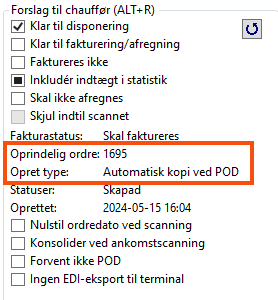
Det er nu muligt at vise det oprindelige ordrenummer og ordretype på fakturaer med følgende tags:
-
DEL_Id_SpawnParent: Det oprindelige ordrenummer.
-
DCT_NameOrdretype.
-
DCT_Id: Kan bruges som en betingelse for kun at vise bestemte oplysninger for ordrer med en bestemt ordretype. For eksempel viser condition="DCT_Id=8" kun infobetingelsen, hvis ordretypen er Automatisk kopi ved POD.
-
1 = Planlagt
-
2 = Ordremodtagelse
-
3 = Internetkunde
-
4 = Kreditering
-
5 = Mobilenhed
-
6 = EDI
-
7 = Internetvognmand
-
8 = Automatisk kopi ved POD
-
9 = Automatisk kopi ved scanning
-
10 = Internetchauffør
-
11 = Internetkøretøj
-
12 = Internetunderleverandør
-
13 = Internetterminal
-
Flere oplysninger:
-
(ordermottagningen)
Fakturaeksport til Dinero (API)
Det er nu muligt at eksportere fakturaer til Dinero via API.
Flere oplysninger:
Samlastningsordrer på webportalen til kunder
Det er allerede muligt at vise kolonnen Samlastnings-ID (samlastningens ordrenummer) på webportaler til ressourcer. Nu er det muligt at vise den kolonne også på webportalen til kunder, men ordrenummeret for samlastning vises kun for samlastninger, der skal faktureres til den indloggede kunde.
Flere oplysninger:
Hent adresser fra kortet i rækkefølgen modtagelse
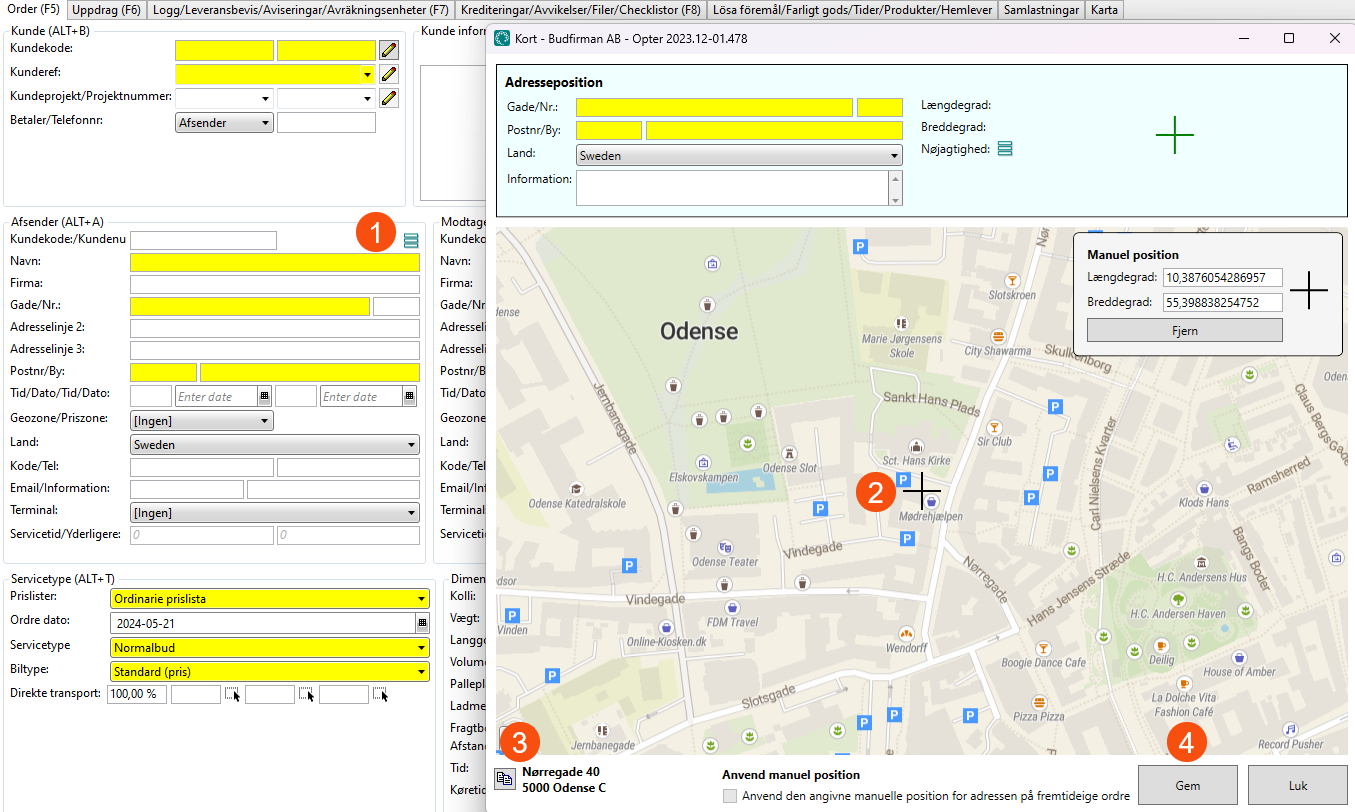
Du kan nu klikke på kortet og downloade adressen til bestillingen.
Åbn kortet ved at klikke på positionsikonet ) under Afsender eller Modtager, og klik derefter på den position, du vil bruge. Kopier adressen ) nederst til venstre i vinduet, og klik på Gem for at tilføje adressen til ordren.
Flere oplysninger:
Forbedrede beregninger og statistikker for CO2-udledning
Det er nu muligt at vise den estimerede CO2-udledning for ordren til kunden, når denne afgiver en ordre. Opter beregner derefter også ordrens CO2-udledning pr. opgave. Du kan oprette en statistikrapport, som viser, hvor stor en CO2-udledning transporterne har forårsaget i løbet af en given periode.
Flere oplysninger:
Opter Driver
Nogle funktioner i Opter Driver kan kræve en bestemt version af Opter.
Se og udskriv Fragtbreve og pakkelabels i Opter Driver (Opter Driver til iOS og Opter Driver Labs til Android 2.4.15)
I menuen i detaljevisningen kan du nu vælge at få vist fragtbrevet eller pakkelabels i PDF-format. Det giver dig også mulighed for at udskrive Fragtbreve og pakkelabels, men det gøres uden for appen.
Flere oplysninger:
Mulighed for at tilføje skade i Opter Driver, hvis du ikke har scannet alle pakker (Opter Driver
Chaufføren kan få mulighed for at tilføje en skade, hvis ikke alle pakker er blevet scannet på opgaven. (Denne funktion har tidligere været tilgængelig i Opter Driver (classic) til Android, og er nu tilføjet i Opter Driver til iOS og Opter Driver Labs til Android 2.4.15).
Flere oplysninger:
Forbedrede meddelelser ved scanning med Opter Driver
Forbedringer i Opter Driver til iOS og Opter Driver Labs til Android:
Du kan sætte det op, så scanningen blokeres, eller chaufføren får en advarsel i Opter Driver, hvis de forsøger at aflevere eller afhente en opgave, der ikke er planlagt på den pågældende ressource. Tidligere kunne begge beskeder vises på samme tid, nu prioriteres den scanningsblokerede besked (som det fungerer i Opter Driver (classic) til Android). Derudover vises den ressource, som opgaven blev tildelt, nu også, og teksten er blevet ændret til rød for at gøre den mere synlig.
Flere oplysninger:
Se seneste scanningskommentar (Opter Driver for iOS og Opter Driver Labs for Android 2.4.8)
Det er nu muligt at få vist kommentaren fra den sidste scanning i både scanningslisten og detaljevisningen i Opter Driver. Det kan være nyttigt, hvis der f.eks. er oplysninger om forskellige pakkers placering i terminalen, når chaufføren scanner en ordre til afgang. Inkluder Kommentar (scanning) [PACKAGE.SCANCOMMENT] i fanerne Scanningsvisning og/eller Scanning - detaljevisning i vinduet Designfelt til mobil.
Flere oplysninger:
Scanningslisten er forbedret (Opter Driver til iOS og Opter Driver Labs til Android 2.4.7)
Scanningslisten viser alle pakker på opgaven, også dem, der ikke er blevet scannet. For hvert kolli kan du tilføje afvigelser, ændre dimensioner og fortryde scanningen. Vælg pakker ved at trykke på tryllestaveikonet og pege scanneren mod pakkelabelen eller via den menu, der vises, når du trækker opgaven til venstre.
Slet mislykkede scanninger, eller fortryd alle kollisionsscanninger for en opgave ved at trække opgaven til højre.
Flere oplysninger:
Knappen Ændringer vises også på siden med leveringsbeviset (Opter Driver til iOS og Opter Driver Labs til Android 2.4.7)
Siden før kan chauffører ændre opgaverne i Opter Driver ved at vælge menupunktet Ændringer i detaljevisningen. Nu kan de også foretage ændringer ved at trykke på knappen Ændringer på siden med leveringsbeviset.
Flere oplysninger:
Forskelligt design afhængigt af kunde-, service- og/eller prisbiltype (Opter Driver til iOS og Opter Driver Labs til Android 2.4.4)
I Opter Driver kan du vise forskellige designs for bestemte kunder, bestemte tjenester og/eller bestemte prisbiltyper. Det gør du ved at bruge forskellige betingelser for forskellige designs i XML-filen App.OpterDriver.Design.
Flere oplysninger:
"Indeholder" som betingelse (Opter Driver til iOS og Opter Driver Labs til Android 2.4.3)
Det er nu muligt at angive "contains" som en operator i betingelser i App.OpterDriver.Design. Skriv ":" (kolon) for at angive "indeholder" som betingelse i stedet for f.eks. "=" (lig med). I følgende eksempel, hvis ordren har et tilvalg med koden "K", vil appen vise teksten"DeliveryOption K":
-
<item itemname="'DeliveryOption K'" condition="DELIVERYOPTIONS : K" />
Flere oplysninger:
Understøttelse af Datalogic Memor 11 (Opter Driver for Android 2.0.7, Opter Driver Labs for Android 2.4.3)
Opter Driver og Opter Terminal kan nu installeres på Datalogic Memor 11.
Flere oplysninger:
Understøttelse af Honeywell CT45 og Newland NFT10 (Opter Driver for Android 2.0.4)
Opter Driver og Opter Terminal kan nu installeres på Honeywell CT45 og Newland NFT10.
Flere oplysninger:
Obligatorisk for chauffører at indtaste løse genstande (Opter Driver for iOS 2.4.3)
Mobildataindstillingerne LooseItemForceSetValue er tilføjet til Opter Driver til iOS.
Flere oplysninger:
Vælg, om kommentaren på POD skal scannes eller skrives (Opter Driver for iOS 2.4.3)
I feltet Kommentar på leveringsbeviset kan chaufføren indtaste en kommentar manuelt eller f.eks. scanne en stregkode. Du kan indstille det sådan, at chaufføren kan eller skal indtaste en kommentar. Du kan også indstille, om chaufføren skal indtaste en kommentar manuelt eller scanne den.
Flere oplysninger:
Årsag til forsinkelse i visning af leveringskvittering (Opter Driver til iOS 2.4.3)
Det er nu muligt at indstille chaufføren til at angive årsagen til forsinkelsen i POD-visningen, hvis leveringen er forsinket.
Flere oplysninger:
Indtast kommentar til scanning (Opter Driver for iOS 2.4.3)
Nu kan du sætte det op, så chaufføren skal indtaste eller scanne en kommentar, når chaufføren henter eller afleverer varer på en terminal, hos afsenderen eller modtageren. Scanningskommentaren kan for eksempel være en QR-kode eller en stregkode, der er placeret på væggen i et kølerum. Det gør man for at sikre, at chaufføren efterlader godset i kølerummet og ikke udenfor.
Flere oplysninger:
Flere indstillinger for, hvordan chauffører får lov til at ændre status (Opter Driver for iOS 2.4.3)
Der er nu flere indstillinger for, hvordan chauffører kan ændre status for opgaver i Opter Driver. Du kan f.eks. sætte det op, så chauffører kun kan skifte til status Lastet og/eller Leveret ved at scanne.
Flere oplysninger:
Tjeklister i Opter Driver til iOS (2.4.3)
Chaufførerne kan nu udfylde tjeklister i Opter Driver, når de afhenter og/eller leverer.
Flere oplysninger:
Opter Terminal
Nogle funktioner i Opter Terminal kan kræve en bestemt version af Opter.
Understøttelse af Datalogic Memor 11 (Opter Terminal 73.0)
Opter Driver og Opter Terminal kan nu installeres på Datalogic Memor 11.
Flere oplysninger:
Understøttelse af Honeywell CT45 og Newland NFT10 (Opter Terminal 72.0)
Opter Driver og Opter Terminal kan nu installeres på Honeywell CT45 og Newland NFT10.
Flere oplysninger:
