Eksport av fakturaer til E-Financials (API)
Sist oppdatert: 12. mai 2026
I denne artikkelen
Gjelder fra og med Opter versjon 2026.01.149.
Du kan koble sammen (integrere) Opter med E-Financials, og deretter kan du eksportere fakturaer fra Opter til E-Financials.
E-Financials er et regnskapsverktøy som tilbys av «RIK» (Estlands senter for registre og informasjonssystemer). Mer informasjon om E-Financials finner du på https://www.rik.ee/en/e-financials/introduction-e-financials.
Opplysninger som sendes fra Opter til E-Financial
Når du eksporterer fakturaer fra Opter til E-Financials, skjer følgende:
-
Fakturaene eksporteres:
-
Opplysningene i fakturaoverskriften (det vil si fakturanummer, fakturadato, forfallsdato, betalingsbetingelser, fakturaens totalbeløp og så videre).
-
Alle fakturalinjer (det vil si ordrenummer, varenavn, beløp, regnskapskonto, merverdiavgiftssats og så videre).
Mer informasjon er tilgjengelig i Fakturaen i E-Financials nedenfor.
-
-
Kundeopplysninger eksporteres og oppdateres i E-Financials.
Kundens navn og organisasjonsnummer sendes fra Opter til E-Financials. Kundens organisasjonsnummer brukes til å sammenstille kunder mellom Opter og E-Financials. Hvis kunden ikke finnes i E-Financials, prøver integrasjonen å opprette kunden i E-Financials.
-
Hvis du ønsker det, kan den grafiske Opter-fakturaen med alle opplysninger legges ved som en PDF-fil. (Du foretar innstillingen i Trinn 2 nedenfor.)
Forutsetninger
API-nøkkel
For å kunne koble Opter til E-Financials, må dere opprette følgende i E-Financials:
-
"API-nøkkel-ID" (API-nøkkel).
-
"API-nøkkelpassord" (Passordet til API-nøkkelen).
-
"API Public Key" (Offentlig API-nøkkel).
Deretter kopierer du API-nøkkelen, passordet og den offentlige API-nøkkelen og legger dem inn i Opter i Trinn 2 nedenfor.
 Opprett API-nøkkelen, passordet og den offentlige API-nøkkelen i E-Financials
Hvis flere personer skal kunne eksportere fakturaer til E-Financials, gjelder følgende:
-
Hvis dere bruker den samme IP-adressen, vil dere kunne bruke den samme API-nøkkelen, passordet og den offentlige API-nøkkelen.
-
Hvis dere bruker flere IP-adresser, trenger dere et sett med API-nøkkel, passord og offentlig API-nøkkel for hver IP-adresse. I dette tilfellet må dere opprette en fakturaeksport per IP-adresse.
Brukergrensesnittet til E-Financials kan endres, men i skrivende stund fungerer det slik:
-
I E-Financials klikker du på «Innstillinger» > «Generelle innstillinger», blar ned til «Tilgangstillatelser for e-faktura-API» og klikker på knappen «Legg til nytt tilgangstoken».
-
I vinduet «Legg til nytt API-tilgangstoken» skriver du inn ditt navn eller bedriftens navn i feltet «Navn». I feltet «Tillatte IP-adresser» skriver du inn din IP-adresse eller deres felles IP-adresse, og trykker på «Lagre».
-
Når API-nøkkelen, passordet og den offentlige API-nøkkelen er opprettet, kan du hente dem under «e-invoice API access permissions» ved å klikke på «Load key» på linjen med IP-adressen du skrev inn («Allowed IP addresses»).
Når du klikker på «Last ned API-nøkkel», lastes det ned en tekstfil som inneholder API-nøkkel, passordet og den offentlige API-nøkkelen.
Fakturanummer og fakturanummerserier
E-Financials godtar fakturanummer fra Opter. Vi anbefaler at dere sørger for at numrene på fakturaer som opprettes i Opter ikke kolliderer med numrene på eventuelle fakturaer som opprettes direkte i E-Financials. Dette kan dere løse ved å bruke forskjellige fakturanummer-serier i Opter og E-Financials.
Standardvaluta
Vi anbefaler at dere bruker euro (EUR) som standardvaluta i Opter. (Mer informasjon er tilgjengelig i Valuta (vindu) og Valutaer.)
Valutakoder
E-Financials og Opter bruker de samme valutakodene.
Valutakurser
Valutakursene i Opter overføres til E-Financials ved eksport av fakturaer.
Vi anbefaler at dere kontinuerlig sørger for å ha oppdaterte valutakurser i Opter. Klikk på Økonomi > Valutaer, og fanen Valutakurser. Mer informasjon er tilgjengelig i Valuta (vindu) og Valutaer.
Kontonummer og merverdiavgiftssatser
Regnskapskontonumrene og merverdiavgiftssatsene som brukes i Opter, må finnes i E-Financials, og hvert regnskapskonto må ha riktig merverdiavgiftssats både i Opter og E-Financials.
Det er viktig at det finnes en konto med nummer «1210» for kundefordringer, samt salgs- og inntektskontoer med riktig merverdiavgiftssats (f.eks. "3100 – E-Financials Salg av varer i Estland (mva 24 %)"). Mer informasjon er tilgjengelig i Trinn 1 nedenfor.
Kundens momsregistreringsnummer
Hvis en kunde skal faktureres med 0 % merverdiavgift, må kunden ha et merverdiavgiftsnummer i Opter.
Vi anbefaler at dere sjekker at alle kunder har en MVA-nummer i Opter ved å klikke på Register > Kunder og fanen Detaljer.
Kundens organisasjonsnummer
Kundens organisasjonsnummer brukes til å samkjøre kunder mellom Opter og E-Financials ved eksport av fakturaer.
Vi anbefaler at dere sjekker at alle kunder har en Organisasjonsnummer i Opter ved å klikke på Register > Kunder (og fanen Standard). Mer informasjon er tilgjengelig i Kunder (vindu).
Hvis kunden er estisk, sjekker E-Financials at kundens organisasjonsnummer er et gyldig organisasjonsnummer i Estland.
Prosjekt
Prosjektene som brukes i Opter, må finnes i E-Financials. I Opter finner du resultatenheterna under Økonomi > Resultatenheter.
Bankkontonummer (IBAN)
Kontorets eller regionens IBAN i Opter må stemme overens med et bankkontonummer i E-Financials.
I Opter, avhengig av om dere bruker IBAN for kontoret eller regionen:
-
For kontoret, klikk på Innstillinger > Kontor og fanen Fakturabetaling. Sjekk at det riktige bankkontonummeret står oppført i feltet IBAN.
-
For regionen, klikk på Økonomi > Regioner og fanen Betalingsinformasjon. Sjekk at det riktige bankkontonummeret står oppført i feltet IBAN. Merk av i feltet IBAN for alle regioner.
Trinn 1: Sjekk Konteringsskjema kundefordringer og Momssatser
Kontonumrene og merverdiavgiftssatsene som brukes i Opter, må finnes i E-Financials, og hvert konto må ha riktig merverdiavgiftssats både i Opter og E-Financials.
Det er svært viktig at konteringens resultat blir rigtigt. Vi anbefaler at dere kontakter Opter-kundestøtte eller driftsansvarlig hvis dere trenger hjelp med å kontrollere konteringa.
Gjør følgende for å kontrollere at du har riktig regnskapskontonummer og merverdiavgiftssatser i Opter:
-
Klikk på Økonomi > Konteringsskjema kundefordringer.
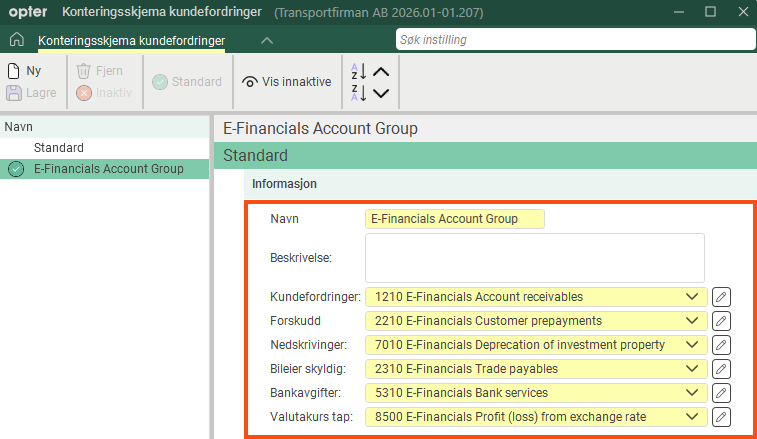
Bildet viser hvordan det kan se ut i vinduet Konteringsskjema kundefordringer.
-
I feltet Kundefordringer må du kontrollere at du har konto «1210». Dette er viktig for at eksporten av fakturaer til E-Financials skal fungere.
Hvis du ikke har det, klikker du på
 ved siden av rullegardinmenyen. Vinduet Konto åpnes. Klikk på
  Ny og gi kontoen et Navn ( «1210») og et Beskrivelse (f.eks. «E-Financials Kundefordringer»). Klikk på Lagre.
 -
I vinduet Konteringsskjema kundefordringer må du kontrollere at de øvrige kontoene er de samme som brukes i E-Financials.
Hvis du vil endre noe, klikker du på
ved siden av rullegardinmenyene. Klikk på Lagre når du er ferdig.
-
Hvis du har flere innstillinger i listen til venstre i vinduet Konteringsskjema kundefordringer, velger du den for E-Financials som standard ved å merke den i listen og deretter klikke på
 Standard øverst i menyen. (Innstillingen lagres automatisk.)
 -
Klikk på Økonomi > Kontoer. Sjekk at dere har de samme salgskontoene i Opter og E-Financials:
-
For eksempel "3100 – E-Financials Salg av varer i Estland (full merverdiavgiftssats)", dette kontoet er nødvendig for at fakturaeksporten til E-Financials skal fungere.
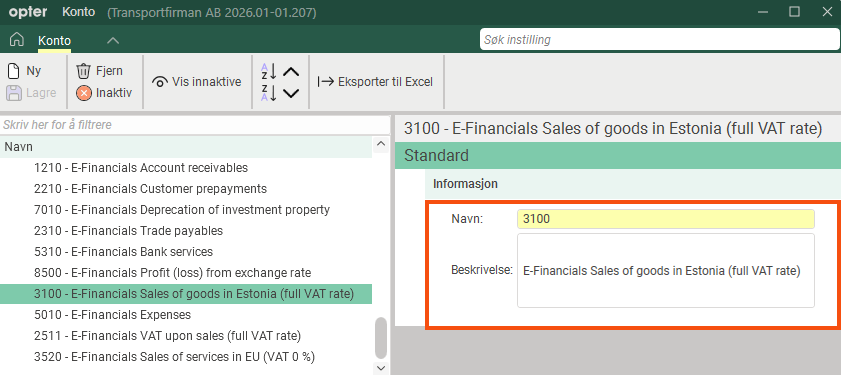
Bildet viser hvordan det kan se ut i vinduet Konto. Mer informasjon er tilgjengelig i Konto (vindu).
-
Dere trenger sannsynligvis også en konto for salg innenfor EU (0 % moms), f.eks. "3520 – E-Financials Salg av tjenester i EU (mva 0 %)".
-
-
Klikk på Økonomi > MVA-sats, og sjekk at merverdiavgiftssatsene er riktig angitt. (Mer informasjon er tilgjengelig i Registrere momssatser og Momssatser (vindu).)
Du trenger sannsynligvis en merverdiavgiftssats på 24 % og en på 0 %.
-
Moms på 24 %: Konto «3100» er knyttet til en merverdiavgiftssats på 24 % i E-Financials. Velg konto «3100» i rullegardinmenyen Konto salg (og sannsynligvis også i rullegardinmenyen Konto diff).
-
Moms på 0 %: Hvis det brukes en 0-sats (0 % moms) ved salg innenfor EU, er det viktig at du merker av i avmerkingsboksen EU-moms.
Klikk på Lagre for å lagre alle endringer.
-
-
Hvis en kunde skal faktureres med 0 % merverdiavgift, må kunden ha et merverdiavgiftsnummer i Opter. Kontroller at kunden har en MVA-nummer i Opter ved å klikke på Register > Kunder og fanen Detaljer.
-
Klikk på Innstillinger > Kontor og fanen Fakturainnstillinger. Kontroller at KID-nummertype er satt til Finsk.
Trinn 2: Opprett en fakturaeksport for E-Financials i Opter
-
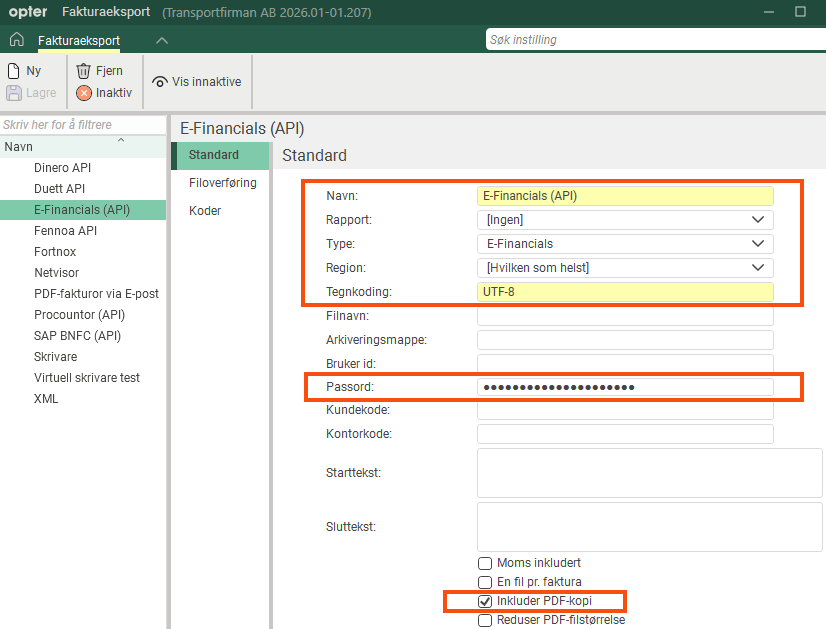
Klikk på Økonomi > Faktura > Fakturaeksport og opprett en ny fakturaeksport ved å klikke på Ny. Følgende felter må fylles ut på fanen Standard:
-
Navn: For eksempel «E-Financials (API)».
-
Rapport: Ingen.
-
Type: E-Financials.
-
Tegnkoding: UTF-8.
-
Passord: Passordet til API-nøkkelen ("API Key Password"). (Kopier den fra tekstfilen (fra E-Financials) og lim den inn her. Mer informasjon er tilgjengelig i seksjonen API-nøkkel ovenfor.)
-
Merk av i boksen Inkluder PDF-kopi hvis du ønsker at Opter-fakturaen skal legges ved i PDF-format.
I E-Financials er det ikke mulig å oppgi alle opplysningene man kanskje ønsker å ha med på en transportfaktura, som avstand, vekt, fraktbrevnummer og så videre. Derfor opprettes den grafiske fakturaen med alle opplysningene i Opter og sendes videre til E-Financials som en PDF-fil.
-
-
Klikk på Lagre for å lagre alle endringer.
-
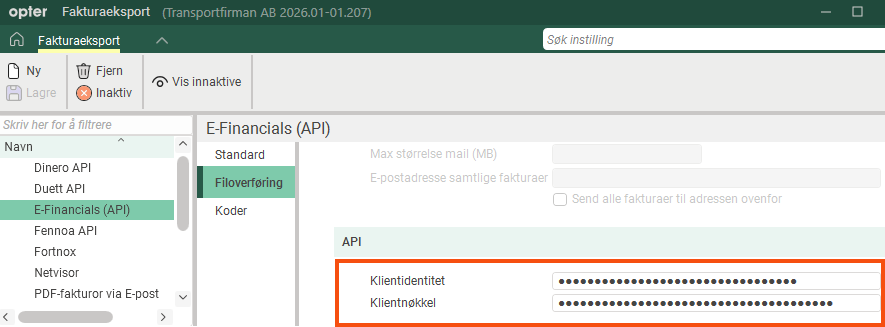
Klikk på fanen Filoverføring. Følgende felt må fylles ut:
-
Klientidentitet: API-nøkkel( "API Key Id"). (Kopier den fra tekstfilen (fra E-Financials) og lim den inn her. Mer informasjon er tilgjengelig i seksjonen API-nøkkel ovenfor.)
-
Klientnøkkel: Offentlig API-nøkkel ("API Public Key"). (Kopier den fra tekstfilen (fra E-Financials) og lim den inn her. Mer informasjon er tilgjengelig i seksjonen API-nøkkel ovenfor.)
-
-
Klikk på Lagre for å lagre alle endringer.
Trinn 3: Legg til fakturaeksporten i en fakturaeksportgruppe
For å opprette en ny fakturaeksportinnstilling (det vil si en gruppe av eksporter) eller for å sjekke om det allerede finnes en fakturaeksportinnstilling (gruppe) der du ønsker å legge til fakturaeksporten til E-Financials, gjør du følgende:
-
Klikk på Økonomi > Faktura > Fakturaeksportinnstillinger.
-
Sjekk listen til venstre for å se om det allerede finnes en fakturaeksportinnstilling (gruppe) der du ønsker å legge til E-Financials-eksporten. Klikk på fakturaeksportinnstillingen og merk av i boksen for «E-Financials (API)» (eller det navnet du ga fakturaeksporten) under Eksportere.
Hvis det ikke finnes noen fakturaeksportinnstilling (gruppe) der du ønsker å legge til E-Financials-eksporten, oppretter du en ny. Klikk på
 og gi fakturaeksportinnstillingen et navn, for eksempel «E-Financials (API)». Merk av i boksen for «E-Financials (API)» (eller det navnet du ga fakturaeksporten) under Eksportere.
 -
Klikk på Lagre for å lagre alle endringer.
-
Velg hvilken av fakturaeksportinnstillingene som skal være standard. For å velge E-Financials (API) som standard, merk av for «E-Financials (API)» i listen til venstre og klikk på
 .
. -
For å sikre at alle fakturaer blir ført i E-Financials, må du merke av for «E-Financials (API)»-eksporten for alle eksportinnstillinger (grupper).
-
Klikk på Lagre for å lagre alle endringer.
-
Hvis du vil angi hvilken fakturaeksportinnstilling (gruppe) som gjelder for en bestemt kunde, klikker du på Register > Kunder og søker opp kunden du ønsker å gjøre innstillingen for. Klikk på fanen Faktureringsinformasjon og velg fakturaeksportinnstilling (gruppe) i rullegardinmenyen Fakturaeksportinnstilling. Klikk på Lagre for å lagre alle endringer.
Trinn 4: Eksporter fakturaene til E-Financials
Du kan eksportere fakturainformasjonen fra Opter samtidig som du avslutter en fakturaperiode, eller etterpå, siden du kan velge om du vil eksportere hele fakturaperioder eller enkeltfakturaer.
Slik gjør du:
-
I Opter klikker du på Økonomi > Faktura > Faktura.
-
Merk av fakturaen eller fakturaperioden du ønsker å eksportere, høyreklikk og velg Eksporter.
-
Klikk på Eksporter og send for å eksportere fakturaen eller fakturaperioden til E-Financials.
I vinduet Fakturaeksport i Opter vises antall fakturaer som skal eksporteres og antall eksporterte fakturaer, samt en fremdriftsindikator (lengst nede i vinduet). Fremdriftsindikatoren blir helt grønn når fakturaeksporten er fullført.
Hvis fakturaeksporten mislykkes, blir fremdriftslinjen grå, og det står at eksporten mislyktes. Hvis eksporten mislyktes, vises en feilmelding, se Feilmeldinger nedenfor.
Fakturaen i E-Financials
Informasjonsfeltene på fakturaen i E-Financials kan endres, men i skrivende stund vises blant annet følgende opplysninger, se tabellen.
Feltnavn | Beskrivelse |
|---|---|
"Fakturadato" | Her vises fakturadatoen. |
"Fakturafil" | Her kan du klikke hvis du ønsker å laste ned Opter-fakturaen (i PDF-format). (Opter-fakturaen blir sendt med i eksporten til E-Financials hvis du har merket av i boksen Inkluder PDF-kopi i Trinn 2 ovenfor.) |
"Fakturanummer" | Her vises fakturanummeret. Fakturanummeret kommer fra Opter, og den eksporterte fakturaen har nå samme nummer i E-Financials. Mer informasjon er tilgjengelig i Fakturanummer og fakturanummerserier ovenfor. |
"Frist/Antall dager" | Fakturaens forfallsdato og betalingsbetingelser. (Mer informasjon er tilgjengelig i Opprette fakturaer (vindu) og Betalingsvilkår (vindu).) |
"Kode" (kolonne) | I kolonnen vises konto og merverdiavgiftssats. Hvis det for eksempel står «3100-24», betyr det konto 3100 og merverdiavgiftssats på 24 %. Hvis det står «3520-0», betyr det konto 3520 og merverdiavgiftssats på 0 %. |
"Produkt/Tjeneste" (kolonne) | I kolonnen vises ordrenummer, avsenderreferanse og mottakerreferanse, eller ordrenummer og varenavn. Den første linjen i en ordre viser ordrenummer, avsenderreferanse og mottakerreferanse. For eksempel "Bestilling: 261 sender ref. «Gianna N» mottaker ref. "Martin Smith"". Deretter vises én rad per artikkel, for eksempel: "Bestilling: 261 Veiavgift", "Bestilling: 261 «Kyla» eller «Bestilling: 261 «Tilleggstid». |
Feilsøking
Hvis eksporten mislyktes, vises en feilmelding. Feilmeldingene og forslag til tiltak er oppført i tabellen nedenfor.
Når du har løst problemet/feilen, kan du eksportere fakturaene igjen. Hvis en faktura allerede finnes i E-Financials, eksporterer Opter ikke den fakturaen til E-Financials (igjen), men går videre til neste faktura i eksporten. Det opprettes ingen duplikater i E-Financials.
Meldingen Følgende fakturaer {0} finnes allerede i E-Financials.
Det vises også en melding om hvilke fakturaer som ikke ble eksportert fordi de allerede fantes i E-Financials. At en faktura (dvs. et fakturanummer) allerede finnes i E-Financials, kan skyldes en av følgende årsaker:
-
Fakturaen er allerede eksportert fra Opter til E-Financials (ved en tidligere fakturaeksport).
-
En faktura med samme fakturanummer er tidligere opprettet direkte i E-Financials.
Vi anbefaler at dere bruker forskjellige fakturanummerserier i Opter og E-Financials, slik at dette problemet ikke oppstår. Mer informasjon er tilgjengelig i Fakturanummer og fakturanummerserier ovenfor.
Feilmeldinger
Hvis eksporten til E-Financials ikke fungerer, vises det en feilmelding. Feilmeldinger vises bare når du eksporterer og noe går galt. Feilmeldingene vises i et popup-vindu og lagres ikke noe sted.
| Feilmelding | Beskrivelse |
|---|---|
Kunne ikke koble til E-Financials. {0}. | Det kan skyldes noe av det følgende:
|
Kunne ikke opprette en kunde med kundekoden {0} i E-Financials. {1}. | Les hele feilmeldingen; den første delen er fra Opter, den andre delen er fra E-Financials. Problemet er sannsynligvis at kundens organisasjonsnummer mangler i Opter eller ikke er et gyldig organisasjonsnummer i Estland (hvis kunden er estisk). Sjekk kundens Organisasjonsnummer i Opter ved å klikke på Register > Kunder (og fanen Standard). Mer informasjon er tilgjengelig i Kunder (vindu). Deretter kan du prøve å eksportere fakturaen på nytt. |
Kunne ikke sende faktura {0} til E-Financials. {1}. | Les hele feilmeldingen; den første delen er fra Opter, den andre delen er fra E-Financials. Problemet kan skyldes at det for eksempel er brukt feil merverdiavgiftssats. |
Kunne ikke oppdatere kunden {0} i E-Financials. {1}. | Les hele feilmeldingen; den første delen er fra Opter, den andre delen er fra E-Financials. |
Kallet til E-Financials ble avbrutt. | Opter avbrøt eksporten av en eller annen grunn. Prøv å eksportere fakturaene på nytt. |
API-kallet til E-Financials mislyktes. Statuskode {0}. | Statuskodene er HTTP-koder, for eksempel «401» («Unauthorized»). At API-anropet mislyktes, kan for eksempel skyldes en av følgende årsaker:
|
En ukjent feil oppsto i API-kallet til E-Financials: {0}. | HTTP-klienten kan ha fått problemer. Prøv å eksportere fakturaene på nytt. Hvis det fremdeles ikke fungerer, kan du prøve å starte Opter-klienten på nytt. |
Kunne ikke tolke svaret fra E-Financials: {0}. | E-Financials sender noe uventet til Opter. E-Financials har sannsynligvis endret API-et sitt. Kontakt Opters kundestøtte. |
Kallet til E-Financials {0} mislyktes. Statuskode {1}. | Kontakt Opters kundestøtte. |
Fakturaeksporten til E-Financials ble avbrutt. | Opter avbrøt eksporten av en eller annen grunn. Prøv å starte fakturaeksporten på nytt. |
Følgende {0} er fjernet eller deaktivert i E-Financials {1}. | Kontoen eller prosjektet ser ut til å være slettet eller deaktivert i E-Financials, for eksempel kan konto «3100» være deaktivert. (Kontoene og prosjektene som brukes i Opter, må finnes i E-Financials.) Aktiver eller opprett kontoen eller prosjektet i E-Financials. Start deretter fakturaeksporten på nytt. |
Følgende {0} mangler i E-Financials {1}. | Kontoen eller prosjektet finnes ikke i E-Financials, f.eks. mangler konto «3100». (Kontoene og prosjektene som brukes i Opter, må finnes i E-Financials.) Opprett kontoen eller prosjektet som mangler i E-Financials, og start fakturaeksporten på nytt. |
Konto for salg mangler eller er feilaktig for perioden {0}. | Det kan for eksempel være at salgskonto «3100» mangler eller har feil momssats i Opter. Sjekk at dere har salgskontoer og riktige merverdiavgiftssatser i Opter; dette er nødvendig for at fakturaeksporten til E-Financials skal fungere. Mer informasjon er tilgjengelig i Trinn 1 ovenfor. Kontakt Opter-kundestøtten hvis du trenger hjelp. |
Det mangler salgsartikler for følgende kontoer: {0}. | Det er sannsynligvis feil merverdiavgiftssats på kontoen i Opter. (Kontoer og merverdiavgiftssatser må stemme overens mellom Opter og E-Financials.) Kontakt Opter-kundestøtten hvis du trenger hjelp. |
Kunne ikke generere fakturafilen. | Opter kan ikke opprette PDF-fakturaen. Det kan skyldes en feil i fakturarapporten (malen). Vennligst sjekk rapporten. Mer informasjon er tilgjengelig i Fakturaskjemaer (vindu), Rapporter (vindu) og Rapporteditor (vindu). Kontakt Opter-kundestøtten hvis du trenger hjelp. |
Tidsavbrudd for kallet til E-Financials. | Prøv å starte fakturaeksporten på nytt. Hvis problemet vedvarer, kan du kontakte Opter-kundestøtten. |
Det finnes ingen bankkonto med IBAN {0} i E-Financials. | Kontorets eller regionens IBAN i Opter må stemme overens med et bankkontonummer i E-Financials. Mer informasjon er tilgjengelig i Bankkontonummer (IBAN) ovenfor. Sørg for at Opter og E-Financials har bankkontoer med samsvarende IBAN-nummer. Prøv deretter å starte fakturaeksporten på nytt. |
Det finnes ingen kontoer for perioden {0}. Sørg for at det finnes en konto for kundefordringer under konteringsskjemaet. | Det mangler et konteringskjema i Opter. Kontakt Opter-kundestøtten hvis du trenger hjelp. |
Konto for kundefordringer mangler eller er feilaktig for perioden {0}. | Regnskapskonto «1210» mangler i Opter. Merk av i feltet Kundefordringer i vinduet Konteringsskjema kundefordringer. Mer informasjon er tilgjengelig i Trinn 1 ovenfor. Kontakt Opter-kundestøtten hvis du trenger hjelp. |
Konto for kundefordringer {0} er feilaktig for perioden {1}. | Det er sannsynlig at kontoen for kundefordringer ikke stemmer overens med den forventede merverdiavgiftssatsen. I Opter må du kontrollere at du har regnskapskonto «1210» for kundefordringer, og at merverdiavgiftssatsen som er knyttet til kontoen, er riktig. Mer informasjon er tilgjengelig i Trinn 1 ovenfor. Kontakt Opter-kundestøtten hvis du trenger hjelp. |
Det finnes flere kontoer for kundefordringer ({0}) for perioden {1}. | Kontroller konteringen i Opter. Det skal ikke være mer enn én konto for kundefordringer. Mer informasjon er tilgjengelig i Trinn 1 ovenfor. Kontakt Opter-kundestøtten hvis du trenger hjelp. |

