Fakturaeksport til Netvisor (API)
Sist oppdatert: 16. mai 2024
I denne artikkelen
Du kan koble sammen Opter med økonomisystemet Netvisor. Deretter kan du:
-
Eksportere fakturaer fra Opter til Netvisor. Du finner instruksjoner nedenfor.
-
Eksportere avregninger fra Opter til Netvisor. Du finner instruksjoner for dette i Avregningseksport til Netvisor (API).
Du kan opprette kundereskontroposter i Netvisor basert på fakturaer som er opprettet i Opter. Du må ha en lisens for Netvisor med mulighet for integrasjon. Kontakt Netvisor hvis dere trenger mer informasjon om lisensen deres.
Forutsetninger
For at det skal være mulig å eksportere fakturaer, må standardvalutaen i Opter være euro (fanen Prissetting i kontorinnstillingene), mens OCR-nummeret må være av typen Finsk (fanen Fakturainnstillinger i kontorinnstillingene).
Ikke endre standardvalutaen, for det vil skape store problemer i systemet. Hvis dere har en annen standardvaluta enn euro, er det ikke mulig å eksportere fakturaer til Netvisor.
Feltet EDI kode i kunderegisteret tilsvarer Operator ID i Netvisor. Hvis det feltet skal fylles ut, må det ha en av følgende verdier.
Trinn 1: Opprette en API-brukerkonto i Netvisor
API-brukerkontoen må ha følgende rettigheter:
-
CUSTOMERS
-
customerlist.nv
-
customer.nv
-
-
ORDERS AND INVOICES
-
salesinvoicelist.nv
-
salesinvoice.nv
-
deletesalesinvoice.nv
-
-
PRODUCTS
-
productlist.nv
-
product.nv
-
-
BOOKKEEPING MATERIAL
-
accountlist.nv
-
-
COST OBJECTS
-
dimensionlist.nv
-
dimensionitem.nv
-
Du trenger brukernavnet og API-nøkkelen til brukerkontoen når du skal opprette fakturaeksporten i Opter i neste trinn.
Trinn 2: Opprett en fakturaeksport i Opter
Klikk på Økonomi > Faktura > Fakturaeksport og opprett en ny fakturaeksport ved å klikke på Ny. Følgende felter må fylles ut på fanen Standard:
-
Navn: For eksempel «Netvisor».
-
Type: Netvisor API.
-
Tegnkoding: UTF-8.
-
Bruker id: Brukernavnet til API-brukerkontoen du opprettet i Trinn 1.
-
Passord: API-nøkkelen til API-brukerkontoen som du opprettet i Trinn 1.
-
Kontorkode: Organisasjonsnummer.
I tillegg anbefaler vi at du velger følgende innstillinger:
-
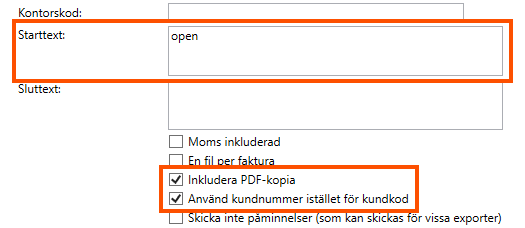
Starttekst: I dette feltet kan du angi hvilken status fakturaen skal ha når den opprettes i Netvisor. Statusen kan være «open» eller «unsent». Angi statusen med små bokstaver, uten andre tegn. Hvis feltet blir stående tomt, får fakturaen i Netvisor statusen «open».
-
Inkluder PDF-kopi
 : Det legges ved en PDF-kopi av fakturaen i fakturaeksporten, i tillegg til kontering og fakturaopplysninger, som blir til et vedlegg til fakturaen i Netvisor.
Hvis du vil eller trenger å redusere størrelsen på PDF-filen, kan du også markere boksen Reduser PDF-filstørrelse. Filstørrelsen reduseres ved å fjerne all tekstformatering (fet, kursiv, understreket) og ved å endre skrifttypen til Trebuchet MS, som bruker mindre lagringsplass. Hvor mye filstørrelsen reduseres, avhenger blant annet av hvor mye formatering den inneholder.
-
benytt kundenummer i stedet for kundekode
: Marker denne boksen, så matches kundene i Opter med kundene i Netvisor via reskontronummeret i stedet for kundekoden.
Trinn 3: Oversett Opters momskoder
Netvisor har et fast oppsett av momskoder som ikke kan endres. Momskodene i Opter må derfor oversettes til momskodene som brukes i Netvisor.
-
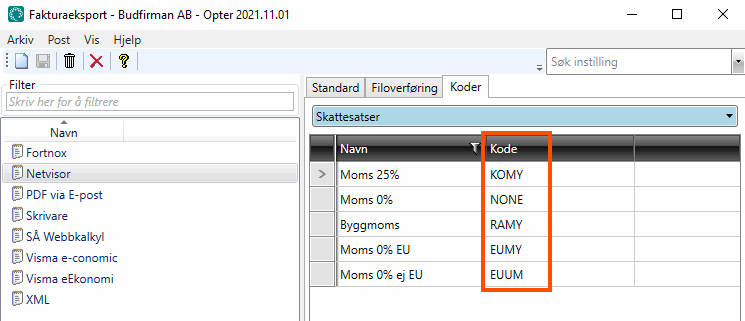
I Opter, i vinduet Fakturaeksport, klikker du på fanen Koder og velger Skattesatser i rullegardinmenyen.
-
Fyll inn Netvisors momskoder i kolonnen Kode for hver enkelt av momssatsene som er tilgjengelige i Opter.
-
Klikk på Lagre for å lagre alle endringer.
|
Momsklasse |
Momskode |
Prosentsats |
|---|---|---|
|
Ingen moms |
NONE |
0 |
|
Salg, innenlands |
KOMY |
0, 10, 14, 24 |
|
Salg, EU |
EUMY |
0 |
|
Salg, utenfor EU |
EUUM |
0 |
|
Innkjøp, innenlands |
KOOS |
0, 10, 14, 24 |
|
Innkjøp, EU |
EUOS |
0, 10, 14, 24 |
|
Innkjøp av tjenester, EU |
EUPO |
0, 10, 14, 24 |
|
Innkjøp, ikke EU |
EUUO |
0, 10, 14, 24 |
|
100 % fradragsberettiget skatt |
100 |
0 |
|
Salg av tjenester, EU (312) |
EUPM312 |
0 |
|
Salg av tjenester, EU (309) |
EUPM309 |
0 |
|
Annen omsetning eksklusive moms (310) |
MUUL |
0, 10, 14, 24 |
|
Innkjøp av varer fra andre EU-land, ikke fradragsberettiget |
EVTO |
0, 10, 14, 24 |
|
Innkjøp av tjenester fra andre EU-land, ikke fradragsberettiget |
EVPO |
0, 10, 14, 24 |
|
Omvendt skatteplikt, ikke fradragsberettiget |
EVKV |
0, 10, 14, 24 |
|
Omvendt skatteplikt |
KAVE |
0 |
|
Salg av byggtjenester |
RAMY |
0 |
|
Innkjøp av byggtjenester |
RAOS |
0, 10, 14, 24 |
|
Innkjøp av byggtjenester, ikke fradragsberettiget |
EVRO |
0, 10, 14, 24 |
|
Skatt på import inn i EU |
MAAL |
0, 10, 14, 124 |
|
Skatt på import inn i EU, ikke fradragsberettiget |
EVMA |
0, 10, 14, 24 |
|
KOMY 0 % |
KOMY0 |
0 |
Trinn 4: Bytte navn på produkt og produktgruppe (valgfritt)
Når fakturaen opprettes i Netvisor ved eksport fra Opter, opprettes det en fakturalinje for hver momssats som finnes på fakturaen i Opter. Fakturalinjene i Netvisor må være koblet til et produkt. Standard produktnavn er «Opter», men det kan endres i terminologitaggen IES_NetvisorAPIProductName.
Produktet tilhører i sin tur en produktgruppe. Standard produktgruppenavn er «OpterGroup», men det kan endres i terminologitaggen IES_NetvisorAPIProductName.
Trinn 5: Legg til fakturaeksporten i fakturaeksportinnstillingene
Klikk på Økonomi > Faktura > Fakturaeksportinnstillinger og marker «Netvisor» (eller navnet du ga fakturaeksporten) for konfigurasjonene som skal generere en eksport til Netvisor. Siden alle fakturaer skal bokføres, bør du markere eksporten for samtlige eksportkonfigurasjoner i listen til venstre.
Trinn 6: Eksportere til Netvisor
Du kan eksportere fakturainformasjonen fra Opter samtidig som du avslutter en fakturaperiode, eller etterpå, siden du kan velge om du vil eksportere hele fakturaperioder eller enkeltfakturaer.
-
Hvis kunden som står på fakturaen som eksporteres, ikke finnes i Netvisor, prøver Opter å opprette kunden i Netvisor.
-
Kontonumre som forekommer i konteringen for fakturaperioden som den eksporterte fakturaen tilhører, må finnes i Netvisor. Hvis et kontonummer mangler, vises det feilmeldinger med informasjon om hva som mangler.
-
Eventuelle resultatenheter på fanen Økonomi i kontorinnstillingene må finnes som dimensjoner i Netvisor. Hvis de brukes i konteringen for fakturaperioden, opprettes de under fakturaeksporten, med mindre de allerede er tilgjengelige i Netvisor.
Få hjelp av en implementeringskonsulent
Hvis du har spørsmål eller trenger hjelp til å komme i gang, kan du kontakte for å lage en avtale med en implementeringskonsulent.

