Opter 2025.12.00
Viimeisin päivitys: 20. toukokuuta 2026
Tässä artikkelissa
Opter uudella ulkoasulla
Opter on saanut uuden ilmeen, ja uuden ulkoasun myötä joitakin toimintoja on parannettu.
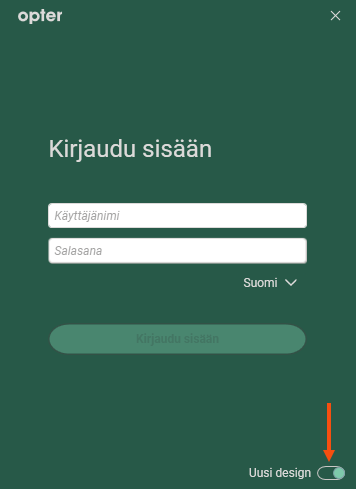
Kun kirjaudut sisään, voit valita uuden tai perinteisen ulkoasun napsauttamalla oikeassa alakulmassa olevaa valitsinta. Opter tallentaa viimeisimmän valintasi.
Suosittelemme, että otat uuden ulkoasun käyttöön. Klassinen muotoilu poistetaan vähitellen.
Lue uudesta ulkoasusta kohdasta Uusi design.
Lisätietoja:
Pikahaku tilausten vastaanotossa
Tilausten vastaanottoon liittyvä hakutoiminto on yksi niistä ominaisuuksista, joita on parannettu uuden ulkoasun myötä.
Valitse Automaattinen ja kirjoita hakukenttään tilausnumero, laskunumero, rahtikirjanumero, pakettinumero, lähettäjän viitenumero, vastaanottajan viitenumero tai lisätunnus 1–5. Paina Hae tai Enter-näppäintä. Opter etsii tällöin tilauksia, joiden tilauspäivä on viimeisten kolmen kuukauden ajalta.
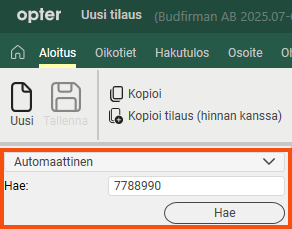
Jos kirjoitat asiakastunnuksen hakukenttään, Opter näyttää ajojärjestelyjen uusimmat tilaukset, joissa asiakastunnus täsmää. Jos jätät hakukentän tyhjäksi ja painat Hae, Opter näyttää ajojärjestelyjen 50 viimeisintä tilausta, joita ei ole vielä toimitettu.
Lisätietoja pikahakutoiminnosta löytyy kohdasta Tilausten vastaanotto.
Lisätietoja:
Tilausten vastaanoton ryhmien kokomuutokset
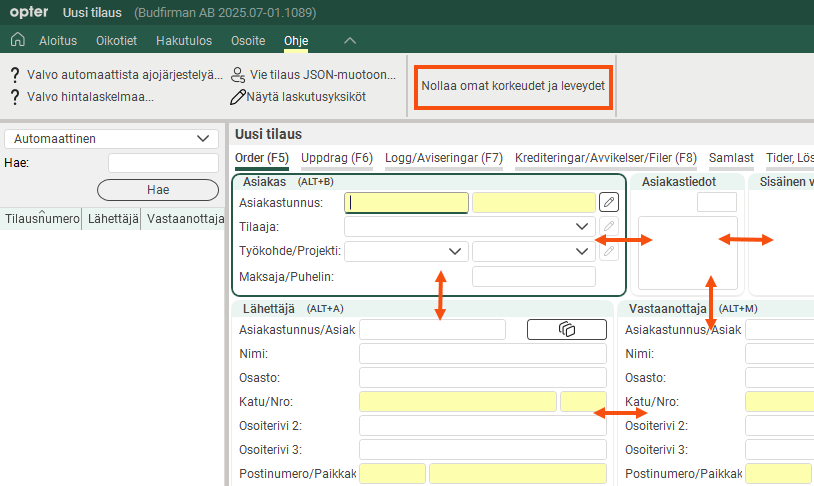
Tilausten vastaanotossa kukin käyttäjä voi säätää ryhmien kokoa (korkeus/leveys) vetämällä ryhmän reunoista.
-
Klassisen muotoilun osalta pätee seuraavaa:
Tilausten vastaanoton ryhmien korkeus ja leveys tallennetaan järjestelmänlaajuisesti Opter-järjestelmäänne kunkin tilausasetuksen mukaan. Tämä tarkoittaa, että jos käyttäjä muuttaa ryhmän leveyttä, se vaikuttaa kaikkiin käyttäjiin. Tämä voi aiheuttaa ei-toivottuja vaikutuksia, etenkin kun useat käyttäjät työskentelevät eri tietokoneilla, joiden resoluutio tai näytön koko vaihtelee.
-
Uuden ulkoasun osalta pätee seuraavaa:
Opter tallentaa ryhmien koot tilausasetusten, käyttäjien ja tietokoneiden mukaan.
Jos muutat ryhmien kokoja tilausten vastaanottosivulla, Opter tallentaa muutokset automaattisesti (kyseisen tilausasetuksen osalta), jotta tilausten vastaanotto näyttää samalta, kun avaat sen seuraavan kerran. Jos käytät useita tietokoneita (joiden näytön tarkkuus tai koko voi vaihdella), Opter tallentaa asetuksesi kunkin tietokoneen osalta erikseen.
Jos olet muuttanut ryhmien kokoja ja haluat myöhemmin palata oletusasetuksiin, napsauta Nollaa omat korkeudet ja leveydet (tilausten vastaanotto-valikossa Ohje). Tällöin tilausten vastaanottosi ryhmien koko palautetaan kyseiselle tilausasetukselle tallennettuihin vakiokokoihin. Jos haluat tallentaa uudet vakiokoot tilausasetuksiin, napsauta ikkunan Välilehtiasetukset välilehdellä Ota asetukseni oletusasetuksiksi Tilausasetukset.
Jos napsautat Ota asetukseni oletusasetuksiksi, vasemmalla olevassa luettelossa valittuna olevaan tilausasetukseen tapahtuu seuraavaa:
-
Tilausten vastaanoton ryhmien nykyiset korkeus- ja leveysasetukset määritetään kaikille käyttäjille, jotka eivät ole tehneet omia kokoasetuksia.
-
Käyttäjät, jotka ovat tehneet omia kokomuutoksia, säilyttävät ne, mutta jos he napsauttavat Nollaa omat korkeudet ja leveydet, he saavat nykyiset asetuksesi oletusasetuksiksi. Jos he sen jälkeen tekevät omia muutoksia, asetukset tallennetaan tilauskohtaisesti, käyttäjäkohtaisesti ja tietokonekohtaisesti.
-
Lisätietoja:
Työntekijöiden ja ajoneuvojen salasanat
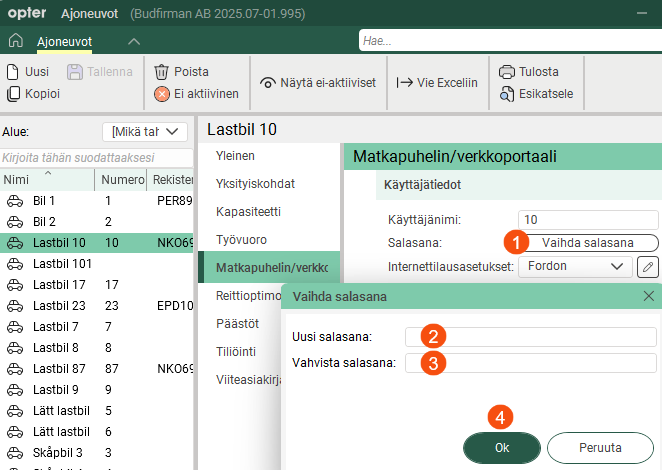
Työntekijöiden ja ajoneuvojen tunnukset eivät enää näy rekistereissä. Jos joku on unohtanut salasanansa, voit luoda helposti uuden napsauttamalla Vaihda salasana välilehdellä Matkapuhelin/verkkoportaali. Kirjoita uusi salasana kenttiin Uusi salasana ja Vahvista salasana ja napsauta sitten Ok.
Lisätietoja:
Salasanat alihankkijoille, liikennöitsijöille ja liikennöitsijäviiteille
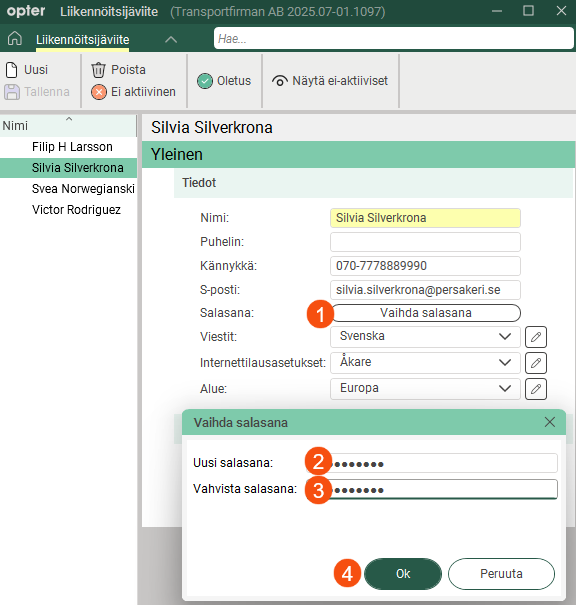
Alihankkijoiden, liikennöitsijöiden ja liikennöitsijäviiteiden salasanat eivät enää näy rekistereissä. Jos joku on unohtanut salasanansa, voit luoda helposti uuden napsauttamalla Vaihda salasana välilehdellä Yksityiskohdat. Kirjoita uusi salasana kenttiin Uusi salasana ja Vahvista salasana ja napsauta sitten Ok.
Salasanat ovat kirjainkokoherkkiä, eli Opter erottaa isot ja pienet kirjaimet toisistaan. ”PASSWORD&!999” ja ”Password&!999” ovat kaksi eri salasanaa.
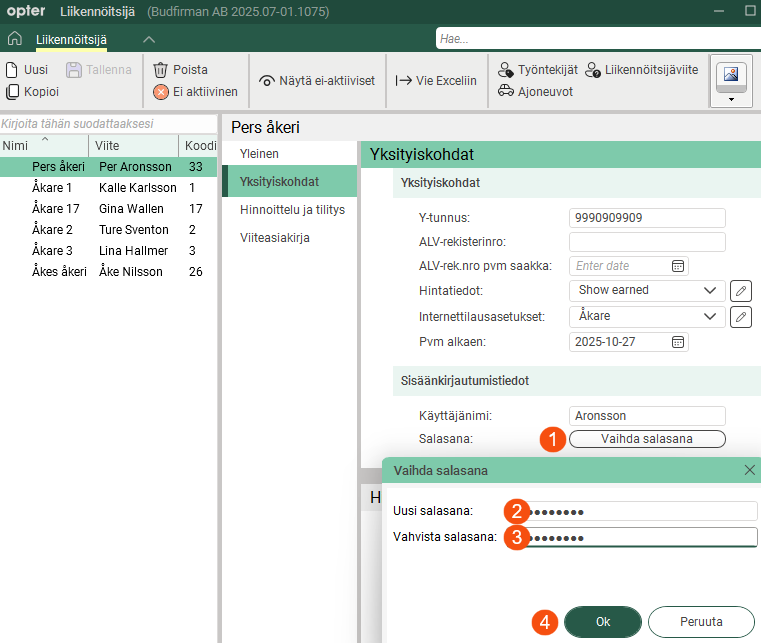
Voit avata ikkunan Liikennöitsijäviite napsauttamalla Liikennöitsijäviite ajokirjan valikossa.
Lisätietoja:
Verkkoportaalit iframe-kehyksissä
Verkkoportaalit voidaan nyt upottaa toiseen verkkosivustoon. Määritä, mitkä verkkotunnukset saavat tehdä näin, kirjoittamalla täydellinen URL-osoite kenttään Verkkotunnukset, jotka saavat upottaa verkkoportaalit välilehdellä Internet toimistojen asetuksissa.

Lisätietoja:
Vie Exceliin
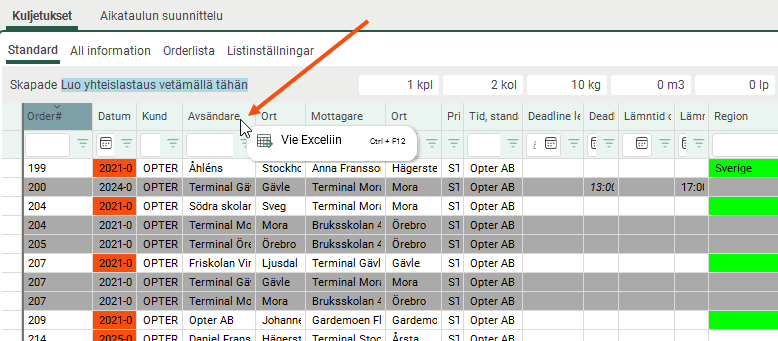
Nyt useimmat rekisterit ja luettelot voidaan viedä Exceliin, esimerkiksi ajojärjestelyjen kuljetukset ja tariffit. Rekisterissä on valikossa sama vaihtoehto kuin aiemminkin. Napsauta luetteloita hiiren kakkospainikkeella ja valitse Vie Exceliin.
Ajojärjestelyissä sinun on napsautettava sarakkeen otsikkoa hiiren kakkospainikkeella, jotta voit viedä tiedot.
Muita uutisia
 Uudet etäisyyspalstat ajojärjestelyissä
Uudet osastot ajojärjestelyissä:
-
Etäisyys (tilaus): Näyttää tilauksen arvioidun etäisyyden.
-
Etäisyys (kuljetus): Näyttää kuljetuksen arvioidun etäisyyden.
-
Etäisyys (auto): Näyttää ensisijaisesti kuljetuksen arvioidun etäisyyden. Jos kuljetukselle ei ole määritetty etäisyyttä, näytetään tilauksen arvioitu etäisyys.
Etäisyydet ilmoitetaan kilometreinä. Sarakkeet voivat olla hyödyllisiä esimerkiksi silloin, kun haluatte tarkastella yhteislastauksen etäisyyksiä ajojärjestelyissä.
Jos haluat, että sarakkeet näkyvät ajojärjestelyissä, lisää ne ikkunaan Ajojärjestelyasetukset.
Lisätietoja:
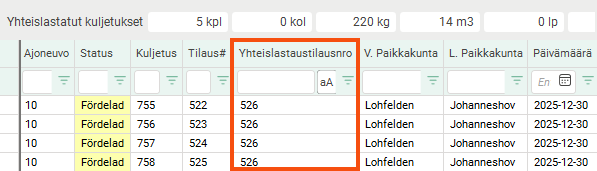
Yhdistelmäkuljetuksen tilausnumero ajojärjestelyssä Jos käsittelette yhteislastauksia, voi olla hyödyllistä tietää, mihin yhteislastauskuljetukseen tietty kuljetus tai tilaus kuuluu. Lisää sarake Yhteislastaustilausnro.
Lisätietoja:
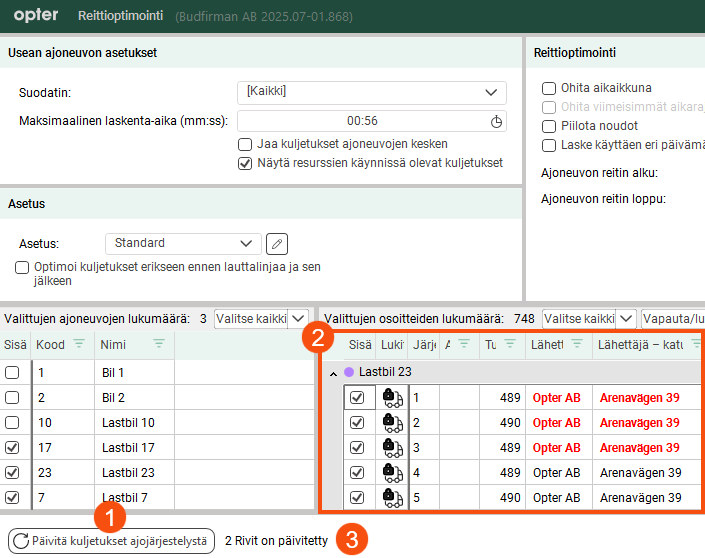
Uusi painike reitinoptimointivalikossa (F9) Aiemmin päivitykset tapahtuivat automaattisesti ja jatkuvasti ajojärjestelyistä ikkunaan Reittioptimointi. Tämä toiminto poistettiin Opter-versiosta 2025.06.00, koska se aiheutti muita ongelmia.
Nyt voit päivittää osoiteluettelon manuaalisesti napsauttamalla Päivitä kuljetukset ajojärjestelystä tai painamalla F5-näppäintä reitinoptimointiruudussa. Kaikki kuljetuksia koskevat tiedot päivitetään, mutta uusia kuljetuksia ei lisätä eikä poisteta. Uusi painike on hyödyllinen, jos työskentelette samanaikaisesti ajojärjestelyiden ja reitinoptimointinäytöiden kanssa.
Muista laskea ajojärjestys uudelleen, jos osoiteluettelo on päivitetty.
Lisätietoja:
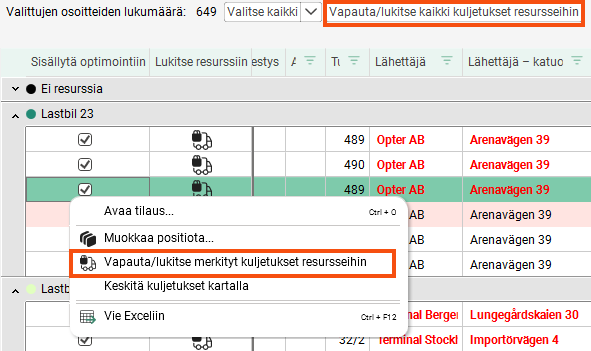
Reitin optimointi, kuljetuksen avaaminen/lukitseminen resurssille Koskee vain moniajoneuvo-optimointia.
Ikkunassa Reittioptimointi (F9) valintaruutu Lukitse kuljetukset olemassa olevaan resurssiin on poistettu ja korvattu uudella painikkeella Vapauta/lukitse kaikki kuljetukset resursseihin (osoiteluettelon yläpuolella) sekä vaihtoehdolla Vapauta/lukitse merkityt kuljetukset resursseihin, joka tulee näkyviin valikossa, kun napsautat hiiren kakkospainikkeella osoiteluettelossa valittuja kuljetuksia.
Lisätietoja:
Tilauksen tarkistuksen ja toimeksiantoseurannan kattavuus Kattavuus ilmaistaan prosentteina ja lasketaan seuraavasti:
Tulos/Tulo
Vinkki! Voit myös lisätä kentän Kattavuusaste tilausten vastaanottoon. Napsauta Asetukset > Tilausten vastaanotto > Tilausasetukset > välilehteä Lisää asetuksia ja valitse Näytä kattavuusaste. Tallennus.
Lisätietoja:
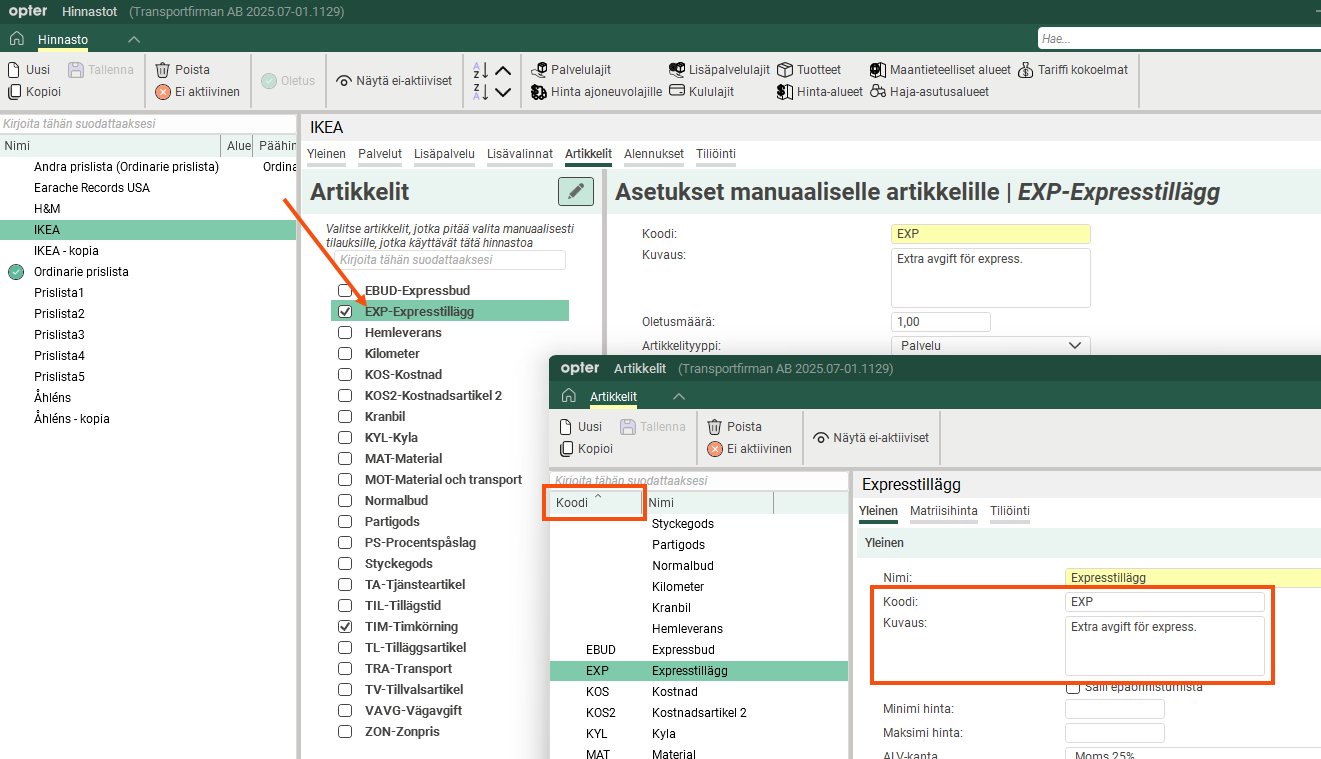
Tunnus ja kuvaus artikkelirekisterissä Artikkeleiden koodit ja kuvaukset voidaan nyt syöttää suoraan artikkeli-rekisteriin, jossa artikkeleita voi myös lajitella artikkelikoodin mukaan. Hinnaston Artikkelit-välilehdessä näkyy nyt myös koodi artikkelin nimessä.
Lisätietoja:
Hintojen tarkistaminen Uusia hintageneraatioita voidaan nyt perustaa tiettynä päivänä voimassa oleviin hintoihin, niin menneisiin kuin tuleviin, eikä pelkästään tänään voimassa oleviin hintoihin. Tämä tarkoittaa, että voit luoda useita toisiinsa perustuvia hintasukupolvia ilman, että sinun tarvitsee laskea, kuinka suuri prosentuaalinen muutos on toisen ja kolmannen sukupolven välillä ja niin edelleen.
Lisätietoja:
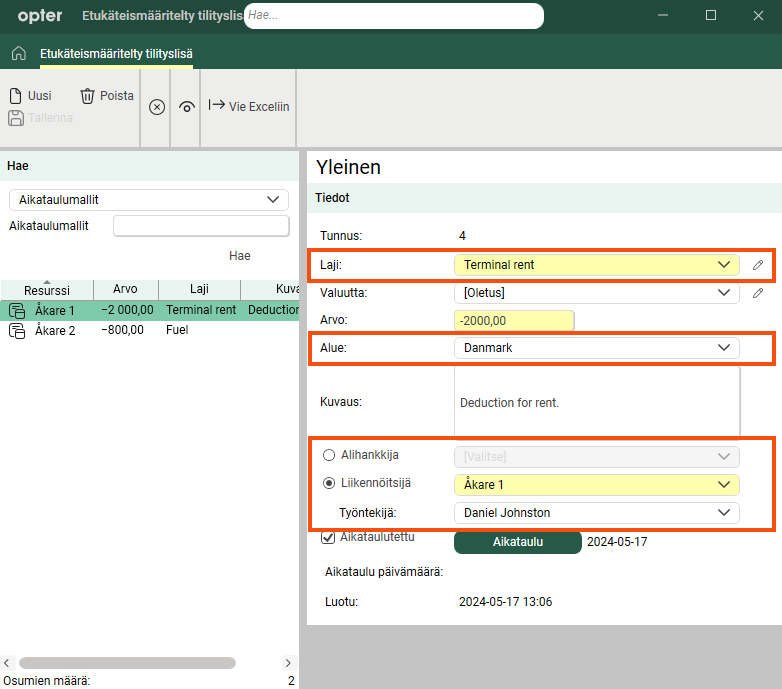
Tilityksen oikaisut Tilityksen oikaisujen tiliöinnissä otetaan nyt huomioon myös se alihankkija tai työntekijä/ajoneuvo, joka on mainittu tilityslisässä. Aiemmin tiliöinnin määrittämisessä otettiin huomioon ainoastaan tilityksen oikaisujen tyyppi.
Myös tilityslisän alue otetaan nyt huomioon tiliöinnissä. Aiemmin oikaisu kirjattiin aina tilityksen alueen mukaan riippumatta siitä, mitä tilityslisässä oli mainittu.
Lisätietoja:
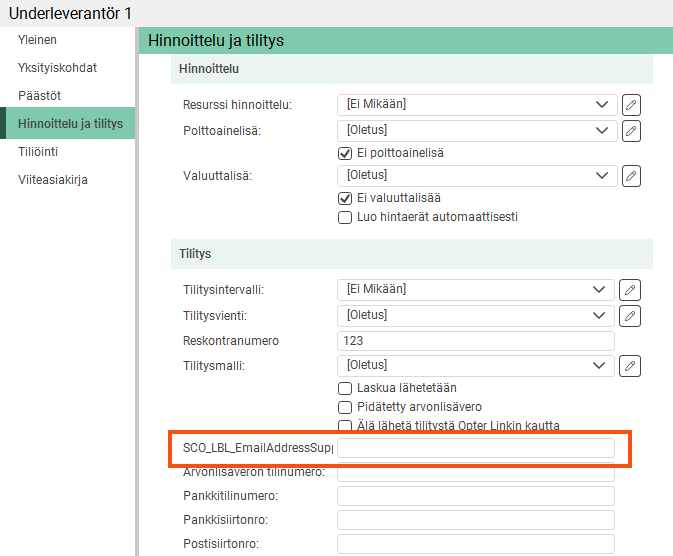
Alihankkijat: erillinen sähköpostiosoite tilitystä varten Nyt on mahdollista lähettää tilitykset muuhun sähköpostiosoitteeseen kuin siihen, johon ilmoitukset lähetetään. Kirjoita osoite alihankkijarekisterin Hinnoittelu ja tilitys-välilehden S-posti tilitysvienti-kenttään. Ilmoitukset lähetetään edelleen osoitteeseen, joka on merkitty välilehden Yhteystiedot alle Yleinen.
Jos et ilmoita erillistä tilitysosoitetta, tilitykset lähetetään samaan osoitteeseen kuin maksuilmoitukset.
Koskee vain tyyppien PDF, XmlSerializer ja Fortnox.
Lisätietoja:
Tilitystietojen vienti Fortnoxiin, selvitysnumero Ruotsalaiset pankkitilinumerot koostuvat selvitysnumerosta (neljä tai viisi numeroa) ja tilinumerosta.
Fortnoxissa on erilliset kentät selvitysnumerolle ja tilinumerolle, kun taas Opterissa on yksi kenttä (Pankkitilinumero), johon voi syöttää joko sekä selvitysnumeron että tilinumeron tai pelkästään tilinumeron. Opter pystyy nyt erottamaan, mitkä numerot ovat selvitysnumeroa ja mitkä tilinumeroa, jos syötät ne oikeassa muodossa kenttään Pankkitilinumero.
Ennen kuin viette tilitykset Fortnoxiin, tarkistakaa, että (ruotsalaisten pankkitilin numeroiden osalta) sekä selvitysnumero että tilinumero on kirjoitettu oikeassa muodossa kenttään Pankkitilinumero välilehdellä Hinnoittelu ja tilitys kuljettajarekisterissä/alihankkijarekisterissä. Oikea muoto on esimerkiksi selvitysnumero, välilyönti ja sitten tilinumero. Jos kyseessä ei ole ruotsalainen pankkitilin numero, kirjoita kaikki numerot peräkkäin kenttään.
Lisätietoja:
Verkkoportaalit: Uudet sarakkeet ja suodattimet Uusi sarake Lisävalinta voidaan lisätä asiakasverkkoon ja resurssiportaaleihin.
Sarake Yhteislastauksen tunnus (joka näyttää yhteislastauksen tilausnumeron) voidaan nyt lisätä myös asiakasverkolle. Aiemmin saraketta voitiin lisätä vain resurssiverkoille.
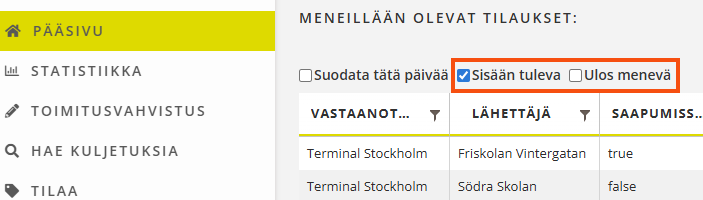
Terminalin verkkosivustolla päävalikon luetteloa voi nyt suodattaa Sisään tuleva ja Ulos menevä -hakusanoilla.
Lisätietoja:
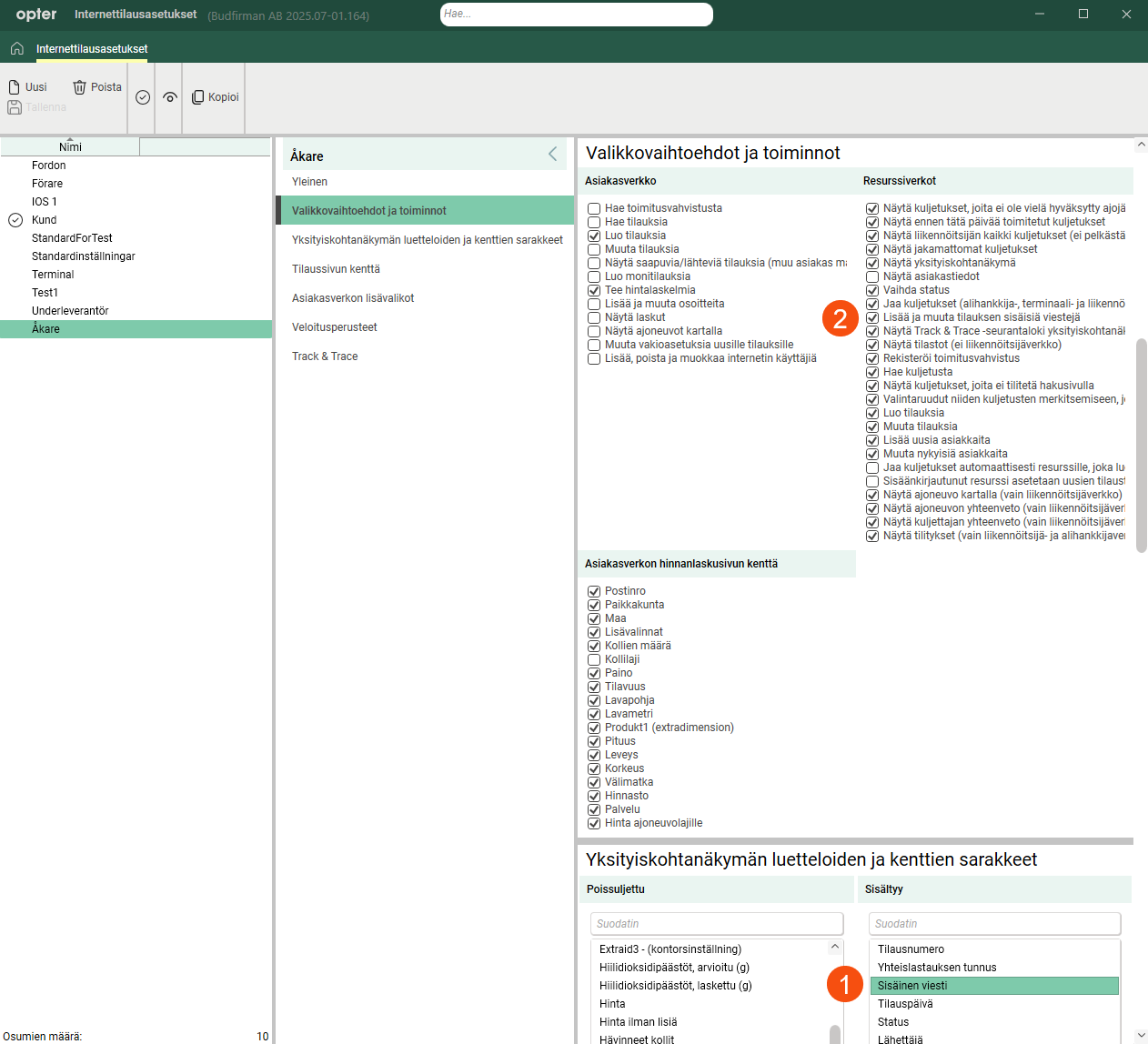
Liikennöitsijäverkko/alihankkijaverkko: sisäinen viesti Asetukset on jaoteltu siten, että sarake Sisäinen viesti voidaan näyttää kuljettajien ja alihankkijoiden alihankkijaverkossa ilman, että käyttäjät voivat muokata tai lisätä viestejä.
Voit näyttää sisäiset viestit lisäämällä sarakkeen tavalliseen tapaan välilehdellä Yksityiskohtanäkymän luetteloiden ja kenttien sarakkeet.
Jos haluat, että liikennöitsijä/alihankkija voi myös muokata ja lisätä sisäisiä viestejä, valitse välilehden kohdassa Resurssiverkot vaihtoehto Lisää ja muuta tilauksen sisäisiä viestejä Valikkovaihtoehdot ja toiminnot.
Lisätietoja:
Valuuttakoodien raporttitunnisteet Tiliotteissa voidaan nyt näyttää asiakkaan valuutan valuuttakoodi ja oletusvaluutta käyttämällä raporttitunnisteita CUR_Code_Customer ja CUR_Code_Standard.
Laskujen puhelinnumerot Laskuissa voidaan nyt näyttää lähettäjän ja vastaanottajan puhelinnumerot raporttitunnisteilla ADR_Phone_From ja ADR_Phone_To.
Lisätietoja:
Pienennä rahtikirjojen ja lähetystarrojen tiedostokokoa Nyt on mahdollista pienentää rahtikirjojen ja lähetystarrojen PDF-tiedostojen kokoa poistamalla kaikki tekstin muotoilut, kun ne liitetään esimerkiksi lähetysilmoituksiin. Valitse Pienennä PDF-tiedoston kokoa ikkunassa Raportit.
Laskujen vientitoimintojen PDF-liitteiden pakkausominaisuutta ei ole muutettu. Se määritetään edelleen kunkin laskun vientiä varten.
Lisätietoja:
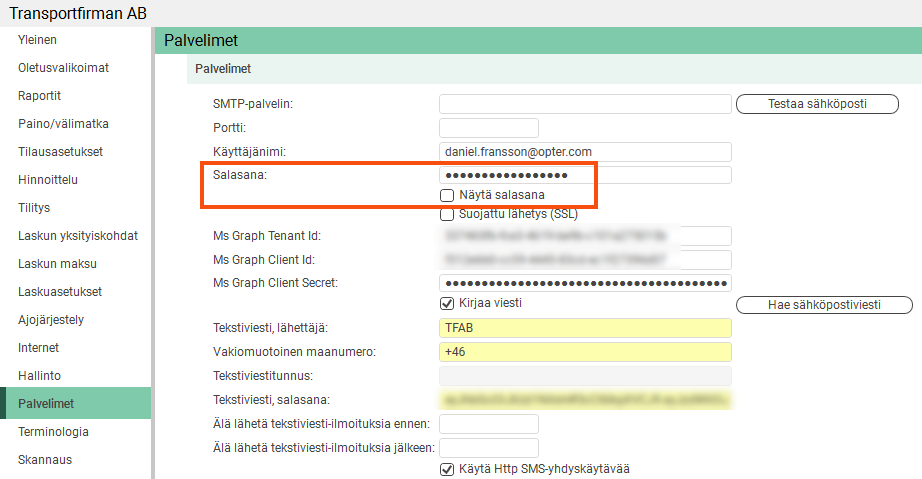
SMTP-palvelimen ja EDI-siirtojen salasanat on piilotettu käyttöliittymässä SMTP-palvelimen salasana toimistoasetusten Palvelimet-välilehdessä on nyt piilotettu, mutta se voidaan näyttää valintaruudun avulla. Sama pätee EDI-siirtojen salasanoihin.
Lisätietoja:
EDI: Luo tilauksia PATCH- ja PUT-komentojen avulla Menetelmiä PATCH ja PUT voidaan nyt käyttää tilausten luomiseen EDI-API:n resurssissa TextEdi. Aiemmin tilauksia voitiin luoda vain POST -menetelmällä.
Lisätietoja:
Swagger, jos käytätte pilvipalvelua:
https://transportfirmanse.opter.cloud/api/index.html?urls.primaryName=Opter+EDI+API+v1
Korvaa ”kuljetusyritys” oman pilvipalvelun nimellä (yrityksen nimi + maakoodi).
Swagger, jos käytätte paikallista ratkaisua:
https://transportfirman.se/api/index.html?urls.primaryName=Opter+EDI+API+v1
Korvaa ”transportfirman.se” omalla verkkosoitteellasi tai IP-osoitteellasi.
Postrack Nyt on mahdollista määrittää, kuinka kauan Postrack-laite voi olla offline-tilassa, ennen kuin Opter Driver ottaa paikannuksen hoitaakseen. Määritä minuuttien määrä mobiilidata-asetuksissa PosTrack.IdleTimeout (oletusarvo on 30 minuuttia).
Lisätietoja:
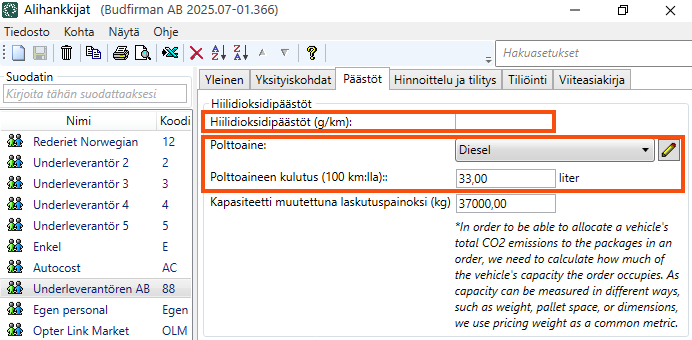
Alihankkijarekisterin hiilidioksidipäästöt Aiemmin CO2-päästölaskelma perustui ajoneuvolajien hintoihin, jos kuljetus oli ulkoistettu alihankkijalle. Nyt voit syöttää hiilidioksidipäästöjä koskevat tiedot (kuten polttoaine ja polttoaineenkulutus) alihankkijarekisteriin. Alihankkijoille jaettujen kuljetusten hiilidioksidipäästöt perustuvat ensisijaisesti alihankkijarekisterin asetuksiin ja toissijaisesti hinta ajoneuvolajille.
Lisätietoja:
CO2-päästölaskelma, tilauksessa manuaalisesti ilmoitettu etäisyys Opter-versiossa 2025.06.00 ja sitä aiemmissa versioissa kuljetuksen hiilidioksidipäästöt lasketaan Opterin/PTV:n etäisyyslaskennan perusteella, vaikka etäisyys olisi syötetty tilaukseen manuaalisesti ja tilauksessa olisi vain yksi kuljetus.
Vuoden 2025.12.00 alkaen kuljetus saa automaattisesti saman etäisyyden, jonka olet määrittänyt manuaalisesti tilauksessa, jos tilauksessa on vain yksi kuljetus ja kuljetuksella ei ole manuaalisesti määritettyä etäisyyttä. Tämä tarkoittaa siis, että kuljetuksen laskettut hiilidioksidipäästöt perustuvat tilauksessa manuaalisesti ilmoitettuun etäisyyteen.
Lisätietoja:
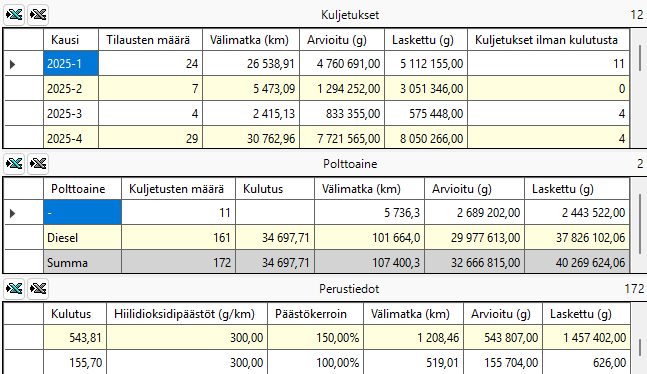
Parannettu tilastoraportti hiilidioksidipäästöistä Tilastoraportin nimi Yhteensä on nyt Toimistoa kohden, ja Yleiskatsaus on lisäpalvelu.
Tilastoraporteista näet muun muassa kyseisen kuljetuksen polttoaineenkulutuksen rivillä (sarakkeessa Kulutus).
Tilastoraportista Yleiskatsaus voit muun muassa tarkistaa, puuttuuko joiltakin kuljetuksilta polttoaineenkulutus sarakkeesta Kuljetukset ilman kulutusta (taulukossa Kuljetukset).
Lisätietoja:
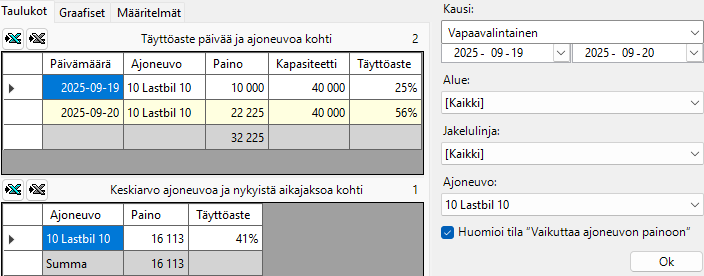
Käyttöasteen tilastoraportti Tilastoraportti Täyttöaste antaa yleiskuvan siitä, kuinka hyvin ajoneuvojen kapasiteettia on hyödynnetty valitulla ajanjaksolla. Siinä näkyy ajoneuvokohtainen käyttöaste päivittäin sekä valitun ajanjakson keskimääräinen käyttöaste. Tavoitteena on tarjota toiminnalle helppokäyttöinen työkalu kapasiteetin käytön seurantaan sekä runkokuljetuksen ja vastaavien virtojen mallien tunnistamiseen.
Täyttöaste on monimutkainen käsite, etenkin kun otetaan huomioon yhteislastaus sekä matkan aikana lastattavat ja purettavat tavarat. Tilastoraporttia ei siis ole tarkoitettu kattavaksi, vaan sitä tulisi pitää apuna yleisluonteisessa analyysissä, joka sopii tiettyihin käyttötarkoituksiin. Hyvä käyttökohde voi olla esimerkiksi silloin, kun haluat tarkastella runkokuljetuksessa liikkuvien ajoneuvojen täyttöastetta, kun tavaraa lastataan ja puretaan saman vuorokauden aikana.
Lisätietoja:
Tilastot: kustannusartikkelit Sarakkeet Lisätunnus 1–Lisätunnus 8 on lisätty tilastoraporttiin Hinnoittelu > Kustannusartikkeliluettelo. Tästä voi olla hyötyä, jos haluat laatia luettelon artikkeleista ja niiden lisäkentistä.
Lisätietoja:
Uudet kentät API:ssa Vastuullinen myyjä asiakasrekisteristä = responsibleSalesPersonId resurssissa Customers.
Päällelastattava rivillä = stackable resurssissa Statistics.Package (includePackages).
Kustannus ajoneuvorekisteristä = cost resurssissa Statistics.Vehicle (includeVehicles).
Lisätietoja:
Swagger, jos käytätte pilvipalvelua:
https://transportfirmanse.opter.cloud/api/index.html?urls.primaryName=Opter+EDI+API+v1
Korvaa ”kuljetusyritys” oman pilvipalvelun nimellä (yrityksen nimi + maakoodi).
Swagger, jos käytätte paikallista ratkaisua:
https://transportfirman.se/api/index.html?urls.primaryName=Opter+EDI+API+v1
Korvaa ”transportfirman.se” omalla verkkosoitteellasi tai IP-osoitteellasi.
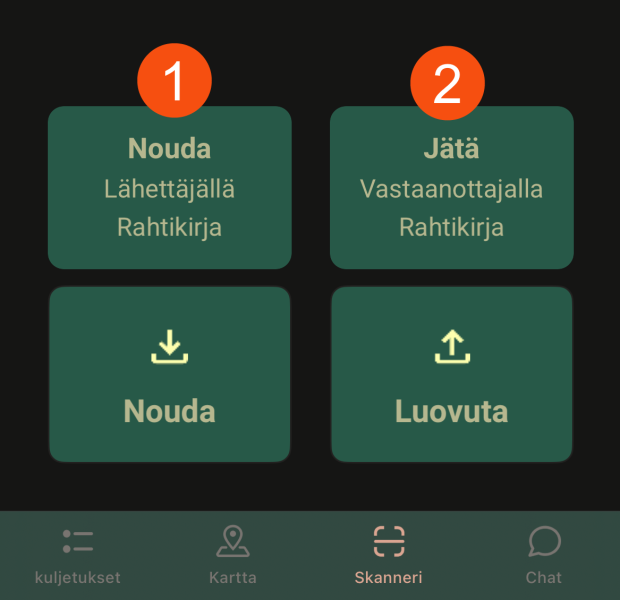
Opter-ohjain: piilota viimeisimmän skannauksen painikkeet Opter Driver -ohjelmistossa on nyt mahdollista piilottaa viimeisimpien skannausasetusten pikapainikkeet asettamalla mobiilidata-asetukset ShowLastScanPickupPermission ja ShowLastScanDeliveryPermission) arvoksi ”false”. Vaatii Opter Driver 2.4.24 -ohjaimen.
Lisätietoja:
Opter Driver: täydellinen koodiesimerkki App.OpterDriver.Design-luokasta Nyt on saatavilla uusi kattava koodiesimerkki App.OpterDriver.Design:lle, jonka voit kopioida, jos haluat sovelluksen oletusasettelun tai haluat käyttää oletusasettelua lähtökohtana ja tehdä sen jälkeen omat muutoksesi.
Uutuudet App.OpterDriver.Design:n koodiesimerkissä versiosta 2025.12.00 alkaen:
Seuraavat olivat jo olemassa, mutta ne on lisätty vakiomallin <summary>-osioon (tehtävälistaan):
EARLIESTPICKUPDATE.
aikaisin toimituspäivä.
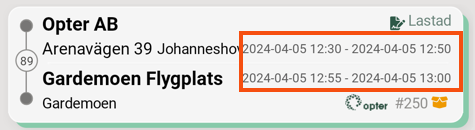
Seuraavat tiedot on lisätty ja ne näkyvät vakiomallisessa asettelussa:
INDICATORDELIVERYNOTHOME
 ja $Design_DeliveryNotHome (Vastaanottajan ei tarvitse olla paikalla).
Yksityiskohtaisen näkymän Toimitusvahvistus kohdassa voi nyt vierittää sivusuunnassa, jotta kaikki tiedot tulevat näkyviin.
Seuraava on lisätty, mutta siitä on poistettu kommentit:
PACKAGE.AREA ja $Design_PackageArea_Short (Lava)
DELEXTERNALID ja $Design_ExternalOrderNo (Ulkoinen tilausnro)
EMAILFROM, EMAILTO, DELIVERYEMAILFROM ja DELIVERYEMAILTO
LÄHETYSOSOITTEEN NIMI LÄHETTÄJÄLTÄ, LÄHETYSOSOITTEEN NIMI VASTAANOTTAJALLE, TOIMITUSOSOITTEEN NIMI LÄHETTÄJÄLTÄ ja TOIMITUSOSOITTEEN NIMI VASTAANOTTAJALLE
LÄHETYSOSOITEHUBTEXTFROM, LÄHETYSOSOITEHUBTEXTTO, TOIMITUSOSOITEHUBTEXTFROM ja TOIMITUSOSOITEHUBTEXTTO
CUSTOMERPHONE1 ja CUSTOMERPHONE2
Seuraava on lisätty versiosta 2025.12.48 (ja 2026.01.88) lähtien, mutta se on kommentoituna pois käytöstä:
COUNTRYFROM (Nouto-osoitteen maa.)
COUNTRYTO (Toimitusosoitteen maa.)
DELIVERYADDRESSCOUNTRYFROM (Lähettäjän maa. (Koskee tätä tilausta.)
DELIVERYADDRESSCOUNTRYTO (Vastaanottajan maa. (Koskee tätä tilausta.)
DELIVERYADDRESSCOUNTRYFROMDIF ja DELIVERYADDRESSCOUNTRYTODIF (Käytetään ehdoina XML-tiedostossa.)
COUNTRYCONSIGNMENT (Yhteislastauksen maa.) Tämä voi olla mielenkiintoista, jos teette yhteislastauksia.)
COUNTRYCONSIGNED (Alkuperäisen toimeksiannon maa.) Tämä voi olla mielenkiintoista, jos teette yhteislastauksia.)
(COUNTRY on ollut käytössä jo aiemmin, ja se on merkityksellinen vain, jos käsittelette yhteislastauksia.)
Lisätietoja:

