Alihankkijat (ikkuna)
Viimeisin päivitys: 27.4.2026
 Hakemisto > Alihankkijat
Tässä artikkelissa
Tässä ikkunassa voit rekisteröidä alihankkijasi ja hallita heidän ominaisuuksiaan.
Liikenteenharjoittajan ja alihankkijan käsitteitä kuvataan osoitteessa Liikenteenharjoittajat ja alihankkijat, yleiskatsaus.
Ohjeita on kohdassa Uuden alihankkijan lisääminen.
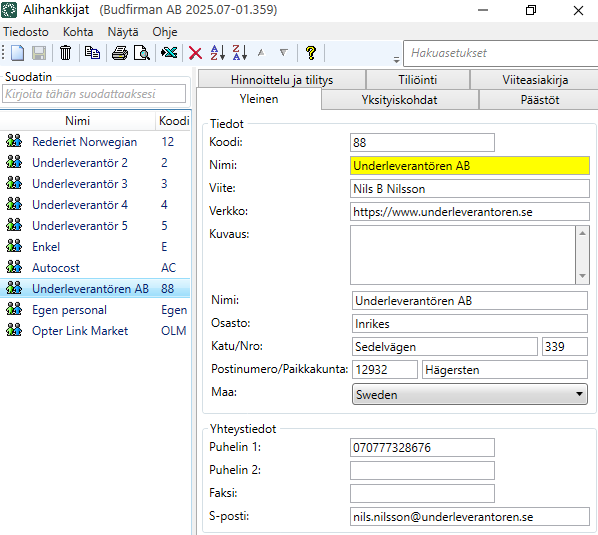
Osa tiedoista, jotka annat alihankkijalle välilehdillä Yleinen, Yksityiskohdat ja Hinnoittelu ja tilitys, lähetetään Fortnoxille toimitettavassa selvitysviennissä. Lisätietoa: Tilitysvienti Fortnoxiin.
Yleinen
Tiedot
|
Toiminto |
Selitys |
|---|---|
|
Koodi |
Alihankkijan kutsunumero. Käytetään muun muassa ajojärjestelyssä. |
|
Nimi |
Kirjoita alihankkijan nimi sellaisena, kuin haluat sen näkyvän esimerkiksi ajojärjestelyissä. |
|
Viite |
Alihankkijan yhteyshenkilö. |
|
Verkko |
Alihankkijan verkkosivuston osoite. Esimerkiksi ”https://www.subcontractor.se”. |
|
Kuvaus |
Vapaatekstikenttä sisäisille muistiinpanoille. Kuvausta ei näytetä muualla kuin täällä. |
|
Nimi |
Alihankkijan yrityksen nimi. |
|
Osasto |
Kirjoita halutessasi yrityksen osasto. |
|
Street/No |
Alihankkijan osoitteen kadunnimi ja -numero. |
|
Zip code/City |
Postinumero ja alihankkijan osoitteen postinumero. |
|
Maa |
Valitse maa, jossa alihankkijan osoite sijaitsee. |
Yhteystiedot
|
Toiminto |
Selitys |
|---|---|
|
Puhelin 1 Puhelin 2 |
Alihankkijan puhelinnumero. |
|
Faksi |
Tarvittaessa faksinumero. |
|
S-posti |
Käytetään kuljetusilmoitusten lähettämiseen. Jos valitset Yksityiskohdat -välilehdeltä Lähetä ilmoituksia jakelun aikana (sähköposti) , sinun on annettava sähköpostiosoite tähän. Lisätietoa: Sähköposti-ilmoitukset alihankkijoiden kuljetuksista. Jos haluat lähettää tilitykset toiseen sähköpostiosoitteeseen, kirjoita vaihtoehtoinen osoite välilehdelle Hinnoittelu ja tilitys. |
Yksityiskohdat
Yksityiskohdat
|
Toiminto |
Selitys |
|---|---|
|
Y-tunnus |
Ilmoita alihankkijan Y-tunnus. |
|
ALV-rekisterinro |
Ilmoita alihankkijan alv-numero. |
|
ALV-rek.nro. pvm saakka |
Sovelletaan vain norjalaisiin yrityksiin, joiden on pidätettävä arvonlisävero palkkaamistaan uusista yrityksistä. Jos alihankkija on pidättänyt arvonlisäveron, ilmoittakaa, mihin päivämäärään asti pidätätte arvonlisäveron. Katso myös valintaruutu Pidätetty arvonlisävero välilehdellä Hinnoittelu ja tilitys. |
|
Valitse, pitäisikö alihankkijan nähdä hinnat, ja jos pitäisi, pitäisikö hänen nähdä ansaitut, kerätyt ja/tai prosentuaaliset hinnat. Jos napsautat Hintatiedot -pudotusvalikosta Katso myös alihankkijaverkon valintaruutu Näytä hinnat. (Klikkaa Asetukset > Internet > Internettilausasetukset, valitse alihankkijaverkko vasemmanpuoleisesta luettelosta. Yleinen -välilehdellä Asetukset -laatikossa on valintaruutu Näytä hinnat.). Lisätietoa: Internettilausasetukset (ikkuna). |
|
|
Internettilausasetukset |
Internettilausasetukset määrittävät, mitä alihankkija näkee ja voi tehdä alihankkijaverkossa. Lisätietoa: Internettilausasetukset (ikkuna). |
|
Internettilausasiakas |
Jotta alihankkija voi tehdä tilauksia verkkoportaalissa, sinun on valittava asiakas tästä. Verkkotilauksen tekijä näkyy tilaajana kaikissa alihankkijan luomissa tilauksissa. Alihankkija ei siis voi valita, kuka asiakas mainitaan tilauksessa. Asiakkaan nimi näkyy alihankkijaverkossa. Napsauta oikealla olevaa |
|
Pvm alkaen |
Kirjoita alkamispäivä, jolloin alihankkija aloittaa työskentelyn sinulle. |
|
Lähetä ilmoituksia jakelun aikana (sähköposti) |
Aina kun kuljetus alihankkijalle osoitetaan, lähetetään sähköpostiviesti. Käytetty sähköpostiosoite on se, jonka olet antanut välilehden Yleinen kentässä S-posti. Lisätietoa: Sähköposti-ilmoitukset alihankkijoiden kuljetuksista. |
|
Liitä rahtikirja |
Tätä valintaruutua voi käyttää vain, jos olet valinnut yllä olevan vaihtoehdon Lähetä ilmoituksia jakelun aikana (sähköposti).
|
 , avautuu
  :tä. Etsi asiakas ja napsauta
  : Rahtikirja on sähköpostin liitteenä.
 : Rahtikirjaa ei ole liitetty.
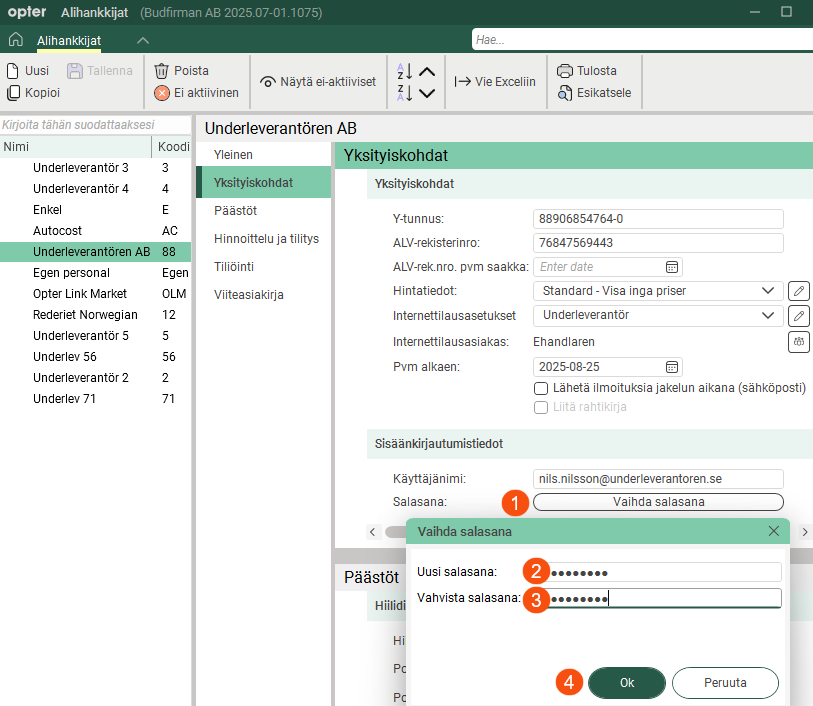
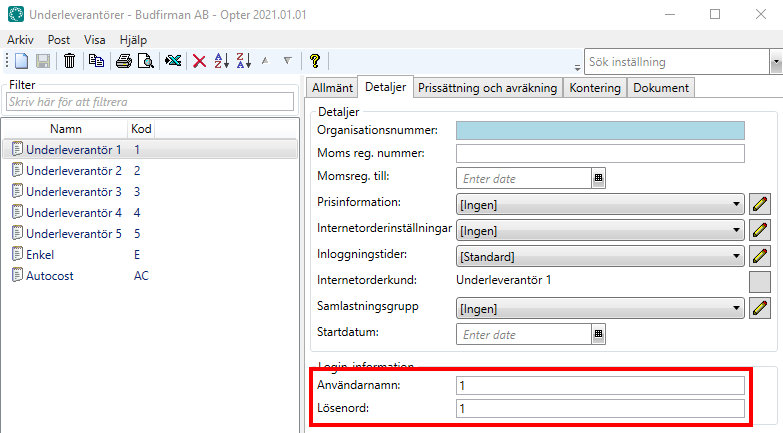
Täällä voit luoda käyttäjätilin, jos haluat, että alihankkija voi kirjautua alihankkijaverkkoon.
|
Toiminto |
Selitys |
|---|---|
|
Käyttäjänimi |
Käyttäjätunnus alihankkijaverkolle kirjautumista varten. Lisätietoa: Käyttäjätilit alihankkijaverkkoa varten ja Johdanto alihankkijaverkkoon. |
|
Salasana |
Salasana alihankkijaverkon verkkosivustolle kirjautumista varten.
Lisätietoa: Käyttäjätilit alihankkijaverkkoa varten ja Johdanto alihankkijaverkkoon. |

Päästöt
Tällä välilehdellä teet asetukset, joiden avulla Opter voi laskea Lasketut hiilidioksidipäästöt.
Mahdollisuus syöttää Hiilidioksidipäästötietoja (esim. polttoaine ja polttoaineenkulutus) alihankkijan rekisteriin on saatavilla Opterin versiossa 2025.12.00 ja sitä uudemmissa versioissa. Opterin aiemmissa versioissa CO2-päästöjen laskenta perustui hinta ajoneuvolajille, jos kuljetus tehtiin alihankkijan toimesta.
Lisätietoa: Hiilidioksidipäästöt, yleiskatsaus, CO2-päästölaskelmien asetukset ja Näin Opter laskee hiilidioksidipäästöt.
Hiilidioksidipäästöt
|
Toiminto |
Selitys |
|---|---|
|
Hiilidioksidipäästöt (g/km) |
Ilmoita alihankkijan ajoneuvon Hiilidioksidipäästöt grammoina kilometriä kohti. Jos syötät Polttoaine, Polttoaineen kulutus (100 km:lla) ja Hiilidioksidipäästöt (g/km), Opter käyttää Hiilidioksidipäästöt (g/km) -kentän arvoa laskettaessa kuljetuksen ja tilauksen hiilidioksidipäästöt. Jos haluat, että Opter laskee alihankkijan ajoneuvon Hiilidioksidipäästöt (g/km), jätä kenttä Hiilidioksidipäästöt (g/km) tyhjäksi ja täytä kentät Polttoaine ja Polttoaineen kulutus (100 km:lla). Hiilidioksidipäästötiedot on saatu ensisijaisesti alihankkijarekisteristä ja toissijaisesti hinta ajoneuvolajille. Tämä tarkoittaa, että jos et anna alihankkijalle Hiilidioksidipäästötietoja, Opter hakee tiedot hinta ajoneuvolajille. Lisätietoa: CO2-päästölaskelmien asetukset ja Näin Opter laskee hiilidioksidipäästöt. |
|
Polttoaine |
Ilmoitetaan alihankkijan ajoneuvon käyttämä polttoainetyyppi, esimerkiksi diesel. Polttoaineen Hiilidioksidipäästöt on kirjattava polttoainerekisteriin. Lisätietoa: CO2-päästölaskelmien asetukset. |
|
Polttoaineen kulutus (100 km:lla) |
Ilmoita alihankkijan ajoneuvon keskimääräinen polttoaineenkulutus valittuna yksikkönä 100 km:n matkalla. Yksikkö asetetaan polttoainerekisterissä. Esimerkki: 2,5 litraa/maili = 25 litraa/100 km. Jos syötät Polttoaine, Polttoaineen kulutus (100 km:lla) ja Hiilidioksidipäästöt (g/km), Opter käyttää Hiilidioksidipäästöt (g/km) -kentän arvoa laskettaessa kuljetuksen ja tilauksen hiilidioksidipäästöt. Jos haluat, että Opter laskee alihankkijan ajoneuvon Hiilidioksidipäästöt (g/km), jätä kenttä Hiilidioksidipäästöt (g/km) tyhjäksi ja täytä kentät Polttoaine ja Polttoaineen kulutus (100 km:lla). Hiilidioksidipäästötiedot on saatu ensisijaisesti alihankkijarekisteristä ja toissijaisesti hinta ajoneuvolajille. Tämä tarkoittaa, että jos et anna alihankkijalle Hiilidioksidipäästötietoja, Opter hakee tiedot hinta ajoneuvolajille. Lisätietoa: CO2-päästölaskelmien asetukset ja Näin Opter laskee hiilidioksidipäästöt. |
|
Kapasiteetti muutettuna laskutuspainoksi (kg) |
Tätä kenttää käytetään, jos haluat ottaa huomioon tilauksen hinnoittelupainon verrattuna alihankkijan ajoneuvon kapasiteettiin. Jos kyseessä on alihankkija, tiedot osoitteesta Kapasiteetti muutettuna laskutuspainoksi (kg) otetaan ensisijaisesti alihankkijarekisteristä ja toissijaisesti hinta ajoneuvolajille, kun lasketaan Hiilidioksidipäästöt kuljetusten ja tilausten osalta. Lisätietoa: CO2-päästölaskelmien asetukset. |
Hinnoittelu ja tilitys
Hinnoittelu
|
Toiminto |
Selitys |
|---|---|
|
Valitse resurssien hinnoittelu. Voit myös lisätä uusia tai muuttaa olemassa olevia resurssien hinnoittelua napsauttamalla [Ei Mikään] tarkoittaa, että kustannuksia ei synny, vaikka lisäät manuaalisen kustannuksen kuljetukseen.
[Ei Mikään] tarkoittaa siis:
|
|
|
Polttoainelisä |
Valitse alihankkijalle maksettava polttoainelisä. Lisätietoa: Polttoainelisä (DMT), yleiskatsaus ja Polttoainelisän valitseminen alihankkijalle tai liikennöitsijälle. Koskee vain, jos valintaruutu Ei polttoainelisä (alla) on poistettu. |
|
Ei polttoainelisä |
Valitse, saako alihankkija polttoainelisän vai ei.
|
|
Luo hintaerät automaattisesti |
Lisätietoa: Laskujen vastaanottaminen alihankkijoilta ja liikennöitsijöiltä, Asetukset laskujen vastaanottamiseen ja kustannusten seurantaan ja Uusien hintaerien lisääminen kustannusten hallinnassa.
|
 .
. 
 : Alihankkija ei saa polttoainelisää.
 : Alihankkija saa polttoainelisät yllä olevan
 Tilitys
|
Toiminto |
Selitys |
|---|---|
|
Tilitysintervalli |
Valitse selvitysväli, esim. kuukausittain. Jos haluat lisätä uuden selvitysvälin tai muuttaa olemassa olevaa selvitysväliä, napsauta Lisätietoa: Luo liikennöitsijätilitykset (ikkuna). |
|
Tilitysvienti |
Valitse selvitysvienti, esim. Fortnox tai Talenom. |
|
Reskontranumero |
Alihankkijan reskontranumero lähetetään laskun mukana, kun se viedään esimerkiksi Visma e-conomiciin. |
|
Tilitysmalli |
Valitse tilitys-rakenne. Lisätietoa: Raportit (ikkuna). |
|
Voit maksaa kuljetusliikkeille ja alihankkijoille kahdella eri tavalla Opterissa. Voit tilittää kustannukset heiltä tai he voivat laskuttaa sinua. Lisätietoa: Laskujen vastaanottaminen alihankkijoilta ja liikennöitsijöiltä.
|
|
|
Pidätetty arvonlisävero |
Sovelletaan vain norjalaisiin yrityksiin, joiden on pidätettävä arvonlisävero palkkaamistaan uusista yrityksistä. Valintaruutuasetus on käytettävissä tulostettaessa selvityslaskelmaan ja vietäessä selvitystietoja kirjanpitojärjestelmiin.
Arvonlisäveroa ei vähennetä automaattisesti, joten sinun on itse pidettävä siitä kirjaa (käyttämällä valintaruutua). Katso myös ALV-rek.nro. pvm saakka välilehdellä Yksityiskohdat.
|
|
Älä lähetä tilitystä Opter Linkin kautta |
|
|
S-posti tilitysvienti |
Anna sähköpostiosoite, johon tilitys lähetetään. Jos et anna sähköpostiosoitetta tähän, tilitys lähetetään samaan osoitteeseen kuin kuljetusilmoitukset (sähköpostiosoite Yleinen-välilehdellä). Sovelletaan vain tyyppien PDF, XmlSerializer ja Fortnox selvitysvientiin. |
|
Arvonlisäveron tilinumero |
Tilinumero arvonlisäveroa varten. |
|
Alihankkijan pankkitilin numero. Jos tilitykset lähetetään Fortnoxiin, Opter hakee pankkitilin numeron tästä kentästä ja lähettää sen Fortnoxiin. On tärkeää, että syötät pankkitilin numeron ja mahdollisen selvitysnumeron oikeassa muodossa tähän kenttään. Lisätietoa: Tilitysvienti Fortnoxiin. |
|
|
Pankkisiirtonro |
Alihankkijan bankgiro-numero. |
|
Postisiirtonro |
Alihankkijan plusgiro-numero. |
|
IBAN |
IBAN eli kansainvälinen tilinumero. |
|
BIC/SWIFT |
BIC/SWIFT. |
|
Maksuehto |
Valitse maksuehdot. Lisätietoa: Maksuehto (ikkuna). |
|
Valuutta |
Ilmoita alihankkijan valuutta. Jos sinulla on alihankkijoita muissa maissa, voit helpottaa heidän työtään tilittämällä maksun heidän valuutassaan. Lisätietoa: Valuutat ja Valuutat (ikkuna). |
Tiliöinti
Tiliöinti
Opterissa tilauksen ALV-kanta määrää, mille tulo- ja kustannustilille tietty summa kirjataan. Tällä välilehdellä voit tehdä poikkeuksia tavalliseen tiliöintiin. Välilehdet, joihin teet muutoksia, on merkitty osoitteella  .
.
Valitse  näyttääksesi järjestelmässä olevan ALV-kannan. Valitse sitten tili, jolle eri arvonlisäverokantojen mukaiset määrät kirjataan. Lisätietoja yksittäisistä pudotusluetteloista on osoitteessa Välilehti Tiliöinti. Tämän välilehden asetuksia sovelletaan, jos saavutat luettelon kohdan 4 osoitteessa Miten Opter valitsee tilit tuloja ja menoja varten?. Jos valitset kohdan [Oletus] jollekin tässä olevista vaihtoehdoista, tiliöinti noudetaan ALV-kannasta.
Lisätietoja siitä, miten Opter valitsee arvonlisäverokannan tilausten (sarake Myynti) ja tilitysten (sarake Kustannus) osalta, on osoitteissa Näin Opter valitsee ALV-kannan asiakaslaskuihin ja Näin Opter valitsee ALV-kannan tilityksiin.
Lisävalinnat
Rastita Lisävalinnat -ruutuun ne lisävalinnat, jotka alihankkijan ajoneuvossa on, esim. jäähdytys. Rastittamasi lisävalinnat eivät näy muualla kuin tässä alihankkijarekisterissä.
Tässä alihankkijarekisterissä esitetyt lisävalinnat lisätään ikkunaan Lisävalinnat. Lisätietoa: Lisävalinnat ja Lisävalinnat (ikkuna). Alihankkijarekisterissä näkyvät ne lisävalinnat, joiden valintaruutu Saatavilla alihankkijoille on rastitettu ikkunassa Lisävalinnat.
(Lisävalinnoilla ei oikeastaan ole mitään tekemistä tiliöinnin kanssa, mutta ne sijaitsevat välilehdellä Tiliöinti.)
Viiteasiakirja
Välilehdellä Viiteasiakirja voit lisätä tiedostoja, jotka voidaan avata muilla tietokoneilla. Lisättyjä tiedostoja ei liitetä tilauksiin, vaan toiminto toimii tiedostopalvelimena ja on tarkoitettu tiedonvaihtoon. Tiedostot tallennetaan tietokantaan.
|
Toiminto |
Selitys |
|---|---|
|
Uusi |
Lisää tietokoneella olevan tiedoston. Voit lisätä vain yhden tiedoston kerrallaan. |
|
Poista |
Poistaa tiedostoja rekisteristä. Voit poistaa vain yhden tiedoston kerrallaan. |
|
Avaa |
Avaa valitun tiedoston luettelosta. |
|
Tiedoston nimi (sarake) |
Tiedoston nimi. |
|
Luotu |
Ajankohta, jolloin tiedosto ladattiin asiakirjana Opteriin. |
|
Tiedoston nimi (kenttä) |
Merkityn tiedoston tiedostonimi. Voit nimetä tiedoston uudelleen kirjoittamalla uuden nimen ja valitsemalla valikosta Tallenna. Muista säilyttää sama tiedostopääte (esim. ”.docx”), muuten sinun on valittava ohjelma tiedostoa avattaessa. |
|
Kommentti |
Vapaatekstikenttä. Tietoa tiedostosta. Tietoja ei näytetä muualla kuin täällä. |

