Ohje (valikko)
Viimeisin päivitys: 30.4.2026
 Ohje
Ohje
Tässä artikkelissa
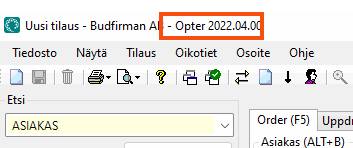
Tietoja Opter-ohjelmasta
Avaa ikkunan, jossa on tietoja käytössäsi olevasta Opter-versiosta. Tämä näkyy myös nimiluettelossa kaikissa ikkunoissa.
Apu ja tuki
Avaa online-ohjeen oletusselaimessa, https://docs.opter.com/sv/.
Etätuki (näytä näyttöni)
Tuki TeamViewerin kautta. Jotta voimme auttaa sinua ratkaisemaan ongelmia etänä, voit antaa meille oikeuden nähdä ja ohjata konettasi. Lisätietoa saat TeamViewerin verkkosivuilta.
Diagnostiikka
|
Toiminto |
Selitys |
|---|---|
|
Avaa ikkunan Log window, jossa voit tarkastella viestejä, joita vaihdetaan Opter-asiakasohjelman ja tietokannan välillä sekä Opterin ja PTV:n välillä, ja paljon muuta. Lisätietoa: Log window (ikkuna). Voit avata Log window myös painamalla F11-näppäintä, kun olet ikkunassa Päävalikko. |
|
|
Avaa Hae lähetettyä sähköpostiviestiä -ikkunan, jossa voit etsiä Opterin sähköpostitililtä lähetettyjä sähköpostiviestejä. Voit määrittää sähköpostiviestien tallennuspäivien määrän järjestelmäasetuksissa. Lisätietoja sähköpostitilin perustamisesta Opterissa on osoitteessa Sähköpostin lähettäminen Opterista. |
|
|
Skannaustesti |
Avaa Skannaustesti -ikkunan, jossa voit rekisteröidä skannauksia ilman sovelluksia. Lisätietoa: Skannaustesti (ikkuna). Kun teet testiskannauksen, järjestelmään tallennetaan todellinen skannaus. |
|
Älä käytä tätä komentoa. Se on tarkoitettu vain Opter-kehittäjien sisäiseen käyttöön. |
|
|
Älä käytä tätä komentoa. Se on tarkoitettu ainoastaan Opterin sisäiseen käyttöön teknistä testausta varten. Komento saa Opterin unohtamaan kaikki esiladatut luettelot, kuten palvelut ja tilaustyypit. Jos sinulla on luetteloruutu, joka ei sisällä päivitettyjä tietoja, ilmoita virheestä osoitteeseen . |
|
|
Milloin välimatkavälimuisti kannattaa tyhjentää? Jos saat virheellisiä etäisyyksiä Tilausten vastaanotossa, se voi johtua siitä, että järjestelmässä olevat tiedot eivät ole enää ajan tasalla. Voit ratkaista tämän tyhjentämällä etäisyysvälimuistin, jolloin uudet tiedot ladataan karttatoimittajalta.
Välimuistin tyhjentämisen tiheys on kompromissi suorituskyvyn ja tietojen tarkkuuden välillä. |
|
|
Milloin osoitesijaintivälimuisti kannattaa tyhjentää? Jos saat virheellisiä positioita Tilausten vastaanotossa, se voi johtua siitä, että järjestelmässä olevat tiedot eivät ole enää ajan tasalla. Voit ratkaista tämän tyhjentämällä osoitteen sijaintivälimuistin, jolloin uudet tiedot ladataan karttatoimittajalta.
Välimuistin tyhjentämisen tiheys on kompromissi suorituskyvyn ja tietojen tarkkuuden välillä. |
|
|
Milloin kannattaa aloittaa päiväkirja? Jos Opter jumittuu ja haluat auttaa Opterin kehittäjiä vianmäärityksessä, voit käynnistää jumittumislokin. Kun napsautat Aloita jumiutumisloki, avautuu pääteikkuna (musta ruutu). Älä sulje sitä ikkunaa. Anna sen jäädä taustalle. Kun Opter jumittuu seuraavan kerran, ohjelma luo lokitiedoston, ja kun käynnistät ohjelman uudelleen, voit lähettää lokin Opterille. |
Poista ajojärjestelyn ikkuna-asetukset
Palauttaa ajojärjestelyikkunan asetukset oletusasetuksiin. Tästä voi olla hyötyä esimerkiksi silloin, kun olet kadottanut paneeleita tai tietyt elementit näkyvät väärällä kielellä.
Sulje ajojärjestelyikkuna ja napsauta sitten tätä vaihtoehtoa. Tapahtuu seuraavaa:
-
Paneelien koko ja sijainti ajojärjestelyssä palautetaan oletusarvoisiksi.
-
Paneelien nimet nollataan. Kun ajojärjestely avataan seuraavan kerran, paneelien nimet ovat sillä kielellä, jonka käyttäjä on viimeksi kirjautuessaan valinnut.
-
Jos olet sulkenut, näyttänyt tai kiinnittänyt (
 ) tietyt paneelit (esimerkiksi Lautat, Reitit tai Alihankkijat), myös nämä asetukset nollataan.
Palvelin
Opterin käyttämän SQL-palvelimen ja tietokannan nimi.

