Log window (ikkuna)
Viimeisin päivitys: 11.5.2026
Tässä artikkelissa
 Ohje > Diagnostiikka > Lokit
Tässä lokissa voit tarkastella viestejä, joita vaihdetaan Opter-asiakasohjelman ja tietokannan välillä sekä Opterin ja PTV:n välillä, ja paljon muuta. Loki voi olla hyödyllinen esimerkiksi vianmäärityksessä.
Uusimmat viestit näkyvät lokin yläosassa. Viestit koostuvat usein kysymyksestä ja vastauksesta.
Jos napsautat riviä (A) lokissa, ikkunan alaosaan avautuu tarkempia tietoja (B) (C). Kysymys (B) näkyy vasemmalla ja vastaus (C) oikealla. Esimerkkinä voidaan mainita tilanne, jossa Opter kysyy PTV:ltä lähettäjän ja vastaanottajan välistä etäisyyttä, ja PTV vastaa, kuinka pitkä etäisyys on; katso alla oleva kuva.
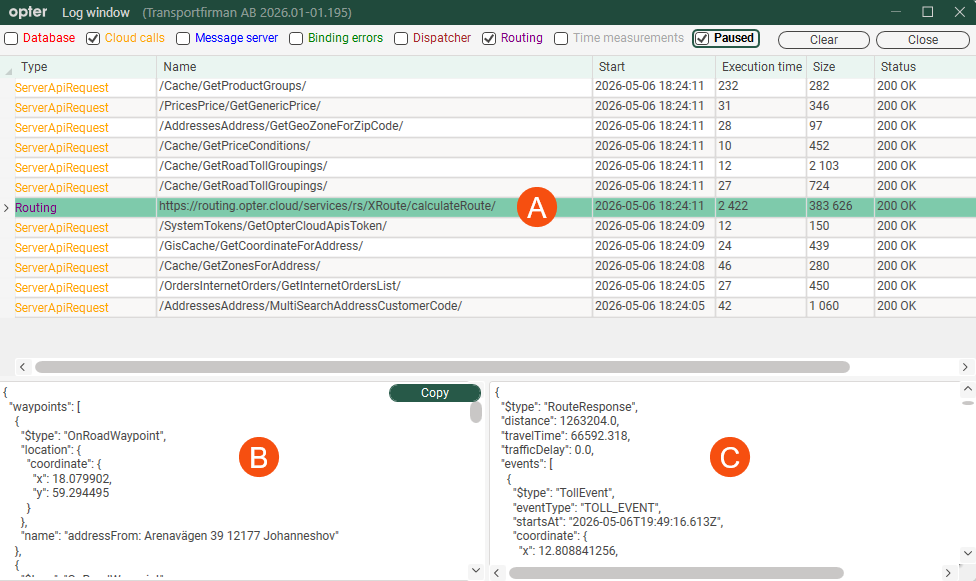
Kuvassa näkyy, miltä loki voi näyttää, kun käyttäjä luo uuden tilauksen ja on juuri täyttänyt kentät Lähettäjä ja Vastaanottaja tilausten vastaanotossa, ja Opter haluaa täyttää etäisyyden kenttään Välimatka.
Tee näin
-
Napsauta Ohje > Diagnostiikka > Lokit tai paina F11-näppäintä, kun olet ikkunassa Päävalikko.
Ikkuna Log window avautuu.
-
Valitse ne lokit, jotka haluat nähdä:
Toiminto
Selitys
Database
Jos käytätte paikallista ratkaisua ja haluatte tarkastella Opter-asiakasohjelman ja tietokannan välisiä viestejä.
Cloud calls
Jos käytätte Opter Cloudia ja haluatte tarkastella Opter-asiakasohjelman ja tietokannan välisiä viestejä.
Message server
Jos haluat tarkastella Opter-asiakasohjelman ja viestipalvelimen välisiä viestejä.
Binding errors
Jos haluat tarkistaa mahdolliset tietokantayhteysvirheet.
Dispatcher
Jos haluat nähdä, milloin Opter luo rinnakkaisia säikeitä.
Routing
Jos haluat tarkastella Opterin ja PTV:n välisiä viestejä.
Time measurements
Erityisesti tilausten vastaanoton osalta: jos haluat selvittää, mikä vie aikaa esimerkiksi tilauksen tallennuksen yhteydessä. Jos esimerkiksi tilauksen tallentaminen kestää 10 sekuntia, voit selvittää, mikä vaihe vie aikaa.
Viestien tallennus alkaa heti, kun valitset valintaruudun.
-
Lokitallennus on nyt käynnissä, ja voit esimerkiksi suorittaa jonkin toiminnon Opterissa (kuten luoda uuden tilauksen tai jakaa kuljetuksen resurssille) ja tarkistaa sen jälkeen lokista.
-
Jos lokiin tulee paljon viestejä ja haluat keskeyttää sen ja tarkastella jo saapuneita viestejä, valitse valintaruutu Paused.
Jos haluat tyhjentää lokin, paina painiketta Clear.
-
Kun olet valmis, voit sulkea ikkunan napsauttamalla Close.
Lokitiedoston sarakkeet
Toiminto | Selitys |
|---|---|
Type | Ilmaisee viestin tyypin, esimerkiksi Routing (joka tarkoittaa Opterin ja PTV:n välisiä viestejä). Eri viestityypit näkyvät eri väreillä. Tyypit Database, Cloud calls ja Routing näyttävät sekä saapuvat että lähtevät viestit samalla rivillä lokissa. |
Name | Näyttää esimerkiksi viestin nimen tai HTTPS-osoitteen. |
Start | Viestin lähetyspäivä ja -aika, esimerkiksi kysymyksen lähetyshetki. |
Execution time | Kuinka kauan viestin lähettäminen kesti millisekunteina. |
Size | Viestin koko tavuina. |
Status | Näyttää HTTP-tilakoodin, joka kertoo, miten pyyntö sujui. Esimerkiksi "200 OK" tarkoittaa, että pyyntö onnistui. Palvelin vastaanotti pyynnön, tulkitsi sen, käsitteli sen ja palautti vastauksen, joka sisälsi pyydetyt tiedot. |
Error | Saraketta ei käytetä, eikä sen sisältämä tieto ole merkityksellistä. |
Keskeytä loki
Jos lokiin tulee paljon viestejä ja haluat keskeyttää sen ja tarkastella jo saapuneita viestejä, valitse valintaruutu Paused.
Niin kauan kuin valintaruutu Paused on valittuna, lokiin ei tule uusia viestejä.
Tyhjennä loki
Napsauta ikkunan oikeassa yläkulmassa olevaa painiketta Clear.

