Muokkaa osoitesijaintia (ikkuna)
Viimeisin päivitys: 15.4.2026
 Hakemisto > Muokkaa osoitesijaintia
Tässä artikkelissa
Tässä ikkunassa voit säätää osoitteen sijaintia manuaalisesti etsimällä osoitteen ja siirtämällä ristin haluamaasi kohtaan kartalla tai syöttämällä tarkat koordinaatit.
Osoitepositioa on ehkä säädettävä manuaalisesti:
-
Tarkemmin sanottuna. Esimerkiksi jos sisäänkäynti osoitteeseen on kiinteistön toiselta puolelta.
-
Jos esimerkiksi kadunnumero tai postinumero puuttuu HERE-karttatiedoista, voit syöttää osoitteen sijainnin.
-
Jos reittioptimoit ja Opter näyttää varoituksen, jonka mukaan osoitepositioon liittyvä tarkkuus on heikko (ajojärjestystä laskettaessa).
Jotta reitit olisivat mahdollisimman hyviä, on tärkeää, että kuljetusten osoitteiden sijainnin tarkkuus on hyvä.
Jos osoitteella on manuaalisesti säädetty sijainti, sitä käytetään aina ensin. Toiseksi, valitsemasi palvelun sijaintia käytetään lähettäjän ja vastaanottajan osoitteiden löytämiseen.
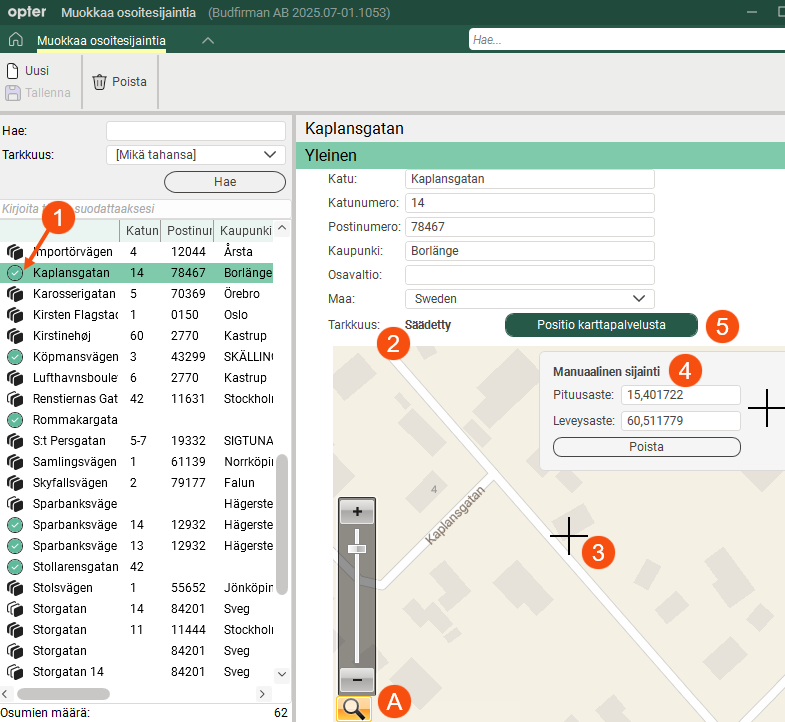
Jos osoitepositio on muokattu manuaalisesti, vasemmalla olevassa luettelossa näkyy osoitteen vieressä kuvake  (1). Kuvake () näkyy myös tilausten vastaanotossa, jos osoitetta käytetään lähettäjänä tai vastaanottajana.
Osoitepositioiden tarkkuus ilmaistaan kuvakkeella ( /
/ /
/ /
/ /) vasemmalla olevassa osoiteluettelossa, ja kartan yläpuolella tarkkuus näkyy sanallisesti (2). Lisätietoa: Katso alla oleva taulukko Tarkkuus.
Jos olet säätänyt osoitepositioita ja tallentanut ne, mutta sitten muutat mielesi, voit palauttaa osoitepositioiden sijainnit karttapalvelusta painamalla Positio karttapalvelusta (5).
Tee näin
Jos haluat säätää osoitepositioita manuaalisesti:
-
Etsi osoite ikkunan vasemmasta reunasta (tai lisää uusi osoite napsauttamalla
 ).
). -
Suurenna osoitetta kartalla ja aseta rasti (3) siihen kohtaan, jossa haluat tarkan osoitepositioiden olevan, tai anna tarkat koordinaatit (4 yllä olevassa kuvassa).
-
Voit suurentaa karttaa napsauttamalla suurennuslasia (A yllä olevassa kuvassa) ja sitten + tai - tai vetämällä liukusäädintä ylös tai alas.
-
Opterin klassisessa ulkoasussa voit myös zoomata karttaa vierittämällä. Uudessa ulkoasussa voit zoomata pitämällä Ctrl-näppäintä alhaalla ja vierittämällä.
-
Pidä hiiren osoitinta siinä kohdassa, johon haluat ristin kartalla, ja napsauta. Jos haluat siirtää rastia, siirrä hiiren osoitin uuden sijainnin päälle ja napsauta sitä.
-
-
Napsauta Tallenna, kun olet valmis.
Yleinen
Tämä näyttää vasemmalla olevassa luettelossa valitsemasi osoitteen. Sijainnin tarkkuus näkyy Tarkkuus-kentässä. Osoitepositio näkyy kartalla ristillä ja koordinaatit laatikossa Manuaalinen sijainti.
Toiminto | Selitys |
|---|---|
Katu | Kadun nimi. |
Katunumero | Katukuva. |
Postinumero | Postinumero. |
Kaupunki | Postitoimipaikka. |
Osavaltio | Näyttää, missä osavaltiossa osoite sijaitsee, esimerkiksi jos maa on Yhdysvallat.  Lisätietoja Lisätietoja Näyttää, missä valtiossa osoite sijaitsee, jos valintaluettelo Osoitemuoto (ikkunassa Maat) on asetettu arvoon USA osoitteen sijaintivaltiolle. |
Maa | Näyttää, missä maassa osoite on. |
Tarkkuus | Osoitteen sijainti on merkitty karttaan ristillä. Sijainnin tarkkuus voi vaihdella sen mukaan, mikä osa osoitteesta PTV:stä löydetään. Tarkkuus ilmoitetaan vasemmanpuoleisessa osoiteluettelossa kuvakkeella, ja kartan yläpuolella tarkkuus ilmoitetaan sanoin:
Lisätietoa: Osoitteet ja osoitesijainnit |
Positio karttapalvelusta (Knapp) | Napsauta painiketta hakeaksesi osoitepositio karttapalvelusta. Painike on hyödyllinen, jos olet säätänyt osoitepositioiden sijainnin manuaalisesti ja tallentanut sen, mutta muutat myöhemmin mieltäsi ja haluat palauttaa sijainnin karttapalvelusta. Kun painat painiketta Positio karttapalvelusta, tapahtuu seuraavaa:
|
Manuaalinen sijainti
Ruudussa Manuaalinen sijainti (4 yllä olevassa kuvassa) näkyvät osoiteposition tarkat koordinaatit (Pituusaste ja Leveysaste).
Täällä voit säätää osoitteen sijaintia manuaalisesti syöttämällä tarkat koordinaatit kenttiin Pituusaste ja Leveysaste. Kun napsautat ikkunan toista kenttää, kartalla oleva rasti siirtyy määrittämääsi kohtaan ja voit tarkistaa, että sijainti näyttää oikealta. Jos haluat siirtää rastia, siirrä hiiren osoitin uuden sijainnin päälle ja napsauta sitä. Kun olet tyytyväinen sijaintiin, napsauta Tallenna.
Huomioi seuraavat seikat
-
Jos haluat säätää tietyn asiakkaan käyntiosoitteen sijaintia, voit tehdä sen asiakasrekisterissä välilehdellä Kartta. Lisätietoa: Asiakkaat (ikkuna).
-
Jos haluat muuttaa tietyn tilauksen lähettäjän tai vastaanottajan osoitepositioita, napsauta kuvaketta (
////) tilausten vastaanotto-sivulla (ryhmässä Lähettäjä tai Vastaanottaja). Lisätietoa: Lähettäjä/Vastaanottaja (Tilausten vastaanotto) ja Kartta (ikkuna).

