Liikennöitsijä (ikkuna)
Viimeisin päivitys: 17.4.2026
 Hakemisto > Liikennöitsijä
Tässä artikkelissa
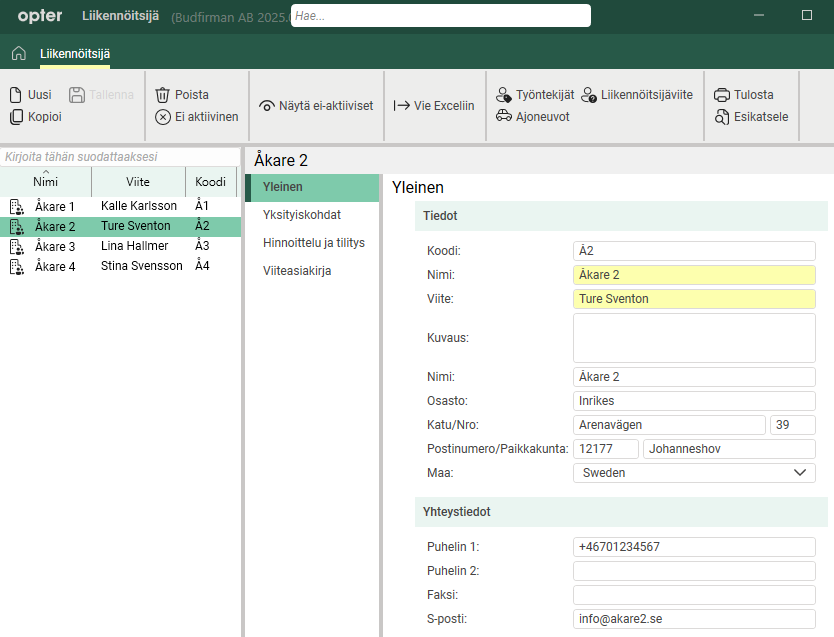
Tässä ikkunassa voit rekisteröidä ratsastajat ja hallita heidän ominaisuuksiaan. Lisätietoa: Uusien ratsastajien lisääminen.
Liikenteenharjoittajan ja alihankkijan käsitteitä kuvataan osoitteessa Liikenteenharjoittajat ja alihankkijat, yleiskatsaus.
Osa välilehdille Yleinen, Yksityiskohdat ja Hinnoittelu ja tilitys syöttämistäsi tiedoista lähetetään selvitysviennin mukana rahoitusjärjestelmiin, kuten Fortnoxiin. Lisätietoa: Tilitysvienti Fortnoxiin.
Yleinen
Tiedot
|
Toiminto |
Selitys |
|---|---|
|
Koodi |
Anna kuljettajalle koodi. |
|
Nimi |
Kirjoita ratsastajan nimi sellaisena kuin haluat sen näkyvän Opterissa. |
|
Viite |
Kirjoita kuljetusliikkeen yhteyshenkilön nimi. |
|
Kuvaus |
Vapaatekstikenttä. Kuvaile ratsastajaa, jos haluat. |
|
Nimi |
Ratsastajan yrityksen nimi. |
|
Osasto |
Kirjoita halutessasi yrityksen osasto. |
|
Street/No |
Ratsastajan osoitteen kadunnimi ja -numero. |
|
Zip code/City |
Postinumero ja ratsastajan osoitteen postinumero. |
|
Maa |
Valitse maa, jossa ratsastajan osoite sijaitsee. |
Yhteystiedot
|
Toiminto |
Selitys |
|---|---|
|
Puhelin 1 Puhelin 2 |
Ratsastajan puhelinnumero. |
|
Faksi |
Tarvittaessa faksinumero. |
|
S-posti |
Kuljettajan pääosoite. Tilitykset lähetetään tänne, ellet anna osoitetta välilehden kentässä S-posti tilitysvienti Hinnoittelu ja tilitys. |
Yksityiskohdat
Yksityiskohdat
|
Toiminto |
Selitys |
|---|---|
|
Y-tunnus |
Syötä kuljettajan Y-tunnus. |
|
ALV-rekisterinro |
Ilmoita liikenteenharjoittajan alv-numero. |
|
ALV-rek.nro pvm saakka |
Sovelletaan vain norjalaisiin yrityksiin, joiden on pidätettävä arvonlisävero palkkaamistaan uusista yrityksistä. Jos liikenteenharjoittaja on pidättänyt arvonlisäveron, ilmoita päivämäärä, johon asti pidätät arvonlisäveron. Katso myös valintaruutu Pidätetty arvonlisävero välilehdellä Hinnoittelu ja tilitys. |
|
Valitse kuljetuksen hintatiedot, jotka näytetään kuljetuksen esikatselussa. Napsauttamalla |
|
|
Internettilausasetukset |
Valitse ratsastajan internettilausasetukset liikennöitsijäverkkossa. (Napsauta [Oletus]: Käytetään toimiston asetusten Internet -välilehden asetusta. |
|
Sisäänkirjautumisajat |
Toimintoa ei ole käytetty, joten se on poistettu Opter 2025.12.00:sta alkaen.. |
|
Pvm alkaen |
Kirjoita alkamispäivä, jolloin kuljetusliike aloittaa työnsä sinulle. |
 avautuu
 Sisäänkirjautumistiedot
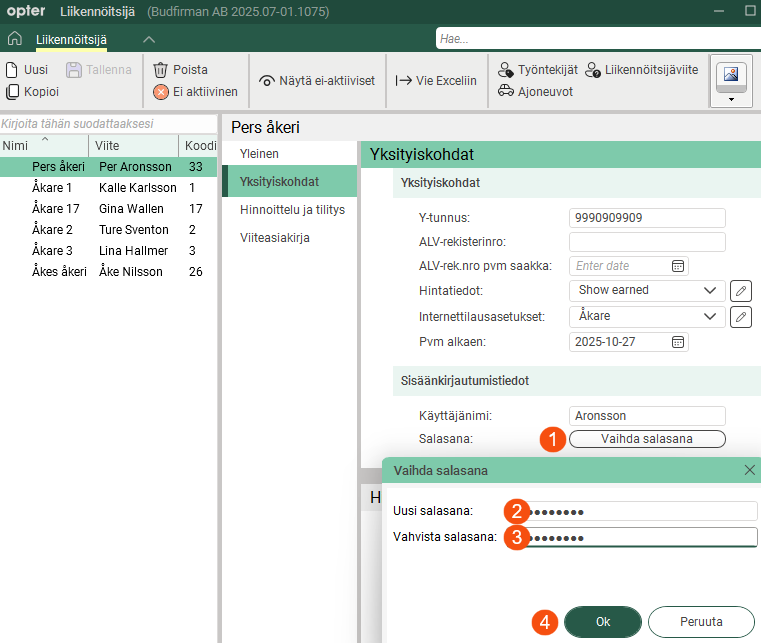
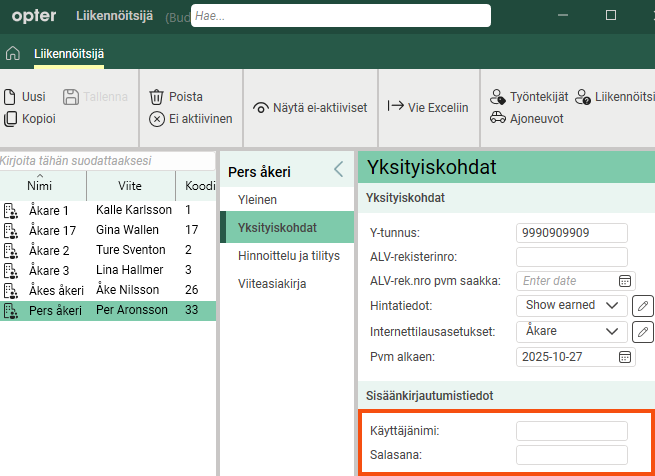
Täällä voit luoda yhteisen käyttäjätilin, jota kaikki kuljettajan käyttäjät voivat käyttää kirjautuakseen liikennöitsijäverkkoon. (Jos haluat täyden hallinnan, voit luoda jokaiselle käyttäjälle oman käyttäjätilin, katso Käyttäjätilit liikennöitsijäverkkoa varten.)
|
Toiminto |
Selvitys |
|---|---|
|
Käyttäjänimi |
Käyttäjätunnus kirjautumiseen liikennöitsijäverkolle. Lisätietoa: Käyttäjätilit liikennöitsijäverkkoa varten ja Johdanto liikennöitsijäverkkoon. |
|
Salasana Vaihda salasana (Painike on käytettävissä alkaen Opter 2025.12.00.) |
Salasana liikennöitsijäverkossa olevan kuljettajan kirjautumiseen.
Lisätietoa:, Käyttäjätilit liikennöitsijäverkkoa varten ja Johdanto liikennöitsijäverkkoon. |

Hinnoittelu ja tilitys
Hinnoittelu
|
Toiminto |
Selitys |
|---|---|
|
Valitse resurssien hinnoittelu. Voit myös lisätä uusia tai muuttaa olemassa olevia resurssien hinnoittelua napsauttamalla [Ei Mikään] tarkoittaa, että kustannuksia ei synny, vaikka syöttäisit manuaalisen kustannuksen.
Yllä olevassa kuvassa kuljetukselle ei ole luotu kustannuksia. Kuvassa kuljetus Tilausten vastaanotossa. [Ei Mikään] tarkoittaa siis:
|
|
|
Polttoainelisä |
Koskee vain, jos valintaruutu Ei polttoainelisä (alla) on poistettu. Valitse, mitä polttoainelisää liikenteenharjoittaja saa. Lisätietoa: Polttoainelisä (DMT), yleiskatsaus ja Polttoainelisän valitseminen alihankkijalle tai liikennöitsijälle. |
|
Ei polttoainelisä |
Valitse, saako liikenteenharjoittaja polttoainelisän vai ei.
Jos et tee asetuksia tai poistat valintaruudun merkinnän, yllä olevan pudotusvalikon Polttoainelisä kuvaus pätee. |
|
Luo hintaerät automaattisesti |
Lisätietoa: Laskujen vastaanottaminen alihankkijoilta ja liikennöitsijöiltä, Asetukset laskujen vastaanottamiseen ja kustannusten seurantaan ja Uusien hintaerien lisääminen kustannusten hallinnassa.
|
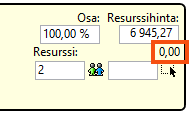
 : Kuljettaja ei saa polttoainelisää.
 : Liikenteenharjoittaja saa polttoainelisän edellä olevan pudotusvalikon
 Tilitys
|
Toiminto |
Selitys |
|---|---|
|
Tilitysintervalli |
Valitse selvitysväli. Voit lisätä uuden selvitysvälin tai muuttaa olemassa olevaa selvitysväliä napsauttamalla |
|
Tilitysvienti |
Valitse selvityksen vienti. |
|
Reskontranumero |
Matkustajan reskontranumero lähetetään esimerkiksi maksujen viennin yhteydessä Netvisoriin. |
|
Tilitysmalli |
Valitse tilitysraportti. Lisätietoa: Raportit (ikkuna). |
|
Voit maksaa kuljetusyrityksille ja alihankkijoille kahdella eri tavalla. Voit tilittää kustannukset heiltä (oma laskutus) tai he voivat laskuttaa sinua. Lisätietoa: Laskujen vastaanottaminen alihankkijoilta ja liikennöitsijöiltä.
|
|
|
Pidätetty arvonlisävero |
Sovelletaan vain norjalaisiin yrityksiin, joiden on pidätettävä arvonlisävero palkkaamistaan uusista yrityksistä. Valintaruutuasetus on käytettävissä tulostettaessa selvityslaskelmaan ja vietäessä selvitystietoja kirjanpitojärjestelmiin.
Arvonlisäveroa ei vähennetä automaattisesti, joten sinun on itse pidettävä siitä kirjaa (käyttämällä valintaruutua). Katso myös ALV-rek.nro. pvm saakka välilehdellä Yksityiskohdat.
|
|
S-posti tilitysvienti |
Anna sähköpostiosoite, johon tilitykset lähetetään. Jos et anna tähän sähköpostiosoitetta, tilitykset lähetetään välilehdessä olevaan pääosoitteeseen Yleinen. Koskee vain tyyppien PDF, XmlSerializer ja Fortnox. |
|
Arvonlisäveron tilinumero |
Tilinumero arvonlisäveroa varten. |
|
Ratsastajan pankkitilin numero. Jos viet tilitysdokumentteja Fortnoxiin, Opter hakee pankkitilin numeron tästä kentästä ja lähettää sen Fortnoxiin. On tärkeää, että annat pankkitilin numeron ja mahdollisen selvitysnumeron oikeassa muodossa. Lisätietoa: Tilitysvienti Fortnoxiin. |
|
|
Pankkisiirtotilinumero |
Ratsastajan bankgiro-numero. |
|
Postisiirtonumero |
Ratsastajan plusgiro-numero. |
|
IBAN |
IBAN eli kansainvälinen tilinumero. |
|
BIC/SWIFT |
BIC/SWIFT. |
|
Maksuehto |
Lisätietoa: Maksuehto (ikkuna). |
|
Valuutta |
Syötä ratsastajan valuutta. Jos sinulla on kuljetusliikkeitä muissa maissa, voit helpottaa heidän tilannettaan tilittämällä maksut heidän valuutassaan. Lisätietoa: Valuutat ja Valuutat (ikkuna). |
Viiteasiakirja
Välilehdellä Viiteasiakirja voit lisätä tiedostoja, jotka voidaan avata muilla tietokoneilla. Lisättyjä tiedostoja ei liitetä tilauksiin, vaan toiminto toimii tiedostopalvelimena ja on tarkoitettu tiedonvaihtoon. Tiedostot tallennetaan tietokantaan.
|
Toiminto |
Selitys |
|---|---|
|
Uusi |
Lisää tietokoneella olevan tiedoston. Voit lisätä vain yhden tiedoston kerrallaan. |
|
Poista |
Poistaa tiedostoja rekisteristä. Voit poistaa vain yhden tiedoston kerrallaan. |
|
Avaa |
Avaa valitun tiedoston luettelosta. |
|
Tiedoston nimi (sarake) |
Tiedoston nimi. |
|
Luotu |
Ajankohta, jolloin tiedosto ladattiin asiakirjana Opteriin. |
|
Tiedoston nimi (kenttä) |
Merkityn tiedoston tiedostonimi. Voit nimetä tiedoston uudelleen kirjoittamalla uuden nimen ja valitsemalla valikosta Tallenna. Muista säilyttää sama tiedostopääte (esim. ”.docx”), muuten sinun on valittava ohjelma tiedostoa avattaessa. |
|
Kommentti |
Vapaatekstikenttä. Tietoa tiedostosta. Tietoja ei näytetä muualla kuin täällä. |

