Uusien ratsastajien lisääminen
Viimeisin päivitys: 5.3.2026
Tässä artikkelissa
Ratsastajarekisterin avulla voit lisätä uusia ratsastajia, päivittää jo rekisteröityjen ratsastajien tietoja ja poistaa käytöstä ratsastajat, joita ei enää käytetä.
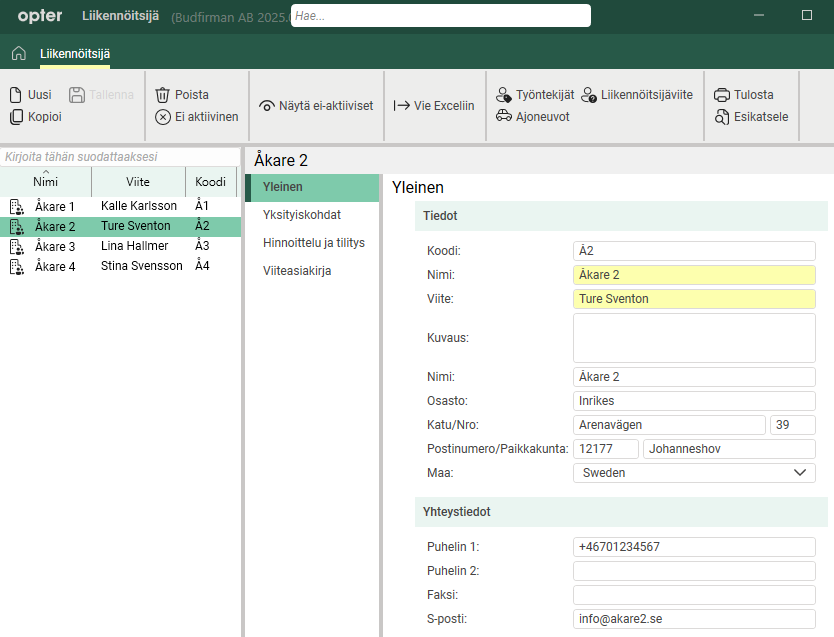
Liikenteenharjoittajien rekisterin kentät on kuvattu osoitteessa Liikennöitsijä (ikkuna).
Liikenteenharjoittajan ja alihankkijan käsitteitä kuvataan osoitteessa Liikenteenharjoittajat ja alihankkijat, yleiskatsaus.
Tee näin
Uuden ratsastajan lisääminen:
-
Valitse Hakemisto > Liikennöitsijä.
-
Valitse jonkin seuraavista:
-
Klikkaa
 tai
tai  lisätäksesi uuden ratsastajan.
 -
Kopioi rekisterissä jo oleva ratsastaja.
Valitse vasemmanpuoleisesta luettelosta ratsastaja, jonka haluat kopioida, ja napsauta ylävalikosta
 tai
tai  .
. (Anna ratsastajalle Nimi, Koodi ja Viite (yhteyshenkilö) ja tee haluamasi muutokset. Voit seurata alla olevia ohjeita tarkistaaksesi, että tiedot ovat oikein rekisterin kaikilla välilehdillä).
-
-
Anna ratsastajalle koodi kenttään Koodi, esimerkiksi "3".
-
Kirjoita Nimi -kenttään ratsastajan nimi sellaisena kuin haluat sen näkyvän Opterissa.
-
Kirjoita Viite -kenttään kuljetusliikkeen yhteyshenkilön nimi.
-
Kirjoita Yleinen -välilehden muihin kenttiin yhteystiedot, kuten ratsastajan postiosoite ja puhelinnumero. Kentät on kuvattu kohdassa Liikennöitsijä (ikkuna).
Osa kuljetusyrittäjää koskevista tiedoista, jotka syötät välilehdille Yleinen, Yksityiskohdat ja Hinnoittelu ja tilitys, lähetetään Opterista tapahtuvan selvitysviennin yhteydessä rahoitusjärjestelmiin, kuten Fortnoxiin, jos järjestelmät on yhdistetty (integroitu). Lisätietoa: Tilitysvienti Fortnoxiin.
-
Välilehdellä Yksityiskohdat voit tehdä seuraavaa:
-
Kirjoita ratsastajan Y-tunnus ja ALV-rekisterinro.
-
Valitse, pitäisikö ratsastajan nähdä hinnat. Katso pudotusvalikko Hintatiedot. Lisätietoa: Liikennöitsijä (ikkuna).
-
Kirjoita Pvm alkaen, kun kuljetusliike aloittaa työskentelyn puolestasi.
-
Valitse, mitä Internettilausasetukset laskija haluaa liikennöitsijäverkkoon. Lisätietoa: Johdanto liikennöitsijäverkkoon ja Internettilausasetukset (ikkuna).
-
Syötä kirjautumistiedot (Käyttäjänimi ja Salasana) liikennöitsijäverkolle. Lisätietoa: Käyttäjätilit liikennöitsijäverkkoa varten ja Liikennöitsijä (ikkuna). Katso myös Liikennöitsijäviite alla.
-
Opter-versioille 2025.12.00 ja uudemmat:
Kirjoita Käyttäjänimi ja napsauta sitten
 Tallenna. Sen jälkeen voit syöttää salasanan napsauttamalla painiketta Vaihda salasana (1) ja kirjoittamalla salasanan samalla tavalla kenttiin Uusi salasana (2) ja Vahvista salasana (3). Napsauta sitten Ok (4), jolloin salasana tallennetaan.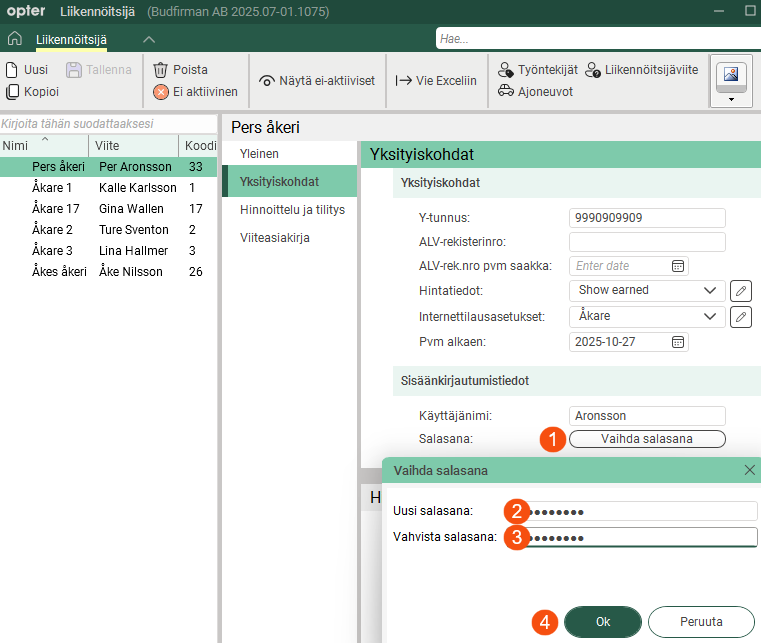
Salasanoissa on kirjainkoko merkitsevä, eli Opter erottaa isot ja pienet kirjaimet toisistaan. Esimerkiksi ”PASSWORD&!999” ja ”Password&!999” ovat Opterille kaksi eri salasanaa.
Salasanoja ei näytetä rekisterissä. Jos joku on unohtanut salasanansa, voit luoda uuden salasanan napsauttamalla painiketta Vaihda salasana ja kirjoittamalla uuden salasanan.
-
Opter-versiossa 2025.06.00 ja sitä vanhemmissa versioissa kirjoita kenttiin Käyttäjänimi ja Salasana ja napsauta sitten Tallenna.
-
Kentät on kuvattu kohdassa Liikennöitsijä (ikkuna).
-
-
Voit tehdä esimerkiksi seuraavaa Hinnoittelu ja tilitys -välilehdellä:
-
Valitse ratsastajalle Resurssi hinnoittelu.
[Ei Mikään] tarkoittaa, että kustannuksia ei synny, vaikka manuaaliset kustannukset olisi syötetty. Lisätietoa: Liikennöitsijä (ikkuna).
-
Kirjoita Polttoainelisä ja Valuuttalisä.
-
Valitse valintaruudun Luo hintaerät automaattisesti avulla, luodaanko kustannusartikkeleita automaattisesti vai ei.
Lisätietoa: Laskujen vastaanottaminen alihankkijoilta ja liikennöitsijöiltä, Asetukset laskujen vastaanottamiseen ja kustannusten seurantaan ja Uusien hintaerien lisääminen kustannusten hallinnassa.
-
Ilmoita, lähettääkö kuljetusliike sinulle laskun vai lähetätkö sinä tilitykset kuljetusliikkeelle. Katso rasti ruutuun Laskua lähetetään. Lisätietoa: Liikennöitsijä (ikkuna).
-
Jos lähetät tilitykset kuljetusliikkeelle, voit:
-
Kirjoita Tilitysintervalli, Tilitysvienti (esim. Netvisor tai Visma e-conomics), Reskontranumero ja Tilitysmalli.
-
Syötä ratsastajan pankkitilin tiedot ja Maksuehto.
-
Kirjoita ratsastajan osoite Valuutta.
Jos sinulla on kuljetusliikkeitä muissa maissa, voit helpottaa heidän tilannettaan tilittämällä maksut heidän valuutassaan.
-
-
Syötä Maksuehto laskutusta tai tilitystä varten. Lisätietoa: Maksuehto (ikkuna).
-
-
Välilehdellä Viiteasiakirja voit lisätä tiedostoja, jotka voidaan avata muilla tietokoneilla. Lisättyjä tiedostoja ei liitetä tilauksiin, vaan toiminto toimii tiedostopalvelimena ja on tarkoitettu tiedonvaihtoon. Tiedostot tallennetaan tietokantaan.
-
Tallenna muutokset valitsemalla Tallenna.
Työntekijöiden ja kuljetusliikkeiden yhdistäminen
Kuljetusliikkeiden palkkaamia kuljettajia voidaan hallita Opterissa aivan kuten omia työntekijöitäsi.
Jos haluat yhdistää työntekijät kuljetusliikkeeseen, tee jokin seuraavista toimista:
-
Lisää kuljettajat rekisteriin Työntekijät. Valitse avattavasta valikosta Liikennöitsijä (välilehdellä Yleinen) kuljetusyritys, johon kuljettaja kuuluu. Lisätietoa: Työntekijät (ikkuna).
-
Jos haluat liittää jo rekisterissä Työntekijät olevat ohjaimet, voit klikata rekisterissä Liikennöitsijä työkalupalkissa Liikennöitsijä > Työntekijät tai vain
 Työntekijät.
 Ikkuna Liikennöitsijätilityksen työntekijät avautuu. Lisätietoa: Liikennöitsijätilityksen työntekijät (ikkuna).
Käyttäjätili Kuljettajaverkkoa ja Opter Driver -ajuria varten
Noudata kohdan Kuljettajaverkon käyttäjätilit ja Opter Driverin käyttäjätilit ohjeita.
Ajoneuvojen yhdistäminen liikenteenharjoittajiin
Matkustajien ajoneuvoja voidaan hallita Opterissa aivan kuten omia ajoneuvojasi.
Jos haluat määrittää ajoneuvot kuljettajalle, tee jokin seuraavista toimista:
-
Lisää ajoneuvot rekisteriin Ajoneuvot. Valitse avattavasta valikosta Liikennöitsijä (välilehdellä Yleinen) kuljetusyhtiö, johon ajoneuvo kuuluu. Lisätietoa: Ajoneuvot (ikkuna).
-
Jos haluat liittää jo rekisterissä Ajoneuvot olevat ajoneuvot, voit klikata rekisterissä Liikennöitsijä työkalupalkissa Liikennöitsijä > Ajoneuvot tai vain
 Ajoneuvot.
 Etsi ikkunan vasemmalla puolella olevia ajoneuvoja. Jos haluat tarkastella luetteloa kaikista ajoneuvoista, jätä hakukenttä tyhjäksi ja napsauta suoraan Hae. Kaksoisnapsauta hakutuloksissa olevaa ajoneuvoa yhdistääksesi sen kuljetusliikkeeseen, josta avasit ikkunan. Jos haluat poistaa ajoneuvon kyseisestä ratsastajasta ja tehdä siitä organisaatiosi tavallisen ajoneuvon, kaksoisnapsauta sen nimeä oikealla olevassa luettelossa (Liittyvät ajoneuvot).
Käyttäjätili Ajoneuvoverkon ja Opter Driverin varten
Noudata kohdan Käyttäjätilit Ajoneuvoverkkoa varten ja Opter Driverin käyttäjätilit ohjeita.
Liikennöitsijäviite
Liikennöitsijäviitea käytetään henkilökohtaisten tilien luomiseen yksittäisille käyttäjille. Tämä voi olla hyödyllistä, jos jotkut käyttäjät tarvitsevat tiettyjä näkymiä tai toimintoja, joita voidaan hallita liikennöitsijäviitenä olevien internettilausasetusten avulla. Voit luoda kaikille ratsastajille yhteisen käyttäjätilin (tämä tehdään ratsastajarekisterissä) tai yksittäisiä käyttäjätilejä jokaiselle ratsastajalle, jos haluat täyden hallinnan. Lisätietoa: Käyttäjätilit liikennöitsijäverkkoa varten.
Rekisteröityjen liikenteenharjoittajien tietojen muuttaminen
Jos haluat muuttaa yhden ratsastajan tietoja, tee näin:
-
Valitse Hakemisto > Liikennöitsijä.
-
Valitse ratsastaja vasemmanpuoleisesta luettelosta ja muuta ratsastajan muutettavia tietoja. Liikenteenharjoittajien rekisterin kentät on kuvattu osoitteessa Liikennöitsijä (ikkuna).
-
Tallenna muutokset valitsemalla Tallenna.
Lentoyhtiöiden poistaminen käytöstä
Voit poistaa käytöstä ratsastajat, joita ei enää käytetä:
-
Valitse Hakemisto > Liikennöitsijä.
-
Valitse ratsastaja vasemmalla olevasta luettelosta.
-
Voit poistaa alihankkijan käytöstä napsauttamalla työkalupalkissa
 tai
tai  Ei aktiivinen.
Muutos tallennetaan, kun suljet ikkunan. Kun seuraavan kerran avaat ratsastajarekisterin, ratsastaja ei enää näy luettelossa. Ohjain on nyt piilotettu myös muihin Opterin luetteloihin.
Ratsastajan historia säilyy Opterissa, ja voit aktivoida ratsastajan uudelleen, katso alla.
Aktivoi deaktivoidut ratsastajat
Jos olet poistanut ratsastajan käytöstä, mutta haluat aktivoida sen uudelleen, toimi seuraavasti:
-
Valitse Hakemisto > Liikennöitsijä.
-
Napsauta ylävalikosta Näytä ja sitten Näytä ei-aktiiviset tai vain työkalupalkin
 Näytä ei-aktiiviset.
Nyt kaikki ratsastajat näkyvät luettelossa, sekä aktiiviset että inaktiiviset. Epäaktiiviset on merkitty
tai . -
Valitse ratsastaja vasemmalla olevasta luettelosta.
-
Aktivoi ratsastaja napsauttamalla työkalupalkissa
tai Ei aktiivinen.Muutos tallennetaan, kun suljet ikkunan.
Ajoneuvon liikennöitsijän tai kuljettajan vaihtaminen
Katso Ajoneuvon liikennöitsijän tai kuljettajan vaihtaminen.
Vie Exceliin
Voit viedä ratsastajarekisterin Exceliin seuraavasti:
-
Valitse Hakemisto > Liikennöitsijä.
-
Klikkaa
 tai
tai  Vie Exceliin. Valintaikkuna Vie Exceliin avautuu.
 -
Valitse Ok. Excel avaa ja näyttää tiedot kaikista ratsastajarekisterissä olevista ratsastajista, yksi ratsastaja riviä kohti.

