Uuden alihankkijan lisääminen
Viimeisin päivitys: 5.3.2026
Tässä artikkelissa
Alihankkijarekisterin avulla voit lisätä uusia alihankkijoita, päivittää jo rekisteröityjen alihankkijoiden tietoja ja poistaa käytöstä alihankkijat, joita ei enää käytetä.
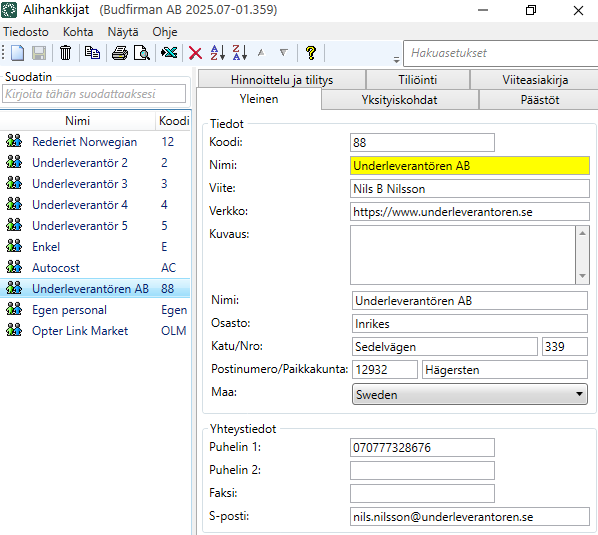
Alihankintarekisterin kentät on kuvattu osoitteessa Alihankkijat (ikkuna).
Osa tiedoista, jotka syötät alihankkijalle välilehdille Yleinen, Yksityiskohdat ja Hinnoittelu ja tilitys, lähetetään esimerkiksi Fortnoxille toimitettavassa selvitysviennissä. Lisätietoa: Tilitysvienti Fortnoxiin.
Liikenteenharjoittajan ja alihankkijan käsitteitä kuvataan osoitteessa Liikenteenharjoittajat ja alihankkijat, yleiskatsaus.
Uusien alihankkijoiden lisääminen
-
Valitse Hakemisto > Alihankkijat.
-
Valitse jonkin seuraavista:
-
Klikkaa
 tai
tai  lisätäksesi uuden alihankkijan.
 -
Kopioi rekisterissä jo oleva alihankkija.
Valitse vasemmanpuoleisesta luettelosta alihankkija, jonka haluat kopioida, ja napsauta ylävalikosta
 tai
tai  . (Alihankkijalle Nimi ja kutsunumero (Koodi) ja tee haluamasi muutokset. Voit seurata alla olevia ohjeita tarkistaaksesi, että tiedot ovat oikein rekisterin kaikilla välilehdillä).
-
-
Anna alihankkijalle kutsunumero Koodi-kentässä, esimerkiksi "88". Kutsunumeroa käytetään esimerkiksi ajojärjestelyissä.
-
Kirjoita Nimi -kenttään alihankkijan nimi sellaisena kuin haluat sen näkyvän esimerkiksi ajojärjestelyissä.
-
Kirjoita Yleinen -välilehden muihin kenttiin yhteystiedot, kuten alihankkijan postiosoite ja sähköpostiosoite. Kentät on kuvattu kohdassa Alihankkijat (ikkuna).
-
Välilehdellä Yksityiskohdat voit tehdä seuraavaa:
-
Ilmoita alihankkijan Y-tunnus ja ALV-rekisterinro.
-
Valitse, saako alihankkija nähdä hinnat. Katso pudotusvalikko Hintatiedot. Lisätietoa: Alihankkijat (ikkuna).
-
Valitse luetteloruudusta Internettilausasetukset alihankkijan internettilausasetukset alihankkijaverkossa. Lisätietoa: Johdanto alihankkijaverkkoon ja Internettilausasetukset (ikkuna).
-
Valitse, pitäisikö alihankkijaa voida sallia tehdä tilauksia alihankkijaverkolla, ja jos näin on, kirjoita Internettilausasiakas.
-
Syötä alihankkijaverkon kirjautumistiedot (Käyttäjänimi ja Salasana). Lisätietoa: Käyttäjätilit alihankkijaverkkoa varten ja Alihankkijat (ikkuna).
-
Opter-versioille 2025.12.00 ja uudemmat:
Kirjoita Käyttäjänimi ja napsauta sitten
 Tallenna. Sen jälkeen voit syöttää salasanan napsauttamalla painiketta Vaihda salasana (1) ja kirjoittamalla salasanan samalla tavalla kenttiin Uusi salasana (2) ja Vahvista salasana (3). Napsauta sitten Ok (4), jolloin salasana tallennetaan.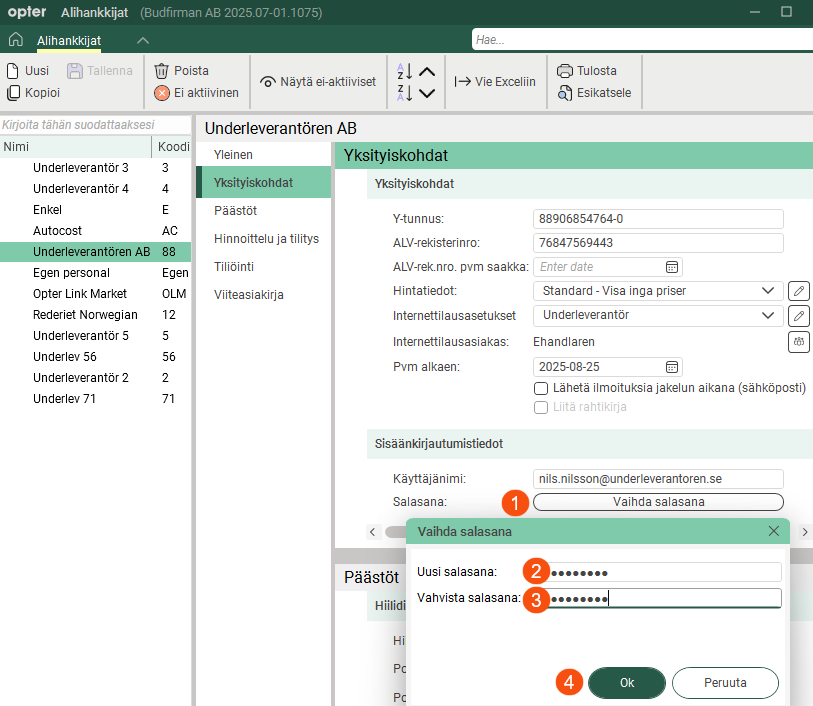
Salasanoissa on kirjainkoko merkitsevä, eli Opter erottaa isot ja pienet kirjaimet toisistaan. Esimerkiksi ”PASSWORD&!999” ja ”password&!999” ovat Opterille kaksi eri salasanaa.
Salasanoja ei näytetä rekisterissä. Jos joku on unohtanut salasanansa, voit luoda uuden salasanan napsauttamalla painiketta Vaihda salasana ja kirjoittamalla uuden salasanan.
-
Opter-versiossa 2025.06.00 ja sitä vanhemmissa versioissa kirjoita kenttiin Käyttäjänimi ja Salasana ja napsauta sitten Tallenna.
-
-
Ilmoita Pvm alkaen, kun alihankkija aloittaa työskentelyn sinulle.
-
Valitse, lähetetäänkö alihankkijalle sähköpostiviesti aina, kun hänelle osoitetaan kuljetus. Katso rasti ruutuun Lähetä ilmoituksia jakelun aikana (sähköposti). Lisätietoa: Sähköposti-ilmoitukset alihankkijoiden kuljetuksista.
Kentät on kuvattu kohdassa Alihankkijat (ikkuna).
-
-
Jos haluat, että Opter voi laskea Lasketut hiilidioksidipäästöt esimerkiksi alihankkijan ajoneuvon polttoaineen ja polttoaineenkulutuksen perusteella, napsauta välilehteä Päästöt ja tee asetukset.
Päästöt -välilehti on käytettävissä Opterin versiossa 2025.12.00 ja uudemmissa versioissa.
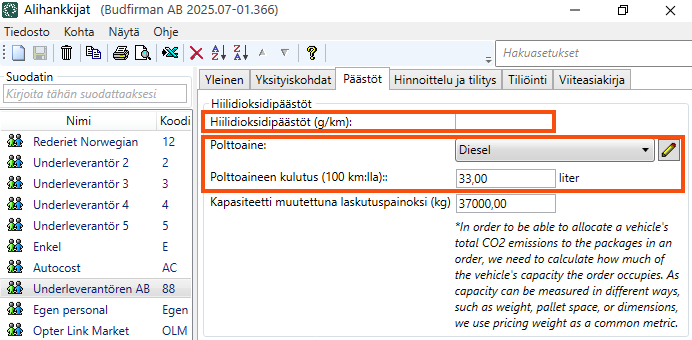
Lisätietoa: CO2-päästölaskelmien asetukset ja Alihankkijat (ikkuna).
-
Voit tehdä esimerkiksi seuraavaa Hinnoittelu ja tilitys -välilehdellä:
-
Valitse alihankkijaksi Resurssi hinnoittelu.
[Ei Mikään] tarkoittaa, että kustannuksia ei synny, vaikka manuaaliset kustannukset olisi syötetty. Lisätietoa: Alihankkijat (ikkuna).
-
Syötä Polttoainelisä ja Valuuttalisä.
-
Valitse valintaruudun Luo hintaerät automaattisesti avulla, luodaanko kustannusartikkeleita automaattisesti vai ei.
Lisätietoa: Laskujen vastaanottaminen alihankkijoilta ja liikennöitsijöiltä, Asetukset laskujen vastaanottamiseen ja kustannusten seurantaan ja Uusien hintaerien lisääminen kustannusten hallinnassa.
-
Ilmoita, lähettääkö alihankkija sinulle laskun vai lähetätkö sinä tilitykset alihankkijalle. Katso rasti ruutuun Laskua lähetetään. Lisätietoa: Alihankkijat (ikkuna).
-
Jos lähetät tilitykset alihankkijalle, voit:
-
Kirjoita Tilitysintervalli, Tilitysvienti (esim. Netvisor tai Visma e-conomics), Reskontranumero ja Tilitysmalli.
-
Syötä alihankkijan pankkitilin tiedot ja Maksuehto.
-
Ilmoita alihankkijan osoite Valuutta.
Jos sinulla on alihankkijoita muissa maissa, voit helpottaa heidän tilannettaan tilittämällä maksut heidän valuutassaan.
-
-
Syötä Maksuehto laskutusta tai tilitystä varten. Lisätietoa: Maksuehto (ikkuna).
-
-
Tiliöinti -välilehdellä voit määrittää, miten tulot ja menot kirjataan kirjauslähteen (eli alihankkijan) osalta. Lisätietoa: Tiliöinti, yleiskatsaus.
Valitse ruudussa Lisävalinnat ne lisävalinnat, joita alihankkijan ajoneuvossa on, kuten jäähdytys ja/tai lämmitys. Rastittamasi lisävalinnat eivät näy muualla kuin tässä alihankkijarekisterissä.
Tässä alihankkijarekisterissä esitetyt lisävalinnat lisätään ikkunaan Lisävalinnat. Lisätietoa: Lisävalinnat ja Lisävalinnat (ikkuna). Alihankkijarekisterissä näkyvät ne lisävalinnat, joiden valintaruutu Saatavilla alihankkijoille on rastitettu ikkunassa Lisävalinnat.
-
Välilehdellä Viiteasiakirja voit lisätä tiedostoja, jotka voidaan avata muilla tietokoneilla. Lisättyjä tiedostoja ei liitetä tilauksiin, vaan toiminto toimii tiedostopalvelimena ja on tarkoitettu tiedonvaihtoon. Tiedostot tallennetaan tietokantaan.
-
Tallenna muutokset valitsemalla Tallenna.
Rekisteröityjen alihankkijoiden tietojen muuttaminen
Jos haluat muuttaa jonkin alihankkijan tietoja, tee näin:
-
Valitse Hakemisto > Alihankkijat.
-
Valitse alihankkija vasemmanpuoleisesta luettelosta ja muokkaa alihankkijan muutettavia tietoja. Alihankintarekisterin kentät on kuvattu osoitteessa Alihankkijat (ikkuna).
-
Tallenna muutokset valitsemalla Tallenna.
Alihankkijoiden poistaminen käytöstä
Voit poistaa käytöstä alihankkijat, joita ei enää käytetä:
-
Valitse Hakemisto > Alihankkijat.
-
Valitse alihankkija vasemmalla olevasta luettelosta.
-
Voit poistaa alihankkijan käytöstä napsauttamalla työkalupalkissa
 tai
tai  Ei aktiivinen.
Muutos tallennetaan, kun suljet ikkunan. Kun avaat alihankkijarekisterin seuraavan kerran, alihankkija ei enää näy luettelossa. Alihankkija on nyt piilotettu myös Opterin muissa luetteloissa.
Alihankkijan historia säilyy Opterissa, ja voit aktivoida alihankkijan uudelleen, katso alla.
Aktivoi deaktivoidut alihankkijat.
Jos olet poistanut alihankkijan käytöstä, mutta haluat aktivoida alihankkijan uudelleen, toimi seuraavasti:
-
Valitse Hakemisto > Alihankkijat.
-
Napsauta ylävalikosta Näytä ja sitten Näytä ei-aktiiviset tai vain työkalupalkin
 Näytä ei-aktiiviset.
Nyt kaikki alihankkijat näkyvät luettelossa, sekä aktiiviset että passiiviset. Epäaktiiviset on merkitty
tai . -
Valitse alihankkija vasemmalla olevasta luettelosta.
-
Aktivoi alihankkija napsauttamalla työkalupalkissa
tai Ei aktiivinen.Muutos tallennetaan, kun suljet ikkunan.
Vie Exceliin
Voit viedä alihankkijarekisterin Exceliin, tee näin:
-
Valitse Hakemisto > Alihankkijat.
-
Klikkaa
 tai
tai  Vie Exceliin. Valintaikkuna Vie Exceliin avautuu.
 -
Valitse Ok. Excel avaa ja näyttää tiedot kaikista alihankkijarekisterissä olevista alihankkijoista, yksi alihankkija riviä kohti.

