CO2-päästölaskelmien asetukset
Viimeisin päivitys: 4.2.2026
Tässä artikkelissa
Suosittelemme, että luet Hiilidioksidipäästöt, yleiskatsaus ja Näin Opter laskee hiilidioksidipäästöt ennen alla olevien asetusten tekemistä.
Edellytykset
Jotta Opter voisi laskea lasketut hiilidioksidipäästöt, sovelletaan seuraavaa:
-
Sinun on ensin tehtävä alla kuvatut asetukset.
-
Tilauksessa on oltava etäisyys. Lisätietoja siitä, miten voit saada etäisyyttä tilauksiin, on osoitteessa Välimatkat, osoitteet ja kartat, yleiskatsaus.
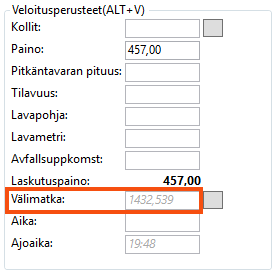
Kuvassa näkyy kenttä Välimatka kohdassa Veloitusperusteet Tilausten vastaanotossa ja näkyy, että tilaukseen on rekisteröity etäisyys.
Vaihe 1 (valinnainen): Suunnittele
 Seuraavassa on joitakin ehdotuksia siitä, mitä kannattaa miettiä ja päättää ennen Hiilidioksidipäästöjen asetusten tekemistä.
-
Halutaanko ottaa huomioon tilauksen laskutuspaino suhteessa ajoneuvon kapasiteettiin?
Jotta ajoneuvon hiilidioksidipäästöt voidaan jakaa tilauksen muodostavien pakettien kesken, Opterin on laskettava, kuinka suuren osan ajoneuvon kapasiteetista tilaus vie. Koska kapasiteetti voidaan mitata eri tavoin, kuten painon, lavapohjan tai mittojen perusteella, Opter käyttää yhteisenä mittayksikkönä laskutuspainoa.
-
Päätetään, miten ajoneuvojen Hiilidioksidipäästöt, ajoneuvotyypit ja hinta ajoneuvolajille ilmoitetaan.
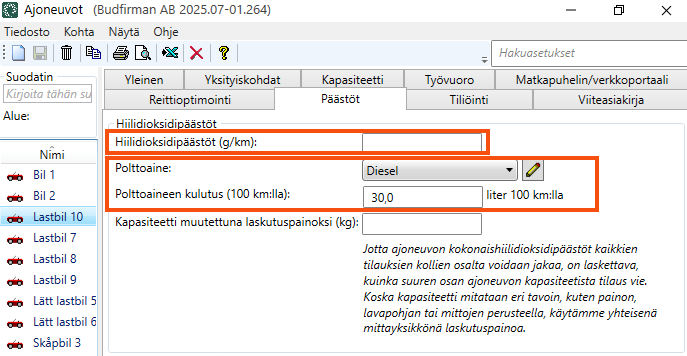
Valitse jonkin seuraavista:
-
Syötä ajoneuvojen, ajoneuvotyyppien ja hinta ajoneuvolajilleen kuuluvien Hiilidioksidipäästöt (g/km) suoraan Opteriin.
-
Ilmoita polttoaineen Hiilidioksidipäästöt ja sen jälkeen ajoneuvojen, ajoneuvotyyppien ja hinta ajoneuvolajilleen.
-
Sekoita edellä mainitut kaksi tapaa. Esimerkki:
-
Syötä hiilidioksidipäästöt suoraan Opteriin ajoneuvolajille ja syötä ajoneuvojen polttoaine ja polttoaineenkulutus.
-
Syötä Hiilidioksidipäästöt suoraan Opteriin joidenkin ajoneuvojen osalta ja syötä polttoaine ja polttoaineenkulutus muiden ajoneuvojen osalta.
-
Syötä ajoneuvotyyppien Hiilidioksidipäästöt tai polttoaine ja polttoaineenkulutus tai jätä ajoneuvotyyppien Hiilidioksidipäästötiedot syöttämättä ja syötä sen sijaan ajoneuvojen Hiilidioksidipäästötiedot ja hinta ajoneuvolajille.
-
Tiedot hiilidioksidipäästöistä saadaan ensisijaisesti ajoneuvosta, toissijaisesti ajoneuvolajista ja kolmanneksi hintaperusteisesta ajoneuvolajista.
Opterissa 2025.12.00 ja uudemmissa versioissa kentät Hiilidioksidipäästöt (g/km), Polttoaine ja Polttoaineen kulutus (100 km:lla) ovat myös alihankkijan rekisterissä. Jos kuljetus tehdään alihankkijana, Hiilidioksidipäästöt saadaan ensinnäkin alihankkijarekisteristä ja toiseksi hinnat ajoneuvolajille.
Arvioidut hiilidioksidipäästöt lasketaan perustuen muun muassa hinta ajoneuvolajille, sillä asiakkaan tilauksen tekohetkellä ei tiedetä, millä ajoneuvolla kuljetus suoritetaan.
-
-
Päätä, haluatko ilmoittaa polttoaineen Hiilidioksidipäästöt (jotta voit ilmoittaa ajoneuvojen polttoaineen ja polttoaineenkulutuksen, ajoneuvotyypit ja/tai ajoneuvotyypit sekä alihankkijat).
Polttoaineen toimittajalla pitäisi olla tiedot polttoaineen hiilidioksidipäästöistä. Ehdotamme, että polttoaineen Hiilidioksidipäästöjen osalta käytetään WTW-arvoa ( Well-To-Wheel), jotta päästöistä saadaan kokonaiskuva.
-
Jos sinulla on joitakin erityisen ilmastotehokkaita palveluja ja joitakin muita vähemmän ilmastotehokkaita palveluja, voit soveltaa eri palveluihin erilaisia päästökertoimia sen mukaan, kuinka suuri osa liikenteestä on yleensä tyhjänä tai kimppakyydillä ja kuinka suuri osa kimppakyydillä. Päästökerroin asetetaan palvelua varten, ja halutessasi voit tehdä poikkeuksia yhdelle tai useammalle hinta ajoneuvolajille palvelun aikana.
-
Jos käytetään yhteislastausta, voit valita, jaetaanko yhteislastaustilauksen lasketut hiilidioksidipäästöt alkuperäisten kuljetusten kesken ja miten.
-
Jos alihankkija suorittaa kuljetuksen, Opterisi voi saada tietoja Hiilidioksidipäästöistä EDI:n, alihankkijarekisterin (Opterin versiossa 2025.12.00 ja sitä uudemmissa) tai hinta ajoneuvolajille kautta.
Hiilidioksidipäästöt voidaan tuoda ja viedä EDI:n kautta.
Lisätietoja on alla olevissa ohjeissa ja osoitteessa Näin Opter laskee hiilidioksidipäästöt.
Vaihe 2 (valinnainen): Ota huomioon laskutuspaino hiilidioksidipäästöjen laskennassa
Sinun ei tarvitse aloittaa tästä vaiheesta, vaan voit lisätä sen myöhemmin tai tehdä nämä asetukset, kun teet CO2-päästöasetuksia ajoneuvoille, ajoneuvotyypeille, hinta ajoneuvolajille ja palveluille alla olevissa vaiheissa.
Valitse, otetaanko huomioon tilauksen hinnoittelupaino verrattuna ajoneuvon kapasiteettiin käyttämällä:
-
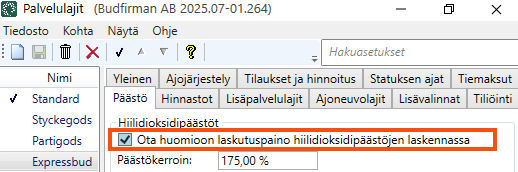
Valintaruutu Ota huomioon laskutuspaino hiilidioksidipäästöjen laskennassa ikkunassa Palvelulajit, välilehdellä Päästö.
-
Kenttä Kapasiteetti muutettuna laskutuspainoksi (kg) ikkunoissa Ajoneuvot, Ajoneuvolajit ja/tai Hinta ajoneuvolajille välilehdellä Päästöt. Opter-versiossa 2025.12.00 ja uudemmissa versioissa kenttä Kapasiteetti muutettuna laskutuspainoksi (kg) on käytettävissä myös alihankkijarekisterissä välilehdellä Päästöt.
Jotta ajoneuvon Hiilidioksidipäästöt voidaan jakaa tilauksen muodostavien pakettien kesken, Opterin on laskettava, kuinka suuren osan ajoneuvon kapasiteetista tilaus vie. Koska kapasiteetti voidaan mitata eri tavoin, kuten painon, lavapohjan tai mittojen perusteella, Opter käyttää yhteisenä mittayksikkönä laskutuspainoa. Laskutuspaino ilmoitetaan kilogrammoina. Lisätietoja hinnoittelupainoista on osoitteessa Laskutuspainon laskeminen.
Kun Opter laskee hiilidioksidipäästöt, ajoneuvon Kapasiteetti muutettuna laskutuspainoksi (kg) tiedot otetaan ensinnäkin ajoneuvosta, toiseksi ajoneuvotyypistä ja kolmanneksi hinta ajoneuvolajille. Jos kuljetus on tehty alihankkijana, ajoneuvon Kapasiteetti muutettuna laskutuspainoksi (kg) tiedot otetaan ensisijaisesti alihankkijarekisteristä ja toissijaisesti hinnasta ajoneuvolajille.
Esimerkki Hiilidioksidipäästöjen laskemisesta hinnoittelupaino huomioon ottaen
Jos ajoneuvon maksimikapasiteetti (esimerkiksi tilavuuden tai lavapohjan osalta) vastaa 40 000 kg:n hinnoittelupainoa, ajoneuvorekisterin Kapasiteetti muutettuna laskutuspainoksi (kg) -kenttään merkitään 40 000 kg ja palvelun Ota huomioon laskutuspaino hiilidioksidipäästöjen laskennassa valintaruutuun rasti.
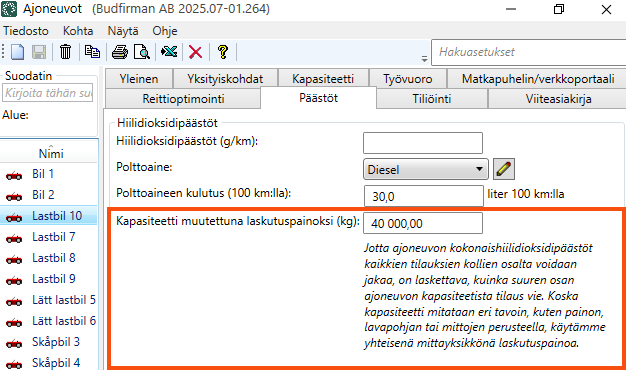
Jos ajoneuvon enimmäiskapasiteetti vastaa 40 000 kg:n hinnoittelupainoa ja ajoneuvo kuljettaa tilausta, jonka hinnoittelupaino on 20 000 kg, Opter odottaa, että tilaus vie puolet ajoneuvon kapasiteetista.
Tilauksen lasketut hiilidioksidipäästöt ovat tilauksen sisältämien kuljetusten laskettujen hiilidioksidipäästöjen summa. Opter laskee kuljetuksen hiilidioksidipäästöt käyttämällä yhtä seuraavista kaavoista:
-
Jos laskutuspaino otetaan huomioon:
Välimatka × ajoneuvon hiilidioksidipäästöt × päästökerroin × (tilauksen laskutuspaino / ajoneuvon kapasiteetti).
Esimerkki: 350 km × 760 g/km × päästökerroin 1,25 × (tilauksen hinnoittelupaino 20 000 kg / ajoneuvon kapasiteetti 40 000 kg) = 166 250 g CO
Laskelma on seuraava: 350 x 760 x 1,25 x 0,5 = 166 250.
(Esimerkin päästökerroin on 125 %, joten Opter käyttää laskennassa arvoa 1,25).
-
Jos laskutuspainoa ei oteta huomioon:
Välimatka × ajoneuvon hiilidioksidipäästöt × päästökerroin.
Esimerkki: 350 km × 760 g/km × päästökerroin 1,25 = 332 500 g hiilidioksidipäästöjä.
Yllä olevassa esimerkissä käytämme ajoneuvoa, mutta jos kenttää Kapasiteetti muutettuna laskutuspainoksi (kg) ei ole täytetty ajoneuvon osalta, Opter tarkastelee toiseksi ajoneuvon tyyppiä (jos kenttä Kapasiteetti muutettuna laskutuspainoksi (kg) on täytetty) ja viimeiseksi hinta ajoneuvolajille. Jos kuljetus on tehty alihankkijana, ajoneuvon Kapasiteetti muutettuna laskutuspainoksi (kg) tiedot otetaan ensisijaisesti alihankkijarekisteristä ja toissijaisesti hinnasta ajoneuvolajille.
Vaihe 3 (valinnainen): Määritä polttoaineen Hiilidioksidipäästöt
Valitse jonkin seuraavista:
-
Jos haluat syöttää ajoneuvojen, ajoneuvotyyppien, hinta ajoneuvolajille ja alihankkijoiden Hiilidioksidipäästöt suoraan Opteriin, voit ohittaa tämän vaiheen ja siirtyä suoraan kohtaan Syötä ajoneuvojen Hiilidioksidipäästöt.
-
Jos haluat sen sijaan syöttää polttoaineen Hiilidioksidipäästöt ja sen jälkeen syöttää polttoaineen ja polttoaineenkulutuksen ajoneuvoille, ajoneuvotyypeille, hinta ajoneuvolajille ja alihankkijoiden ajoneuvoille, tee tämä ja seuraavat vaiheet.
Voit lisätä uuden polttoaineen tai päivittää polttoainetyypin CO2-päästötiedot seuraavasti:
-
Napsauta Hakemisto > Polttoaine (ja välilehteä Yleinen).
-
Jos haluat lisätä uuden polttoaineen, napsauta
 ja anna polttoainetyypille nimi, esimerkiksi ”Sähkö”, ”Diesel”, ”Biokaasu” tai ”HVO”.
Voit päivittää polttoainetyypin tiedot valitsemalla vasemmalla olevasta luettelosta polttoaineen, jolle haluat tehdä asetuksia.
-
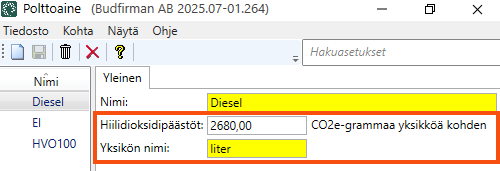
Kentässä Hiilidioksidipäästöt määritetään, kuinka paljon hiilidioksidia polttoaine päästää grammoina.
Polttoaineen toimittajalla pitäisi olla tiedot polttoaineen hiilidioksidipäästöistä.
Määritä WTW, WTT vai TTW polttoaineen hiilidioksidipäästöt?
-
WTW (Well-To-Wheel). WTW antaa kokonaiskuvan päästöistä. WTW = WTT + TTW.
-
WTT (Well-To-Tank). Kasvihuonekaasupäästöt, jotka syntyvät polttoaineen louhinnan, käsittelyn ja kuljetuksen aikana.
-
TTW (Tank-To-Wheel). Kasvihuonekaasupäästöt, jotka syntyvät käytettäessä polttoainetta ajoneuvossa.
Polttoainerekisterin kentässä Hiilidioksidipäästöt voit valita, haluatko käyttää WTW:tä, WTT:tä vai TTW:tä. Jos esimerkiksi käytät TTW:tä, sinun on käsiteltävä erikseen WTT:n lisääminen jälkikäteen. Siksi suosittelemme, että polttoainerekisterin Hiilidioksidipäästöt -kentässä käytetään WTW-koodia.
Opterin Hiilidioksidipäästöjen laskennassa käytetään siis valitsemaasi lukua (WTW, WTT tai TTW polttoaineen Hiilidioksidipäästöjen osalta). Joten se, mitä saat tulokseksi (Hiilidioksidipäästöt kuljetuksen osalta) Opterissa, riippuu siitä, mitä lukuja valitset käytettäväksi. Sama koskee esimerkiksi ajoneuvojen polttoaineenkulutusta koskevia lukuja.
Polttoainetyypin WTT voi vaihdella tankkauksesta toiseen.
Polttoainetyypin WTT (ja siten myös WTW) voi vaihdella tankkauksesta toiseen, mutta ero on melko pieni verrattuna kaikkiin muihin epävarmuustekijöihin. (Lisätietoa on kohdassa Näin Opter laskee hiilidioksidipäästöt.)
Jos haluat tarkat WTT- tai WTW-lukemat, polttoaineen toimittajalla pitäisi olla nämä tiedot.
-
-
Kentässä Yksikön nimi annetaan yksiköksi esimerkiksi ”litraa”, ”kg” tai ”kWh”.
Jos esimerkiksi syötit kenttään Hiilidioksidipäästöt ”2680” ja kenttään Yksikön nimi ”litraa”, tämä tarkoittaa sitä, että polttoaineen hiilidioksidipäästöt ovat 2680 grammaa litra.
-
Tallenna muutokset valitsemalla Tallenna.
-
Toista edellä mainitut vaiheet kaikkien käyttämiesi polttoaineiden osalta.
-
Sulje ikkuna Polttoaine.
Vaihe 4: Syötä ajoneuvojen Hiilidioksidipäästöt
-
Napsauta Hakemisto > Ajoneuvot ja välilehteä Päästöt.
-
Valitse vasemmalla olevasta luettelosta ajoneuvo, jonka asetuksia haluat muuttaa. (Jos haluat lisätä uuden ajoneuvon, valitse
ja anna ajoneuvolle nimi). -
Ilmoita ajoneuvon Hiilidioksidipäästöt syöttämällä jokin seuraavista:
-
Polttoaine ja Polttoaineen kulutus (100 km:lla).
-
Hiilidioksidipäästöt (g/km).
Jos syötät Polttoaine, Polttoaineen kulutus (100 km:lla) ja Hiilidioksidipäästöt (g/km), Opter käyttää Hiilidioksidipäästöt (g/km) -kentän arvoa Lasketuille hiilidioksidipäästöille.
Jos haluat käyttää polttoainerekisteriin syöttämiäsi tietoja, jätä Hiilidioksidipäästöt (g/km) -kenttä tyhjäksi ja täytä Polttoaine - ja Polttoaineen kulutus (100 km:lla)-kentät. Opter laskee sitten ajoneuvon Hiilidioksidipäästöt (g/km).
( Polttoaineen kulutus (100 km:lla) yksikkö asetetaan polttoainerekisteriin, katso Vaihe 3 (valinnainen): Syötä polttoaineen Hiilidioksidipäästöt edellä).
-
-
Jos laskutuspaino otetaan huomioon hiilidioksidipäästöjen laskennassa:
Kapasiteetti muutettuna laskutuspainoksi (kg)esimerkiksi 40 000 kg. (Lisätietoa: Vaihe 2 (valinnainen): Ota hinnoittelupaino huomioon Hiilidioksidipäästöjä laskettaessa edellä).
-
Tallenna muutokset valitsemalla Tallenna.
-
Toista edellä mainitut vaiheet kaikille käyttämillesi ajoneuvoille.
-
Sulje ikkuna Ajoneuvot.
Jos muutat ajoneuvorekisterissä olevan ajoneuvon Hiilidioksidipäästöt (g/km), Polttoaine, Polttoaineen kulutus (100 km:lla) ja/tai Kapasiteetti muutettuna laskutuspainoksi (kg), sinulla voi olla yksi tai useampia tilauksia, joiden Hiilidioksidipäästöt halutaan laskea uudelleen. Lisätietoa: Laske Hiilidioksidipäästöt uudelleen tilausten osalta.
Vaihe 5: Määritä ajoneuvotyyppien Hiilidioksidipäästöt
-
Valitse Hakemisto > Ajoneuvolajit ja välilehti Päästöt.
-
Valitse vasemmalla olevasta luettelosta ajoneuvolaji, jonka asetuksia haluat muuttaa. (Jos haluat lisätä uuden ajoneuvolajin, valitse
ja anna ajoneuvolajille nimi). -
Ilmoita ajoneuvotyypin Hiilidioksidipäästöt syöttämällä jokin seuraavista:
-
Polttoaine ja Polttoaineen kulutus (100 km:lla).
-
Hiilidioksidipäästöt (g/km).
Jos syötät Polttoaine, Polttoaineen kulutus (100 km:lla) ja Hiilidioksidipäästöt (g/km), Opter käyttää Hiilidioksidipäästöt (g/km) -kentän arvoa Lasketuille hiilidioksidipäästöille.
Jos haluat käyttää polttoainerekisteriin syöttämiäsi tietoja, jätä Hiilidioksidipäästöt (g/km) -kenttä tyhjäksi ja täytä Polttoaine - ja Polttoaineen kulutus (100 km:lla)-kentät. Opter laskee sitten ajoneuvotyypin Hiilidioksidipäästöt (g/km).
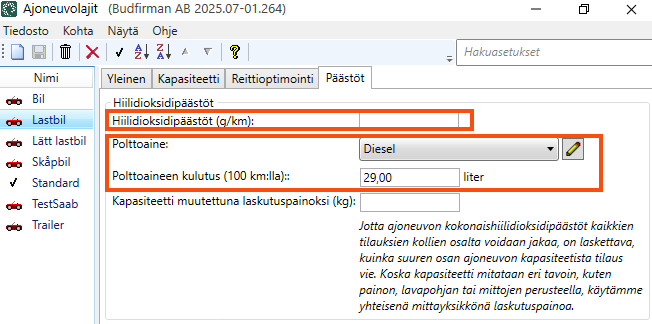
( Polttoaineen kulutus (100 km:lla) yksikkö asetetaan polttoainerekisteriin, katso Vaihe 3 (valinnainen): Syötä polttoaineen Hiilidioksidipäästöt edellä).
-
-
Jos laskutuspaino otetaan huomioon hiilidioksidipäästöjen laskennassa:
Kapasiteetti muutettuna laskutuspainoksi (kg)esimerkiksi 39 000 kg. (Lisätietoa: Vaihe 2 (valinnainen): Ota hinnoittelupaino huomioon Hiilidioksidipäästöjä laskettaessa edellä).
-
Tallenna muutokset valitsemalla Tallenna.
-
Toista edellä mainitut vaiheet kaikille käyttämillesi ajoneuvotyypeille.
-
Sulje ikkuna Ajoneuvolajit.
Jos muutat Hiilidioksidipäästöt (g/km), Polttoaine, Polttoaineen kulutus (100 km:lla) ja/tai Kapasiteetti muutettuna laskutuspainoksi (kg) ajoneuvotyypin osalta, saatat haluta laskea tilausten Hiilidioksidipäästöt uudelleen. Lisätietoa: Laske Hiilidioksidipäästöt uudelleen tilausten osalta.
Vaihe 6: Määritä Hiilidioksidipäästöt ajoneuvolajille
-
Klikkaa Hallinto > Hinnastot > Hinta ajoneuvolajille ja välilehteä Päästöt.
-
Valitse vasemmanpuoleisesta luettelosta hinta ajoneuvolajille, jonka asetuksia haluat tehdä. (Voit lisätä uuden hinta ajoneuvolajin napsauttamalla
ja antamalla hinta ajoneuvolajille nimen). -
Ilmoita hinta ajoneuvolajilleen liittyvät Hiilidioksidipäästöt syöttämällä jokin seuraavista:
-
Polttoaine ja Polttoaineen kulutus (100 km:lla).
-
Hiilidioksidipäästöt (g/km).
Jos syötät Polttoaine, Polttoaineen kulutus (100 km:lla) ja Hiilidioksidipäästöt (g/km), Opter käyttää Hiilidioksidipäästöt (g/km) -kentän arvoa Lasketuille hiilidioksidipäästöille.
Jos haluat käyttää polttoainerekisteriin syöttämiäsi tietoja, jätä Hiilidioksidipäästöt (g/km) -kenttä tyhjäksi ja täytä Polttoaine - ja Polttoaineen kulutus (100 km:lla)-kentät. Tämän jälkeen Opter laskee Hiilidioksidipäästöt (g/km) itse hinta ajoneuvolajille.
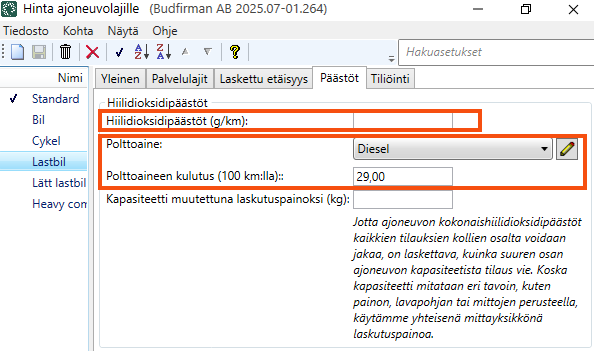
( Polttoaineen kulutus (100 km:lla) yksikkö asetetaan polttoainerekisteriin, katso Vaihe 3 (valinnainen): Syötä polttoaineen Hiilidioksidipäästöt edellä).
-
-
Jos laskutuspaino otetaan huomioon hiilidioksidipäästöjen laskennassa:
Kapasiteetti muutettuna laskutuspainoksi (kg), esimerkiksi 35 000 kg. (Lisätietoa: Vaihe 2 (valinnainen): Ota hinnoittelupaino huomioon Hiilidioksidipäästöjä laskettaessa edellä).
-
Tallenna muutokset valitsemalla Tallenna.
-
Toista edellä mainitut vaiheet kaikkien käyttämiesi ajoneuvolajien osalta.
-
Sulje ikkuna Hinta ajoneuvolajille.
Jos muutat Hiilidioksidipäästöt (g/km), Polttoaine, Polttoaineen kulutus (100 km:lla) ja/tai Kapasiteetti muutettuna laskutuspainoksi (kg) hinta ajoneuvolajille, voit haluta laskea tilausten Hiilidioksidipäästöt uudelleen. Lisätietoa: Laske Hiilidioksidipäästöt uudelleen tilausten osalta.
Vaihe 7: Päästökerroin palvelulle
Aseta päästökerroin palvelulle ja mahdollisesti sen perustana oleville hinta ajoneuvolajille.
CO2-päästökerroin-oletusasetus on 100 % kaikille palveluille, joten sinun ei tarvitse tehdä muutoksia, jos haluat 100 %:n päästökerroin-arvon.
Oletuksena palvelun hintaperusteisten ajoneuvolajien CO2-päästökerroin on sama kuin palvelulla. Tämä tarkoittaa sitä, että sinun ei tarvitse tehdä asetuksia palvelun hintaperusteiselle ajoneuvolajille, jos haluat sille saman CO2-päästökertoimen kuin palvelulle.
Näin asetat hiilidioksidipäästökertoimen palvelulle ja mahdollisesti palvelun hintaperusteisille ajoneuvolajeille:
-
Napsauta Hallinto > Hinnastot > Palvelut ja valitse palvelu, jolle haluat määrittää CO2-päästökerroin.
-
Siirry välilehdelle Päästö.
-
Jos laskutuspaino otetaan huomioon hiilidioksidipäästöjen laskennassa, merkitse valintaruutu Ota huomioon laskutuspaino hiilidioksidipäästöjen laskennassa. (Lisätietoa: Vaihe 2 (valinnainen): Ota hinnoittelupaino huomioon Hiilidioksidipäästöjä laskettaessa edellä).
-
Kenttään Päästökerroin syötetään päästökerroin prosentteina.
Esimerkkejä päästökerroin-valinnasta tietylle palvelulle löytyy osoitteesta Näin Opter laskee hiilidioksidipäästöt.
-
Valitse yksi seuraavista skenaarioista:
-
Jos haluat, että kaikilla palveluun liitetyillä hintaperusteisilla ajoneuvolajeilla on sama päästökerroin kuin palvelulla, sinun ei tarvitse tehdä muuta ikkunassa Palvelulajit. Siirry alla olevaan vaiheeseen 7. (Klikkaa Tallenna tallentaaksesi kaikki muutokset.)
-
Jos haluat määrittää eri päästökerroin tietylle palveluun kuuluvalle hinta ajoneuvolajille, siirry alla olevaan vaiheeseen 6.
Voit nähdä, minkä tyyppiset hinnat ajoneuvolajille on yhdistetty palveluun Palvelulajit-ikkunan Ajoneuvolajit -välilehdellä.
-
-
Jos haluat määrittää päästökerroin tietylle hinta ajoneuvolajille, napsauta Lisää uusi rivi napsauttamalla tätä. taulukossa ruudussa Hiilidioksidipäästöt.
Valitse hintaperusteinen ajoneuvolaji sarakkeessa Hinta ajoneuvolajille ja aseta päästökerroin prosentteina sarakkeeseen Päästökerroin kirjoittamalla arvo tai käyttämällä nuolia.
Esimerkkejä päästökerroin-valinnasta tietylle hinta ajoneuvolajille löytyy osoitteesta Näin Opter laskee hiilidioksidipäästöt.
Voit määrittää päästökerroin useammalle palveluun kuuluvalle hinta ajoneuvolajille lisäämällä taulukkoon lisää rivejä.
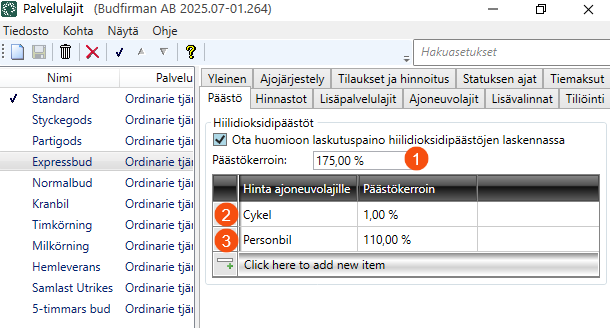
Kuvassa esitetään palvelun (1) päästökerroin ja se, että olemme jättäneet palvelun ulkopuolelle hinta ajoneuvolajille "Polkupyörä" (2) ja "Henkilöauto" (3). Tämän seurauksena palveluun ja kaikkiin hinta ajoneuvolajeihin, lukuun ottamatta "polkupyörää" ja "henkilöautoa", sovelletaan päästökerrointa 175 %. Polkupyörän päästökerroin on 1 % ja auton päästökerroin 110 %.
Jos esimerkiksi vaihdat palvelun Päästökerroin, saatat haluta laskea sanojen Hiilidioksidipäästöt uudelleen. Lisätietoa: Laske Hiilidioksidipäästöt uudelleen tilausten osalta.
Vaihe 8 (valinnainen): Määritä, miten yhteislastaustilauksen lasketut hiilidioksidipäästöt jaetaan
Jos käytetään yhteislastausta, voit valita, jaetaanko yhteislastaustilauksen lasketut hiilidioksidipäästöt alkuperäisten kuljetusten kesken ja miten:
-
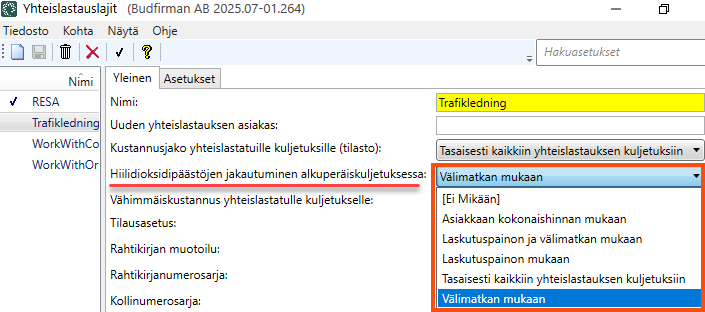
Jos yhteislastaustilauksen hiilidioksidipäästöjä ei jaeta alkuperäisten kuljetusten kesken, alkuperäiset kuljetukset (ja siten alkuperäiset tilaukset) säilyttävät tavanomaiset hiilidioksidipäästölaskelmansa ilman, että yhteislastausta huomioidaan. Siinä tapauksessa valitse [Ei Mikään] alla olevan ohjeen pudotusvalikosta Hiilidioksidipäästöjen jakautuminen alkuperäiskuljetuksessa.
-
Jos yhteislastaustilauksen lasketut hiilidioksidipäästöt jaetaan alkuperäisten kuljetusten kesken, on valittava, miten ne jaetaan alkuperäisten kuljetusten kesken.
Hiilidioksidipäästöt voidaan esimerkiksi jakaa tasan alkuperäisten kuljetusten kesken tai alkuperäisten kuljetusten laskutuspainon ja/tai välimatkan perusteella. Valinta tehdään alla olevien ohjeiden pudotusvalikosta Hiilidioksidipäästöjen jakautuminen alkuperäiskuljetuksessa. Lisätietoja pudotusvalikon valinnoista on osoitteessa Yhteislastauslajit (ikkuna).
Opter laskee ensin yhteen yhteislastaustilaukseen sisältyvien yhteislastauskuljetusten hiilidioksidipäästöt. Sen jälkeen yhteislastaustilauksen lasketut hiilidioksidipäästöt jaetaan alkuperäisten kuljetusten kesken.
Tee näin:
-
Napsauta Asetukset > Yhteislastauslajit.
-
Välilehdellä Yleinen on pudotusvalikko Hiilidioksidipäästöjen jakautuminen alkuperäiskuljetuksessa. Valitse, jaetaanko yhteislastauskuljetuksen hiilidioksidipäästöt jaetaan alkuperäisten kuljetusten kesken ja miten. Lisätietoja pudotusvalikon valinnoista on osoitteessa Yhteislastauslajit (ikkuna).
-
Tallenna muutokset valitsemalla Tallenna.
Esimerkki, yhteislastaus, hiilidioksidipäästöjen jakaminen välimatkan perusteella
Esimerkissä yhteislastaustilauksen lasketut hiilidioksidipäästöt on päätetty jakaa alkuperäisten kuljetusten kesken näiden välimatkojen perusteella: Olemme siksi valinneet Välimatkan mukaan ikkunan Hiilidioksidipäästöjen jakautuminen alkuperäiskuljetuksessa pudotusvalikosta Yhteislastauslajit. (Katso kuva yllä).
Meillä on 2 asiakastilausta (alkuperäistä tilausta):
-
Yksi asiakastilaus (alkuperäinen kuljetus) on kuljetus Tukholmasta Karlstadiin. Välimatka on 300 km.
-
Toinen asiakastilaus (alkuperäinen kuljetus) on kuljetus Tukholmasta Osloon. Välimatka on 500 km.
Alkuperäiset kuljetukset yhdistetään yhdeksi yhteislastaustilaukseksi. Yhteislastaus vastaa liikennöitsijän tosiasiallisesti ajamaa reittiä, Tukholma–Karlstad–Olso. Välimatka: 500 km. Yhteislastaustilauksessa voi olla yksi tai useita yhteislastauskuljetuksia.
Opter laskee hiilidioksidipäästöt seuraavasti:
-
Opter laskee yhteen yhteislastaustilaukseen sisältyvien yhteislastauskuljetusten hiilidioksidipäästöt, yhteensä esimerkiksi 60 000 kg hiilidioksidia.
Yksityiskohtaiset tiedot siitä, miten Opter laskee kuljetuksen hiilidioksidipäästöt, löytyvät Näin Opter laskee hiilidioksidipäästöt. Esimerkkejä kaavoista:
Kuljetuksen välimatka × ajoneuvon hiilidioksidipäästöt × päästökerroin.
-
Opter laskee yhteen kahden alkuperäisen kuljetuksen välimatkat, 300 km + 500 km = 800 km.
-
Yhteislastaustilauksen lasketut hiilidioksidipäästöt jaetaan alkuperäisten kuljetusten kesken näiden välimatkojen perusteella: (Hiilidioksidipäästöt jaetaan sen mukaan, mikä on alkuperäisen kuljetuksen välimatkan osuus alkuperäisten kuljetusten välimatkojen kokonaissummasta.)
-
Alkuperäinen kuljetus Tukholma–Karlstad. Välimatka on 300 km.
Laskelma on 300 km / 800 km = 0,375 (37,5 %).
Tämän alkuperäisen kuljetuksen osuus on siis 37,5 % yhteislastauskuljetuksen hiilidioksidipäästöistä.
Laskelma on 0,375 × 60 000 g = 22 500 g hiilidioksidia.
Tämän alkuperäisen kuljetuksen hiilidioksidipäästöt ovat 22 500 g.
-
Alkuperäinen kuljetus Tukholma–Oslo. Välimatka on 500 km.
Laskelma on 500 km / 800 km = 0,625 (62,5 %).
Tämän alkuperäisen kuljetuksen osuus on siis 62,5 % yhteislastauskuljetuksen hiilidioksidipäästöistä.
Laskelma on 0,625 × 60 000 g = 37 500 g hiilidioksidia.
Tämän alkuperäisen kuljetuksen hiilidioksidipäästöt ovat 37 500 g.
-
Vaihe 9 (valinnainen): Alihankkija suorittaa kuljetuksen.
Jos alihankkija suorittaa kuljetuksen, hän voi hankkia tietoja Hiilidioksidipäästöistä jollakin seuraavista tavoista
-
EDI:n välityksellä, eli alihankkija lähettää tiedot lasketuista hiilidioksidipäästöistä EDI:n välityksellä. Lisätietoa: Hiilidioksidipäästöt EDI:n kautta.
-
Hinta ajoneuvolajille eli Hiilidioksidipäästöt (g/km), Polttoaine, Polttoaineen kulutus (100 km:lla) ja Kapasiteetti muutettuna laskutuspainoksi (kg) -kenttien kautta Hinta ajoneuvolajille-ikkunan Päästöt -välilehdellä. Tarkista alihankkijalta, että kentät sisältävät päivitetyt tiedot. Ohjeet löytyvät osoitteesta Step 6: Hiilidioksidipäästöjen asettaminen edellä mainituille ajoneuvolajille.
Katso myös Vaihe 7: Päästökerroin asettaminen palvelua varten edellä, koska voit halutessasi tarkistaa tai muuttaa päästökerrointa minkä tahansa hinta ajoneuvolajille.
-
Alihankkijarekisterin kautta Opterin versiosta 2025.12.00 ja uudemmista versioista alkaen kentät Hiilidioksidipäästöt (g/km), Polttoaine, Polttoaineen kulutus (100 km:lla) ja Kapasiteetti muutettuna laskutuspainoksi (kg) ovat käytettävissä Päästöt -välilehdellä Alihankkijat-ikkunassa. Ohjeet ovat alla, katso Miten .
Esimerkki
Jos olet syöttänyt hiilidioksidipäästötiedot alihankkijan rekisteriin ja hinta ajoneuvolajille ja jos saat myös lasketut hiilidioksidipäästötiedot alihankkijalta EDI:n kautta, tapahtuu seuraavaa:
-
Opter käyttää EDI:n kautta saatuja laskettuja hiilidioksidipäästöjä (kuljetuksen osalta).
-
Jos myöhemmin muutat jotain, johon Opterin lasketut hiilidioksidipäästöt perustuvat, kuten kuljetuksen tai tilauksen etäisyyttä, Opter laskee kuljetuksen/tilauksen hiilidioksidipäästöt alihankkijarekisterin tietojen perusteella.
Jos alihankkijarekisteristä ei löydy Hiilidioksidipäästötietoja, Opter käyttää hinta ajoneuvolajille -tietoja.
Sama pätee myös, jos haluat laskea tilauksen Hiilidioksidipäästöt uudelleen (jos kuljetus sisältyy) tilauksen tarkistuksessa tai Tilausten vastaanotto. Lisätietoa: Laske Hiilidioksidipäästöt uudelleen tilausten osalta.
Toimi seuraavasti
Jos haluat, että Hiilidioksidipäästötiedot voidaan hakea alihankkijarekisteristä, toimi seuraavasti:
Koskee Opterin versiota 2025.12.00 ja uudempia versioita.
-
Valitse Hakemisto > Alihankkijat ja välilehti Päästöt.
-
Valitse vasemmalla olevasta luettelosta alihankkija, jonka asetuksia haluat tehdä. (Jos haluat lisätä uuden alihankkijan, katso Uuden alihankkijan lisääminen).
-
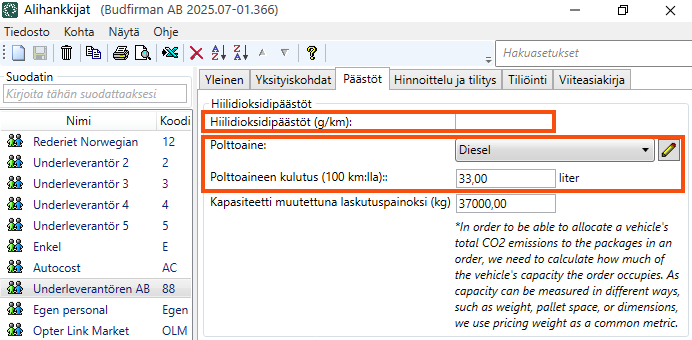
Ilmoittakaa alihankkijan ajoneuvon Hiilidioksidipäästöt merkitsemällä jokin seuraavista:
-
Polttoaine ja Polttoaineen kulutus (100 km:lla).
-
Hiilidioksidipäästöt (g/km).
Jos syötät Polttoaine, Polttoaineen kulutus (100 km:lla) ja Hiilidioksidipäästöt (g/km), Opter käyttää Hiilidioksidipäästöt (g/km) -kentän arvoa Lasketuille hiilidioksidipäästöille.
Jos haluat käyttää polttoainerekisteriin syöttämiäsi tietoja, jätä Hiilidioksidipäästöt (g/km) -kenttä tyhjäksi ja täytä Polttoaine - ja Polttoaineen kulutus (100 km:lla)-kentät. Tämän jälkeen Opter laskee alihankkijan ajoneuvon Hiilidioksidipäästöt (g/km).
( Polttoaineen kulutus (100 km:lla) yksikkö asetetaan polttoainerekisteriin, katso Vaihe 3 (valinnainen): Syötä polttoaineen Hiilidioksidipäästöt edellä).
-
-
Jos laskutuspaino otetaan huomioon hiilidioksidipäästöjen laskennassa:
Kapasiteetti muutettuna laskutuspainoksi (kg)esimerkiksi 37 000 kg. (Lisätietoa: Vaihe 2 (valinnainen): Ota hinnoittelupaino huomioon Hiilidioksidipäästöjä laskettaessa edellä).
-
Tallenna muutokset valitsemalla Tallenna.
-
Toista edellä mainitut vaiheet kaikkien käyttämiesi alihankkijoiden osalta.
-
Sulje ikkuna Alihankkijat.
Siirry seuraavaan vaiheeseen
Näytä Hiilidioksidipäästöt Opterissa.

