Uuden ajoneuvon lisääminen
Viimeisin päivitys: 27.2.2026
Tässä artikkelissa
Ajoneuvorekisterissä voit lisätä uusia ajoneuvoja, päivittää jo rekisteröityjen ajoneuvojen tietoja ja poistaa käytöstä ajoneuvot, jotka eivät ole enää käytössä.
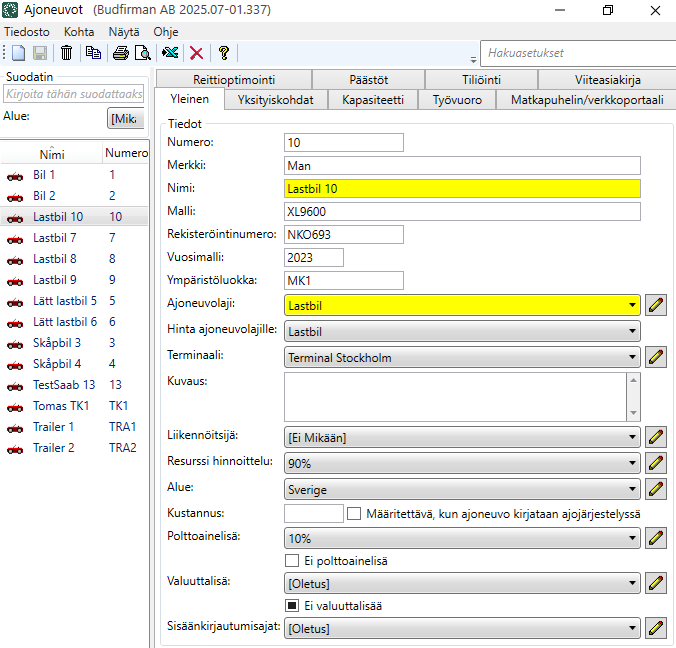
Ajoneuvorekisterin kentät on kuvattu osoitteessa Ajoneuvot (ikkuna).
Ajoneuvoa, ajoneuvotyyppiä ja/tai hinta ajoneuvolajeja koskevat tiedot, kuten Hiilidioksidipäästöt, voidaan syöttää. Kun Opter laskee Hiilidioksidipäästöt kuljetukselle, Opter hakee Hiilidioksidipäästötiedot ensisijaisesti ajoneuvosta. Jos ajoneuvolle ei ole määritetty Hiilidioksidipäästötietoja (esim. polttoaine ja polttoaineenkulutus), Opter hakee tiedot ajoneuvotyypistä. Jos ajoneuvotyyppiä ei ole määritetty, Opter hakee tiedot hinta ajoneuvolajille.
Edellytykset
Kun lisäät uuden ajoneuvon, sinun on määritettävä ajoneuvon tyyppi. Jos ajoneuvotyyppiä ei ole vielä rekisteröity Opteriin, voit lisätä uuden ajoneuvotyypin . Ohjeita on kohdassa Uuden ajoneuvotyypin lisääminen ja Ajoneuvolajit (ikkuna).
Tee näin
Uuden ajoneuvon lisääminen:
-
Valitse Hakemisto > Ajoneuvot.
-
Valitse jonkin seuraavista:
-
Lisää uusi ajoneuvo napsauttamalla
 .
. -
Kopioi ajoneuvo, joka on jo ajoneuvorekisterissä.
Valitse vasemmalla olevasta luettelosta kopioitava ajoneuvo ja napsauta valikon yläosassa olevaa
 tai
tai  -painiketta. (Anna ajoneuvo Nimi ja kutsunumero (Numero) ja tee haluamasi muutokset. Voit seurata alla olevia ohjeita tarkistaaksesi, että tiedot ovat oikein rekisterin kaikilla välilehdillä).
-
-
Anna ajoneuvolle kutsunumero kentässä Numero, esimerkiksi "10". Kutsunumeroa käytetään esimerkiksi ajojärjestelyissä.
-
Kirjoita ajoneuvon nimi kenttään Nimi, esimerkiksi "Truck 10" (eli ajoneuvon tyyppi ja kutsunumero) tai rekisterinumero.
-
Kirjoita ajoneuvotyyppi avattavaan kenttään Ajoneuvolaji, esimerkiksi kuorma-auto, kevyt kuorma-auto tai pakettiauto. Jos ajoneuvotyyppiä ei ole luettelossa, voit lisätä uuden ajoneuvotyypin klikkaamalla
 . Lisätietoa: Ajoneuvolajit (ikkuna) ja Uuden ajoneuvotyypin lisääminen.
 -
Voit halutessasi täyttää esimerkiksi Yleinen -välilehden REST-kentät:
-
Kirjoita hinta ajoneuvolajille avattavasta valikosta Hinta ajoneuvolajille, esimerkiksi kuorma-auto tai kevyt kuorma-auto.
Jos haluat lisätä uusia tai muuttaa olemassa olevia hintoja, tee se kohdassa Hallinto > Hinnastot > Hinta ajoneuvolajille.
-
Jos ajoneuvo kuuluu terminaaliin, kirjoita terminaali avattavaan luetteloon Terminaali.
-
Jos ajoneuvo kuuluu liikenteenharjoittajalle, kirjoita liikenteenharjoittaja avattavaan valikkoon Liikennöitsijä.
-
Valitse ajoneuvon resurssihinnoittelu avattavasta valikosta Resurssi hinnoittelu.
[Ei Mikään] tarkoittaa, että kustannuksia ei synny, vaikka manuaaliset kustannukset olisi syötetty. Lisätietoa: Ajoneuvot (ikkuna).
-
Jos työskentelet polttoainelisämaksujen kanssa, voit määrittää, minkä polttoainelisämaksun ajoneuvon on saatava kentässä Polttoainelisä, ja poistaa valintaruudun Ei polttoainelisä. Lisätietoa: Polttoainelisä (DMT), yleiskatsaus ja Polttoainelisän valitseminen ajoneuvolle.
Kentät on kuvattu osoitteessa Ajoneuvot (ikkuna).
-
-
Tallenna muutokset valitsemalla Tallenna.
Ajoneuvorekisterin REST-välilehdet ovat vapaaehtoisia. Täytä ne omien tarpeidesi ja toiveidesi mukaan. Katso alla olevat vaiheet.
-
Välilehdellä Yksityiskohdat voit halutessasi antaa lisätietoja ajoneuvosta, esimerkiksi Ajoneuvosta vastuussa ja Kustannuspaikka.
-
Kapasiteetti -välilehdellä voit syöttää tietoja ajoneuvon kapasiteetista, kuten kuorman enimmäispainon.
-
Kirjoita Lastaustiedot -ruutuun ajoneuvon suurin sallittu kuorma.
Jos kentän arvo näkyy kursiivilla, se tarkoittaa, että arvo on peräisin ajoneuvotyypistä (jonka olet valinnut Yleinen-välilehden Ajoneuvolaji -pudotusvalikosta). Voit halutessasi syöttää ajoneuvon muita arvoja tähän ajoneuvorekisteriin. Opter ottaa kapasiteettitiedot ensinnäkin ajoneuvosta ja toiseksi ajoneuvotyypistä.
-
Kohdassa Veloitusperusteet voit ilmoittaa ajoneuvon mitat, kuten pituuden, leveyden ja kokonaispainon. Opter ei käytä kenttien tietoja mihinkään.
Jos käytät reitin optimointia, on tärkeää, mitä kentissä Pituus (cm), Leveys (cm), Korkeus (cm) ja Kokonaispaino (kg) kohdassa ajoneuvotyyppi on (katso välilehti Reittioptimointi kohdassa Mitat PTV:tä varten ajoneuvotyyppien rekisterissä). Lisätietoa: Ajoneuvolajit (ikkuna).
-
Jos ajoneuvon kapasiteetit (kuormatyypit) on lueteltu laatikossa Kapasiteetti, kirjoita ajoneuvoon mahtuvien henkilöiden enimmäismäärä. Nämä voivat olla esimerkiksi kuormahäkkejä, ja ajoneuvossa voi olla enintään 8 kuormahäkkiä.
Jos haluat lisätä kapasiteetteja (kuormatyyppejä), jotka sitten näytetään tässä, valitse Asetukset > Tavaralajit. Anna lastityypille nimi ja sen jälkeen paino, Lavapohja, tilavuus ja/tai lavametrit. Lisätietoa: Tavaralajit (ikkuna).
-
Rastita Lisävalinnat -ruutuun ne lisävalinnat, jotka ajoneuvossa on.
Tässä esitetyt lisävalinnat lisätään ikkunaan Lisävalinnat. Lisätietoa: Lisävalinnat ja Lisävalinnat (ikkuna). Ajoneuvorekisterissä näkyvät ne lisävalinnat, joiden valintaruutu Saatavilla ajoneuvoille on rastitettu ikkunassa Lisävalinnat.
-
-
Välilehdellä Työvuoro voit tarkastella, muokata ja viedä työvuoroja. Työvuorot luodaan ajoneuvojen/kuljettajien Opter Driver -ohjelmaan syöttämien toimintojen perusteella tai kun lähettäjät ovat lisänneet ne kuljettajille tai ajoneuvoille ajojärjestelyissä. Lisätietoa: Ajoneuvot (ikkuna).
-
Esimerkiksi Matkapuhelin/verkkoportaali -välilehdellä voit syöttää käyttäjätunnuksen ja salasanan, joilla kirjaudutaan Ajoneuvoverkkoon ja myös Opter Driver -sovellukseen, jos käyttäjä kirjautuu ajoneuvona.
-
Opterin versiolle 2025.12.00 ja uudemmille:
Kirjoita Käyttäjänimi ja napsauta sitten Tallenna (
 ). Tämän jälkeen voit syöttää salasanan napsauttamalla painiketta Vaihda salasana (1) ja syöttämällä salasanan samalla tavalla kenttiin Uusi salasana (2) ja Vahvista salasana (3). Napsauta sitten Ok (4) ja salasana tallennetaan.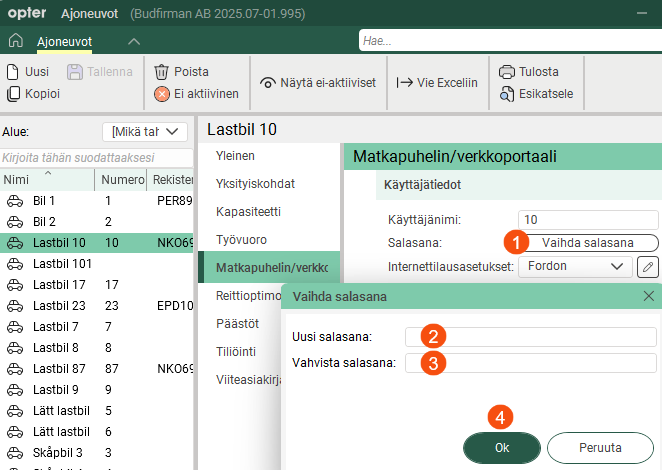
-
Opter-versiossa 2025.06.00 ja sitä vanhemmissa versioissa kirjoita kenttiin Käyttäjänimi ja Salasana ja napsauta sitten Tallenna.
Lisätietoa: Ajoneuvot (ikkuna), Käyttäjätilit Ajoneuvoverkkoa varten ja Opter-ajurin asentaminen.
-
-
Jos käytät reitin optimointia, napsauta välilehteä Reittioptimointi ja tee ajoneuvon asetukset. Lisätietoa: Ajoneuvot (ikkuna).
-
Jos haluat, että Opter voi laskea lasketut hiilidioksidipäästöt esimerkiksi ajoneuvon polttoaineen ja polttoaineenkulutuksen perusteella, napsauta välilehteä Päästöt ja tee ajoneuvoa koskevat asetukset.
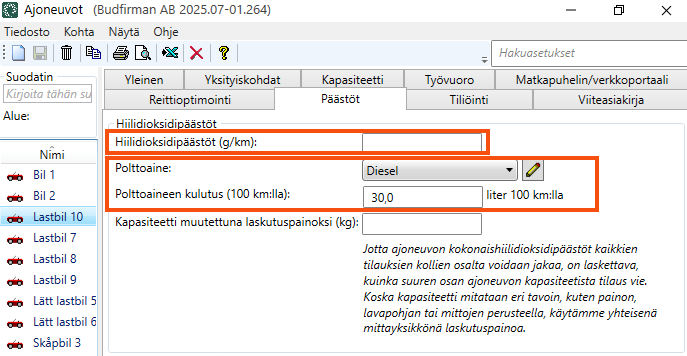
Tiedot hiilidioksidipäästöistä saadaan ensisijaisesti ajoneuvosta, toissijaisesti ajoneuvolajista ja kolmanneksi hintaperusteisesta ajoneuvolajista. Jos kuljetus on annettu alihankkijalle, Hiilidioksidipäästötiedot saadaan ensinnäkin alihankkijalta ja toiseksi hinta ajoneuvolajille.
Lisätietoa: Hiilidioksidipäästöt, yleiskatsaus, CO2-päästölaskelmien asetukset ja Ajoneuvot (ikkuna).
-
Tiliöinti -välilehdellä voit määrittää, miten tulot ja menot kirjataan kirjauslähteen (eli ajoneuvon) osalta. Lisätietoa: Tiliöinti, yleiskatsaus.
-
Välilehdellä Viiteasiakirja voit lisätä tiedostoja, jotka voidaan avata muilla tietokoneilla. Lisättyjä tiedostoja ei liitetä tilauksiin, vaan toiminto toimii tiedostopalvelimena ja on tarkoitettu tiedonvaihtoon. Tiedostot tallennetaan tietokantaan.
-
Tallenna muutokset valitsemalla Tallenna.
Rekisteröityjen ajoneuvojen tietojen muuttaminen
Jos haluat muuttaa jonkin ajoneuvon tietoja, tee näin:
-
Valitse Hakemisto > Ajoneuvot.
-
Valitse ajoneuvo vasemmalla olevasta luettelosta ja muuta ajoneuvon muutettavia tietoja. Ajoneuvorekisterin kentät on kuvattu osoitteessa Ajoneuvot (ikkuna).
-
Tallenna muutokset valitsemalla Tallenna.
Ajoneuvojen sammuttaminen
Voit poistaa käytöstä ajoneuvot, jotka eivät ole enää käytössä:
-
Valitse Hakemisto > Ajoneuvot.
-
Valitse ajoneuvo vasemmalla olevasta luettelosta.
-
Voit poistaa ajoneuvon käytöstä napsauttamalla ylävalikosta
 .
.Muutos tallennetaan, kun suljet ikkunan. Kun avaat ajoneuvorekisterin seuraavan kerran, ajoneuvo ei enää näy luettelossa. Ajoneuvo on nyt piilotettu myös muihin Opterin luetteloihin.
Ajoneuvon historia säilyy Opterissa, ja voit aktivoida ajoneuvon uudelleen, katso alla.
Aktivoi deaktivoidut ajoneuvot
Jos olet poistanut ajoneuvon käytöstä, mutta haluat aktivoida sen uudelleen, toimi seuraavasti:
-
Valitse Hakemisto > Ajoneuvot.
-
Napsauta ylävalikosta Näytä ja sitten Näytä ei-aktiiviset.
Nyt kaikki ajoneuvot näkyvät luettelossa, sekä aktiiviset että inaktiiviset. Epäaktiiviset on merkitty osoitteella
. -
Valitse ajoneuvo vasemmalla olevasta luettelosta.
-
Ota ajoneuvo käyttöön napsauttamalla valikon yläosassa olevaa
.Muutos tallennetaan, kun suljet ikkunan.
Vie Exceliin
Voit viedä ajoneuvorekisterin Exceliin seuraavasti:
-
Valitse Hakemisto > Ajoneuvot.
-
Valitse
 . Valintaikkuna Vie Exceliin avautuu.
 -
Valitse Ok. Excel avaa ja näyttää tiedot kaikista ajoneuvoista, jotka ovat rekisterissä, yksi ajoneuvo riviä kohti.

