Uusi design
Viimeisin päivitys: 25.3.2026
Tässä artikkelissa
Koskee Opteria versiosta 2025.12.00 alkaen..
Opter on saanut uuden ilmeen, ja uuden ulkoasun myötä joitakin toimintoja on parannettu.
Valitse Uusi design tai Klassinen design
Kirjautumisikkunassa voit valita Uusi design tai Klassinen design napsauttamalla liukusäädintä. Opter tallentaa viimeisimmän valintasi.
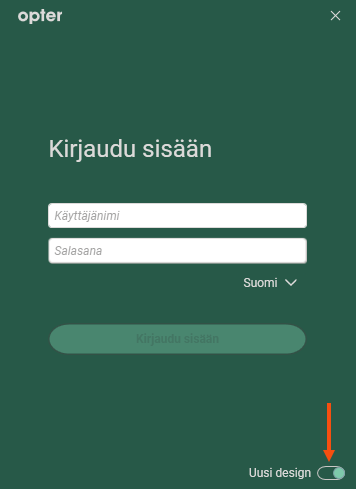
Voit edelleen käyttää Opteria perinteisessä ulkoasussa, mutta suosittelemme uuden ulkoasun käyttämistä. Klassinen muotoilu poistetaan lopulta.
Uudet värit ja kuvakkeet
Katso kuvat alla ja Kuvakkeet tilausten vastaanotossa.
Värit ajojärjestelyissä
Joitakin ajojärjestelyjen värejä on mukautettu niin, että resurssilaatikoiden ja tehtävän tilan oletusvärit noudattavat nyt uuden ulkoasun värimaailmaa riippumatta siitä, käytätkö Opterin uutta vai klassista ulkoasua. Jos olet aiemmin valinnut yhden tai useamman värin ajojärjestelyasetuksessa, kaikki kyseisen ajojärjestelyasetuksen värit säilyvät. Jos haluat vaihtaa Opterin uusiin oletusväreihin, napsauta Asetukset > Ajojärjestelyasetukset, valitse välilehti Väriasetukset, valitse väriasetus, jota haluat muuttaa (esimerkiksi resurssiruutujen värit), ja napsauta alaspäin osoittavaa nuolta. Värinvalitsin avautuu. Napsauta Automatic ja tallenna sitten muutokset. Lisätietoa: Ajojärjestelyasetukset (ikkuna).
Uuden muotoilun ansiosta voit syöttää vapaasti omat värikoodisi tai valita värit kehittyneestä paletista. Lisätietoa: Ajojärjestelyasetukset (ikkuna).
Valikkovälilehdet perinteisten valikoiden sijaan
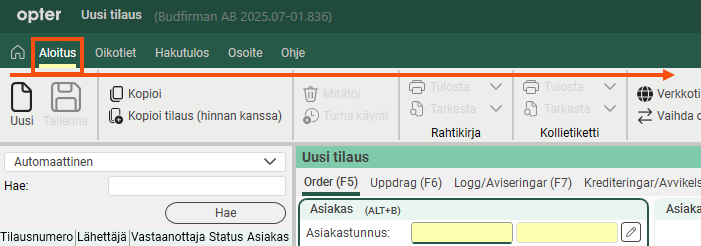
Uudessa ulkoasussa on perinteisten valikoiden sijasta valikkovälilehdet esimerkiksi Tilausten vastaanotossa.
Klassisessa muotoilussa valikot avautuvat pystysuoraan.
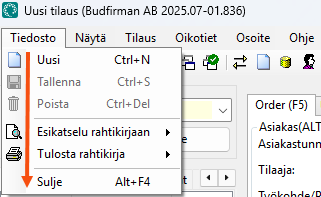
Uudessa ulkoasussa valikot avautuvat vaakasuoraan. Niitä kutsutaan nauhavalikoiksi.
Jos valikkoalue (nauhavalikko) vie liikaa tilaa Tilausten vastaanotto-ikkunassa, voit pienentää riddon-valikkoa (vaihe 1) tai sulkea riddon-valikon (vaihe 2) tekemällä jommankumman seuraavista toimista:
-
Paina Ctrl + F1.
-
Kaksoisnapsauta valikon välilehden nimeä (esimerkiksi Hakutulos).
-
Napsauta valikkokorttien oikealla puolella olevaa ylöspäin osoittavaa nuolta.
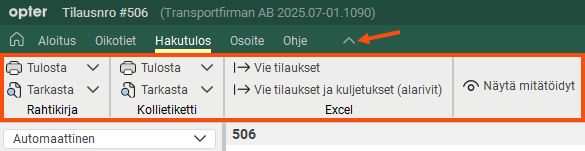
Esimerkiksi, jos napsautat ylöspäin osoittavaa nuolta kerran, valikkorivi pienenee.

Jos napsautat sen jälkeen nuolta ylöspäin uudelleen, nauhavalikko sulkeutuu.

Opter muistaa viimeisimmän asetuksesi.
Jos nauhavalikko on suljettu ja haluat avata sen, voit valita, kiinnitätkö nauhavalikon vai et:
-
Jos haluat avata ja kiinnittää nauhavalikon, kaksoisnapsauta jotakin valikkokorttia (esimerkiksi Hakutulos) tai napsauta kerran alaspäin osoittavaa nuolta.
Nauhavalikko säilyy, kunnes päätät sulkea sen.
-
Jos haluat avata viimeksi käytetyn nauhavälilehden uudelleen ja kiinnittää nauhavalikon, paina Ctrl + F1.
Nauhavalikko säilyy, kunnes päätät sulkea sen.
-
Jos haluat avata nauhavalikon, mutta et kiinnittää sitä, napsauta jotakin valikon välilehteä (esimerkiksi Hakutulos).
Kun nauhavalikko ei ole liitettynä, se sulkeutuu, jos esimerkiksi ponnahdusikkuna avataan tai jos napsautat jotakin Tilausten vastaanoton kenttää.
Voit kiinnittää valikkorivin milloin tahansa painamalla Ctrl + F1, napsauttamalla alanuolta tai kaksoisnapsauttamalla jotakin valikkokorttia.
Näytä pikanäppäin
Vie hiiren kursori jonkin vaihtoehdon päälle, jolloin näppäimistön pikavalinta tulee näkyviin.
Jos esimerkiksi viet hiiren yläpuolelle Kopioi, näet Kopioi (F9), mikä tarkoittaa, että voit kopioida tilauksen Tilausten vastaanotossa painamalla F9-näppäintä.
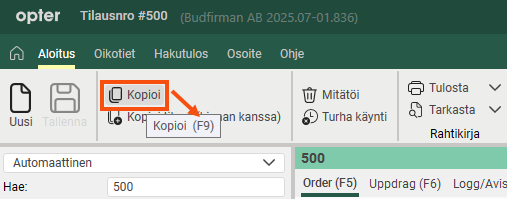
Näppäimistön pikanäppäimet näytetään tapauksissa, joissa on olemassa pikanäppäin.
Uudet pikanäppäimet
Uusi muotoilu sisältää joitakin uusia pikanäppäimiä.ne ovat Ctrl + H, Ctrl + L, Ctrl + F ja Ctrl + F1.
Ctrl + H
Opter näyttää pääsivun ja kursori siirtyy pääsivun yläosassa olevaan hakukenttään.
Ctrl + H toimii kaikissa ikkunoissa (paitsi modaalisissa ikkunoissa). (Modaaliset ikkunat ovat ponnahdusikkunoita, jotka lukitsevat pääikkunan ja vaativat sinua tekemään jotakin ennen kuin voit jatkaa työskentelyä pääikkunassa.)
Ctrl + H on sama toiminto kuin klikkaamalla  .
.

Esimerkki
Olet missä tahansa Opterin (ei-modaalisessa) ikkunassa:
-
Voit avata asiakasrekisterin painamalla Ctrl + H (tai napsauttamalla
) ja kirjoittamalla "customers". Avaa asiakasrekisteri painamalla Enter-näppäintä.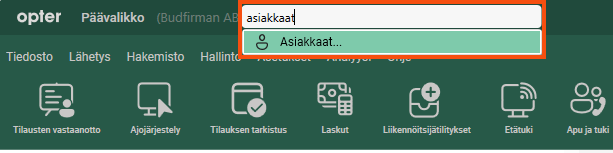
-
Jos haluat avata tietyn asiakkaan asiakasrekisterin, paina Ctrl + H (tai napsauta
) ja kirjoita asiakkaan nimi, esimerkiksi "Kastrup". Avaa sitten kyseisen asiakkaan asiakasrekisteri painamalla Enter-näppäintä.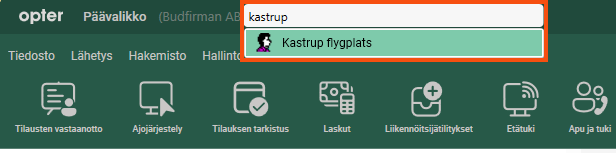
-
Voit avata tilauksen numero 501 painamalla Ctrl + H (tai napsauttamalla
) ja kirjoittamalla "501". Paina sitten Enter avataksesi tilauksen 501.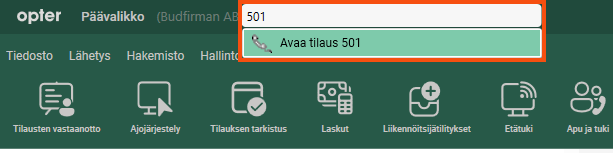
Ctrl + L
Jos painat Ctrl + L:
-
Tilausten vastaanotossa ja rekistereissä kursori hyppää kenttään, josta voit hakea asetuksia, kuten valintaruudun, pudotusvalikon tai kentän nimeä tilausten vastaanotossa/rekisterissä.
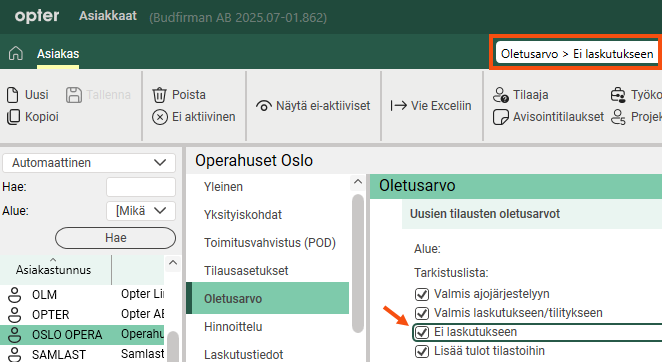
Yllä olevassa kuvassa olemme painaneet asiakasrekisterissä Ctrl + L, kirjoittaneet valintaruudun nimen (Ei laskutukseen) ja painaneet Enteriä. Opter etsii rekisteristä rastiruudun ja merkitsee sen, jotta voimme löytää sen nopeasti.
-
Pääsivulla kursori siirtyy yläreunassa olevaan hakupalkkiin.
Ctrl + F
Jos painat Ctrl + F:
-
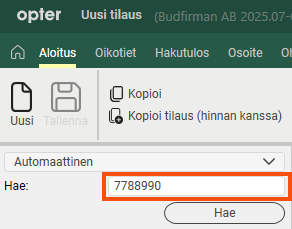
Esimerkiksi tilausten vastaanotossa, ajojärjestelyissä ja asiakasrekisterissä kursori siirtyy hakukenttään. Kirjoita etsimäsi tieto, esimerkiksi rahtikirjan numero, ja paina Enter-näppäintä tai klikkaa Hae.
-
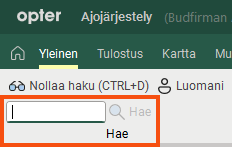
Pääsivulla kursori siirtyy yläreunassa olevaan hakupalkkiin.
-
Rekistereissä, kuten alihankkijarekisterissä, kursori siirtyy kenttään, jossa voit suodattaa alihankkijoiden luetteloa.
Ctrl + F1
Jos valikkoalue (nauhavalikko) vie liikaa tilaa Tilausten vastaanotto-ikkunassa, voit pienentää riddon-valikkoa (vaihe 1) tai sulkea riddon-valikon (vaihe 2) tekemällä jommankumman seuraavista toimista:
-
Paina Ctrl + F1.
-
Kaksoisnapsauta valikon välilehden nimeä (esimerkiksi Hakutulos).
-
Napsauta valikkokorttien oikealla puolella olevaa ylöspäin osoittavaa nuolta.
Esimerkiksi, jos painat kerran Ctrl + F1 tai napsautat ylöspäin-nuolta, valintanauha pienenee.
Jos painat vielä kerran Ctrl + F1 tai napsautat uudelleen ylöspäin-nuolta, valintanauha sulkeutuu.
Opter muistaa viimeisimmän asetuksesi.
Jos nauhavalikko on suljettu ja haluat avata sen, voit valita, kiinnitätkö nauhavalikon vai et:
-
Jos haluat avata ja kiinnittää nauhavalikon, kaksoisnapsauta jotakin valikkokorttia (esimerkiksi Hakutulos) tai napsauta kerran alaspäin osoittavaa nuolta.
Nauhavalikko säilyy, kunnes päätät sulkea sen.
-
Jos haluat avata viimeksi käytetyn nauhavälilehden uudelleen ja kiinnittää nauhavalikon, paina Ctrl + F1.
Nauhavalikko säilyy, kunnes päätät sulkea sen.
-
Jos haluat avata nauhavalikon, mutta et kiinnittää sitä, napsauta jotakin valikon välilehteä (esimerkiksi Hakutulos).
Kun nauhavalikko ei ole liitettynä, se sulkeutuu, jos esimerkiksi ponnahdusikkuna avataan tai jos napsautat jotakin Tilausten vastaanoton kenttää.
Voit kiinnittää valikkorivin milloin tahansa painamalla Ctrl + F1, napsauttamalla alanuolta tai kaksoisnapsauttamalla jotakin valikkokorttia.
Pikahaku tilausten vastaanotossa
Uusi pikahaku tilausten vastaanotossa.
Valitse Automaattinen ja kirjoita hakukenttään Tilausnumero, laskun numero, rahtikirjan numero, paketin numero, lähettäjän viite, vastaanottajan viite tai lisätunnukset 1 ja 5. Paina Hae tai Enter. Tämän jälkeen Opter etsii tilauksia, joiden tilauspäivä on viimeisten kolmen kuukauden aikana.
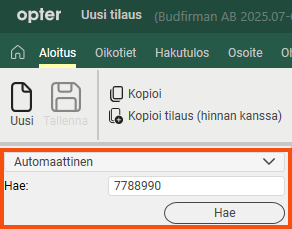
Jos syötät asiakaskoodin hakupalkkiin, Opter näyttää ajojärjestelyjen viimeisimmät tilaukset, joihin asiakaskoodi täsmää. Jos jätät hakukentän tyhjäksi ja napsautat Hae, Opter näyttää viimeisimmät tilaukset ajojärjestelyissä. Lisätietoja pikahakutoiminnosta on osoitteessa Tilausten vastaanotto.
Tilausten vastaanotossa olevien piilotettujen kenttien ilmoittaminen
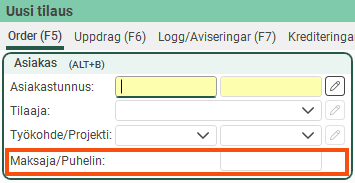
Jos on kenttiä, joita ei näytetä ryhmänä Tilausten vastaanotossa, Opter ilmaisee tämän kolmella pienellä pisteellä kehyksessä.
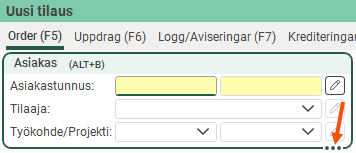
Jos haluat nähdä kaikki kentät, vedä kehystä. Pisteet häviävät, kun kaikki kentät on näytetty.
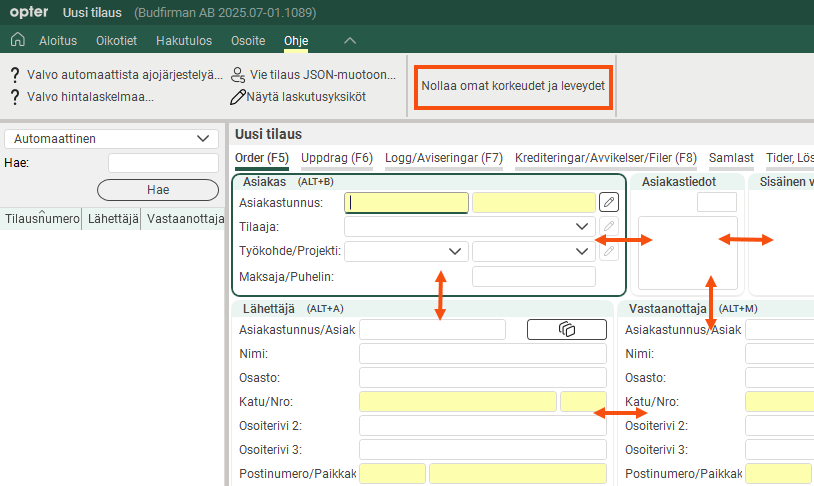
Tilausten vastaanoton kokosäätöjä tallennetaan käyttäjä- ja tietokonekohtaisesti.
Tilausten vastaanotossa jokainen käyttäjä voi säätää ryhmien kokoa (korkeutta/leveyttä) vetämällä ryhmän kehyksistä. (Katso kuva alla.) Opter tallentaa ryhmien koot tilausasetusten, käyttäjien ja tietokoneiden mukaan.
Toisin sanoen, jos muokkaat ryhmien kokoja tilausten vastaanotossa, Opter tallentaa muutokset automaattisesti (nykyisen tilausasetuksen osalta), jotta tilausten vastaanotto näyttää samalta, kun avaat sen seuraavan kerran. Jos työskentelet eri tietokoneilla (joissa on esimerkiksi eri resoluutio tai näytön koko), Opter tallentaa asetuksesi kunkin tietokoneen mukaan.
Jos olet muuttanut ryhmien kokoja ja haluat myöhemmin palata oletusasetuksiin, napsauta painiketta Nollaa omat korkeudet ja leveydet (tilausten vastaanotossa kohdassa Ohje). Tällöin tilausten vastaanottosi ryhmien koko palautuu kyseiselle tilausasetukselle tallennettuihin vakiokokoihin. Jos haluatte tallentaa uudet vakiokoot tilausasetuksiin, painakaa painiketta Ota asetukseni oletusasetuksiksi ikkunan Välilehtiasetukset välilehdellä Tilausasetukset.
Luo uusi oletusasetus tilausten vastaanotton kokomuutoksille
Ikkunassa Tilausasetukset välilehdellä Välilehtiasetukset on painike Ota asetukseni oletusasetuksiksi.
Jos napsautat painiketta Ota asetukseni oletusasetuksiksi, tapahtuu seuraavaa vasemmalla olevassa luettelossa valitulle tilausasetukselle:
-
Tilausten vastaanottoon kuuluvien ryhmien nykyiset mitat (korkeus/leveys) asetetaan uudeksi oletusarvoksi kaikille käyttäjille, jotka eivät ole tehneet omia mittojen muutoksia.
-
Käyttäjät, jotka ovat tehneet omia kokomuutoksia, säilyttävät ne, mutta jos he painavat painiketta Nollaa omat korkeudet ja leveydet (tilausten vastaanotossa kohdassa Ohje), nykyiset kokomuutoksesi tulevat voimaan. (Jos he sen jälkeen tekevät omia säätöjä, Opter tallentaa automaattisesti heidän säätönsä tilausasetusten, käyttäjien ja tietokoneiden mukaan.)
Kun joku teistä on painanut painiketta Ota asetukseni oletusasetuksiksi, uutta oletusasetusta (Opter-laitteellenne) ei voi poistaa, mutta voitte aina säätää tilausten vastaanoton kokoja uudelleen ja tallentaa ne oletusasetuksiksi napsauttamalla uudelleen painiketta Ota asetukseni oletusasetuksiksi.
Lisätietoa: Tilausasetukset (ikkuna).
Selaa välilehtien välillä rekistereissä
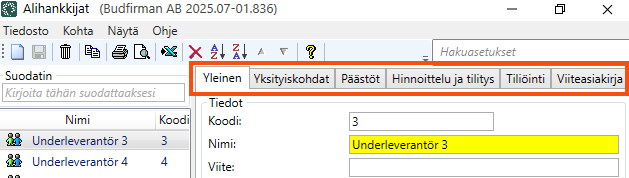
Rekistereissä välilehdet näkyvät uudessa ulkoasussa pystysuorassa, ja voit selata välilehtien välillä.
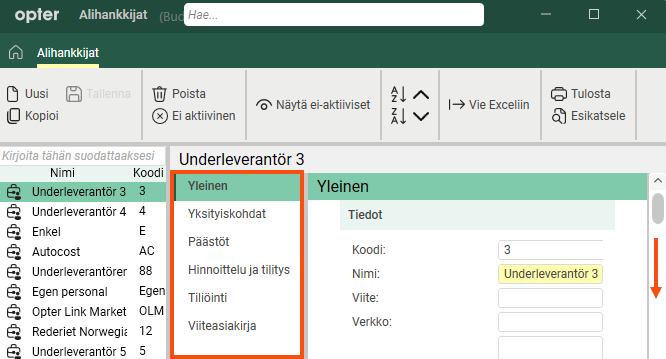
Klassisessa ulkoasussa välilehdet näkyvät vaakasuorassa (etkä voi vierittää niiden välillä).
Kiinnitä kieleke
Jotta asetusten käsittely olisi helpompaa, voit kiinnittää tiettyjä välilehtiä napsauttamalla  (1).
(1).
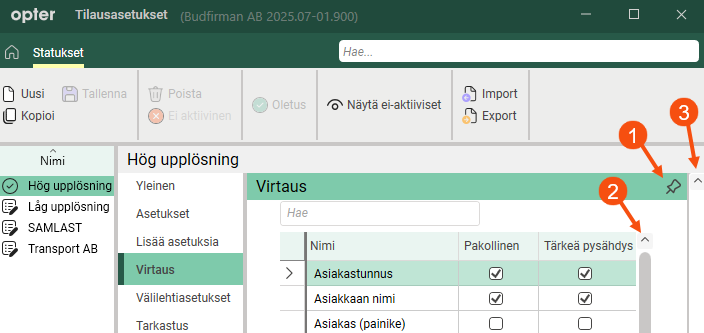
Yllä olevassa kuvassa näkyy, miltä se näyttää Virtaus -välilehdellä Tilausasetukset -ikkunassa, jos et ole kiinnittänyt välilehteä. Sekä luettelon vierityspalkki (2) että ikkunan vierityspalkki (3) tulevat näkyviin.
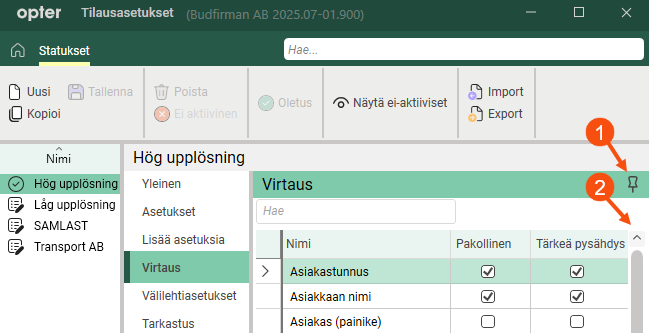
Alla olevassa kuvassa näkyy, miltä se näyttää Tilausasetukset -ikkunassa, kun käytössä on välilehti Virtaus. Luettelon vierityspalkki (2) näkyy edelleen, mutta ikkunan vierityspalkki ei näy. Asetusten luettelo on maksimoitu.
Voit esimerkiksi liittää seuraavat välilehdet:
-
Välilehdet ikkunassa Ajojärjestelyasetukset.
-
Virtaus ikkunassa Tilausasetukset.
Kun et enää halua, että välilehti on kiinnitetty, napsauta  tai napsauta mitä tahansa muuta välilehteä.
Selaa karttoja
Asiakasrekisterissä ja ikkunassa Muokkaa osoitesijaintia voit zoomata karttaa jollakin seuraavista tavoista:
-
Uudessa suunnittelussa voit zoomata pitämällä Ctrl-näppäintä painettuna ja vierittämällä. Teksti (1) näkyy, jos vierität sivua pitämättä Ctrl-näppäintä painettuna.
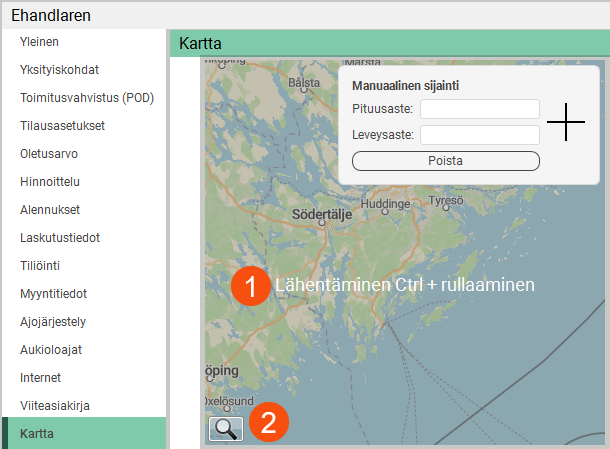
Opterin klassisessa suunnittelussa voit zoomata karttaa vierittämällä.
-
Napsauta suurennuslasia (2) ja sitten + tai -, tai vedä liukusäädintä ylös tai alas. Tämä tapa toimii sekä klassisessa että uudessa suunnittelussa.
Lisätietoa:, Muokkaa osoitesijaintia (ikkuna) ja Asiakkaat (ikkuna).

