Opter Driver ja Opter Terminal
Viimeisin päivitys: 25.3.2026
Tässä artikkelissa
Jotkin Opter Driverin ja Opter Terminalin ominaisuudet saattavat vaatia tietyn Opter-version.
Opter Driver on saatavilla iOS- ja Android-käyttöjärjestelmille. Androidille sovellus on saatavana kahtena vaihtoehtona, Opter Driver (classic) ja Opter Driver Labs. Kaikki alla olevat uudet ominaisuudet koskevat iOS-sovellusta ja Opter Driver Labsia, ellei toisin mainita. Opter Driver for iOS ja Opter Driver Labs for Android -versioilla on sama versionumero.
Opter-terminaali on saatavilla vain Androidille.
Suosittelemme, että käytät aina sovellusten uusinta versiota.
Näytä/piilota kenttä Huomautus POD-näkymässä
Nyt on mahdollista piilottaa kenttä Huomautus POD-näkymässä asettamalla mobiilidata-asetukset PodRemarkEnabled arvoon ”false”.
Lisätietoja:
Opter Terminal: Skannaa kommentit sisäänrakennetulla skannerilla (83.0)
Nyt voit lisätä skannauskommentteja laitteiden sisäänrakennetulla skannerilla, jos laitteessa on sellainen, kuten Zebra ja Honeywell.
Lisätietoja:
Älykkäät lukot (2.4.27)
Älylukkoja voidaan nyt hallita Opter Driverilla. Avaa älylukkosovellus napauttamalla Vapauta {0} POD-näkymässä.
iPhonessa Qlocx on avattava manuaalisesti, sillä Qlocx ei tue automaattista avaamista muista iOS-sovelluksista.
Jos haluat aloittaa älylukkojen käytön Opterissa, sinun on luotava EDI-yhteys, joka lataa lukon tiedot tilaukseen. Ota yhteyttä osoitteeseen saadaksesi lisätietoja.
Ylimääräinen ulottuvuus 1-5 ja ylimääräinen tunniste 1-5 (2.4.27)
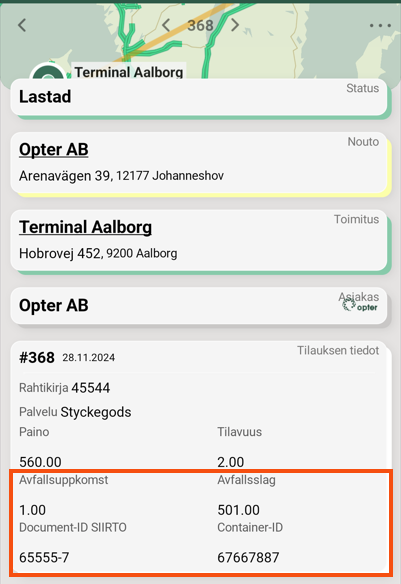
Voit käyttää Mobiilidata-asetuksia SHI_ExtraDimension1Name-SHI_ExtraDimension5Name ja SHI_ExtraId1Name-SHI_ExtraId5Name nimetäksesi kentät Lisämitta 1-Lisämitta 5 ja Lisätunnus 1-Lisätunnus 5 Opter Driverissa.
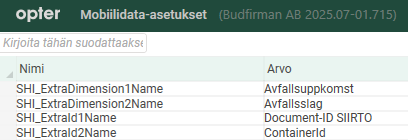
Aiemmin antamasi nimet näytettiin vain Muutokset-näkymässä, mutta nyt ne näytetään oikealla nimellä myös tehtävälistassa ja yksityiskohtaisessa näkymässä.
Lisätietoja:
Artikkelin/materiaalin sijaintilinkki (2.4.26)
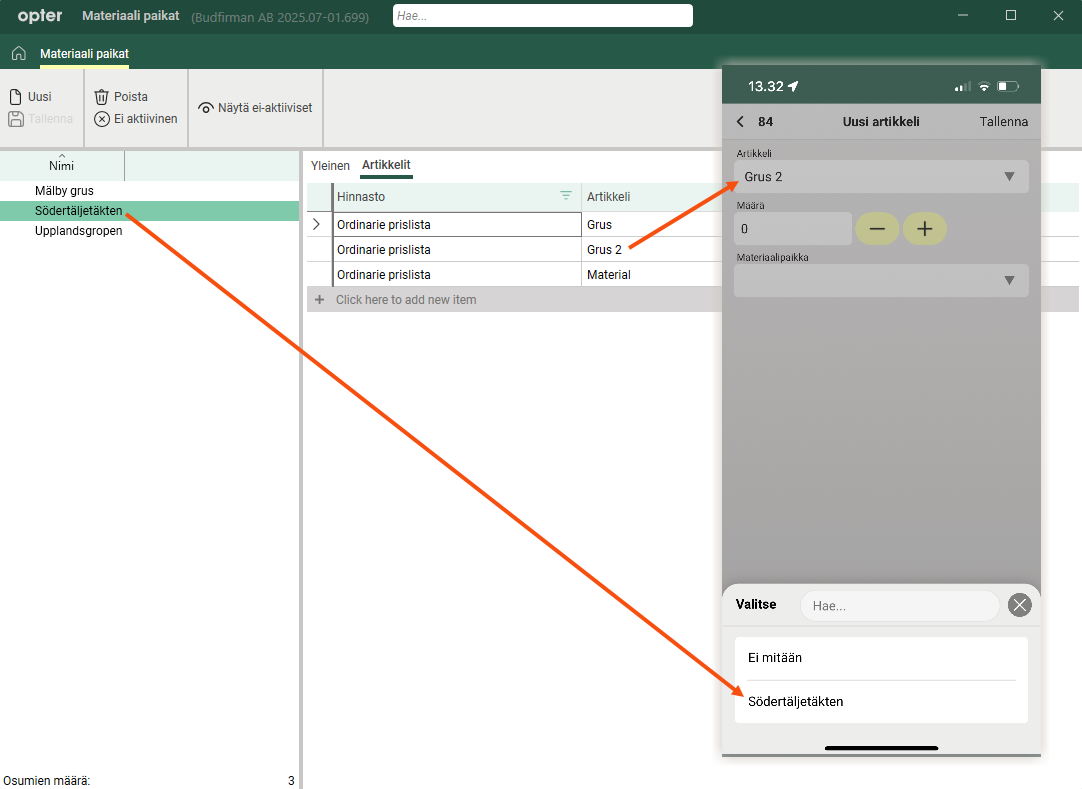
Kun lisäät artikkeleita ja olet valinnut artikkelin, näytetään vain kyseiseen artikkeliin liittyvät materiaalipaikat. Ja päinvastoin, jos valitset ensin materiaalipaikat, vain kyseisiin materiaalipaikkoihin liittyvät Artikkelit näytetään. Jotta sovelluksessa voidaan valita materiaalin materiaalipaikat, artikkeli on linkitettävä materiaalin materiaalipaikkoihin Materiaali paikat-rekisterin Artikkelit -välilehdellä.
Lisätietoja:
Tulostustyöluettelot (2.4.25)
Tehtäväluettelot on nyt mahdollista tulostaa sen jälkeen, kun lähtöskannaus on tehty Terminaalissa. Aseta PrintAssignmentListPermission arvoksi "true", jolloin kuljettaja voi lähettää tulostuspyynnön Opteriin, josta tehtäväluettelo voidaan tulostaa osoitteesta Lähetys > Terminaali tulostus.
Lisätietoja:
Bluetooth-skannerin käyttäminen (2.4.25)
Jos haluat käyttää itsenäistä Bluetooth-skanneria (matkapuhelimen sisäänrakennetun kameran sijasta), valitse Opter Driverin sivulla Asetukset Käytä Bluetooth-skanneria . Aktivoi sitten Bluetooth mobiililaitteessasi ja muodosta pariliitos Bluetooth-skannerin kanssa.
Lisätietoja:
Pakettien lisääminen skannauksen avulla (2.4.25)
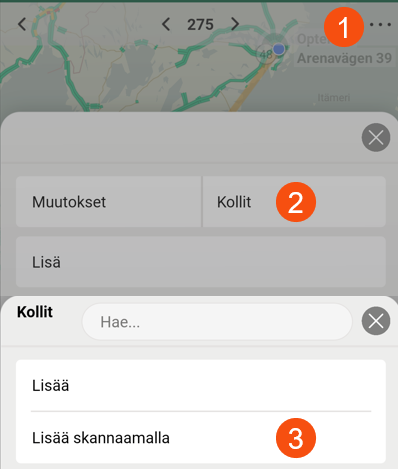
Sinä lähetinohjaajana/järjestelmänvalvojana voit valita, voivatko kuljettajat lisätä uusia pakkauksia kuljetuksiin skannaamalla pakkauksen etiketin.
Käyttöalueet:
-
Jos kuljettaja on saanut kuljetuksen, jossa hän ei tiedä etukäteen, kuinka monta kollia kuljetuksessa on ja mitkä ovat kollien numerot.
-
Jos kuljettaja luo sovelluksessa uuden tilauksen ja haluaa sitten skannata kaikki siihen sisältyvät paketit.
Jos haluat antaa kuljettajien lisätä paketteja kuljetuksiin skannaamalla ne, voit tehdä poikkeuksia tiettyjen palvelujen osalta.
Lisää kolli skannaamalla -ominaisuus on jo saatavilla Opter Driver (classic) for Androidissa, mutta sitä on parannettu Opter Driver for iOS:ssä ja Opter Driver Labs for Androidissa:
-
Ohjain voi poistaa virheellisesti skannatut paketit.
-
Kuljettaja voi suoraan muuttaa lisäämiensä pakettien mittoja.
Lisätietoja:
Varhainen noutovaroitus (2.4.25)
Lähettäjänä voit valita, saavatko kuljettajat Opter Driverissa varoituksen, jos he ottavat kuljetuksen vastaan liian aikaisin. Asetukset tehdään asiakaskohtaisesti asiakasrekisterissä.
Varoitus tulee näkyviin, jos pätee seuraava:
-
Kuljettaja skannaa lähettäjän luona tai muuttaa tilauksen tilaksi Lastattu, ennen aikaisinta tilauksen noutoa.
-
Se on ensimmäinen kuljetus tilauksessa. Skannauksen yhteydessä varoitus näytetään ainoastaan noutoskannauksen aikana lähettäjän tiloissa, ei siis lähtöskannauksen aikana Terminaalissa.
Kun varoitus ilmestyy sovellukseen, kuljettaja voi peruuttaa skannauksen/tilan muutoksen tai jatkaa ja muuttaa tilan edelleen muotoon Lastattu. Se on siis vain varoitus, ei esto.
Lisätietoja:

