Pakettien lisääminen skannaamalla Opter Driverissa
Viimeisin päivitys: 1.10.2025
Koskee Opter Driver for iOS- ja Opter Driver Labs for Android -versioita 2.4.25 ja uudempia.
Tässä artikkelissa
Oletusarvoisesti et voi lisätä paketteja tilauksiin skannaamalla niitä, mutta järjestelmänvalvojasi on saattanut asettaa sovelluksen niin, että voit tehdä niin. Jos valikkokohta Lisää kolli skannaamalla on näkyvissä, voit lisätä paketteja skannaamalla ne.
Käyttöalueet:
-
Jos olet saanut kuljetuksen, jossa et tiedä etukäteen, kuinka monta pakettia kuljetuksessa on ja mitkä ovat pakettien numerot.
-
Jos luot sovelluksessa uuden tilauksen ja haluat skannata kaikki siihen sisältyvät paketit.
Lisää kolli skannaamalla -toiminto toimii:
-
Jos Opter Driver Labs -sovellus Androidille on asennettu suoraan skanneriin, kuten Zebraan.
-
Jos käytät erillistä Bluetooth-skanneria (matkapuhelimen sisäänrakennetun kameran sijaan). Lisätietoa: Opter-ajurin asetukset.
-
Jos skannaat matkapuhelimen sisäänrakennetulla kameralla.
-
Voit myös syöttää pakettinumeron manuaalisesti skannausnäkymässä.
Lisää skannattu paketti olemassa olevaan kuljetukseen
-
Napauta Opter Driverissa kuljetusta tehtäväluettelossa. Yksityiskohtainen näkymä avautuu.
-
Napsauta oikeassa yläkulmassa olevaa valikkoa (
 ) (1) ja valitse Kollit (2).
 -
Siirry osoitteeseen Lisää kolli skannaamalla (3).
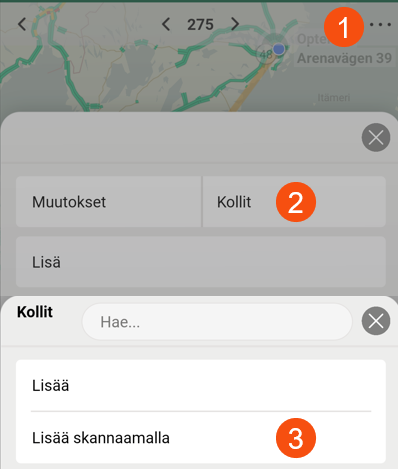
Jos valikkokohtaa Lisää kolli skannaamalla ei näytetä, tämä johtuu järjestelmänvalvojan tekemistä asetuksista.
-
Skannaa lohkon etiketti (A) tai syötä lohkon numero manuaalisesti (B).
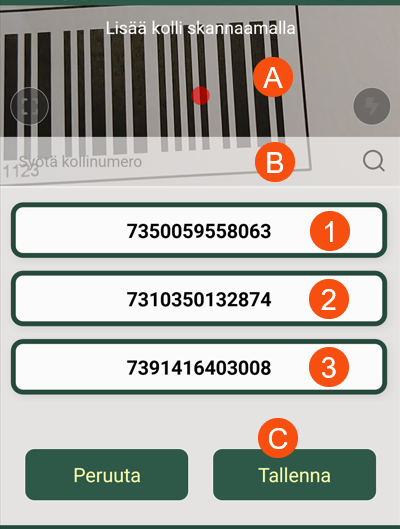
Kuvassa näkyy, miltä skannausluettelo voi näyttää, jos olet skannannut kolme pakettitarraa lisätessäsi paketteja (1, 2, 3) kuljetukseen.
Vaihtoehto:
-
Voit peruuttaa skannauksen vetämällä skannausta oikealle ja vapauttamalla, kun teksti Poista tulee näkyviin.
-
Jos haluat lisätä lisää paketteja samaan kuljetukseen, skannaa pakettitarroja, kunnes olet valmis.
-
Jos haluat syöttää kollaasin mitat, napauta sitä skannausluettelossa.
Kirjoita esimerkiksi Paino, Tilavuus ja Kollilaji ja napsauta sitten Tallenna oikeassa yläkulmassa. Palaat nyt takaisin skannausluetteloon.
-
-
Kun olet valmis, napsauta Tallenna (C).
Luo uusi tilaus ja lisää paketteja skannaamalla
-
Napsauta Opter Driverissa tehtävälistan oikeassa yläkulmassa olevaa valikkoa (
) ja valitse Uusi tilaus.Jos valikkokohtaa Uusi tilaus ei näytetä, tämä johtuu järjestelmänvalvojan tekemistä asetuksista.
-
Kirjoita Asiakastunnus, Tilaaja, Lähettäjä ja Vastaanottaja ja muita. Valitse Tallenna.
Uusi tilaus/tehtävä on nyt vahvistettavien kuljetusten luettelossa (kuljetusluettelon yläosassa).
-
Paina Tilausnumero mieleesi ja vahvista kuljetus/tehtävä.
-
Etsi kuljetus syöttämällä kuljetusnumero tehtävälistan yläosassa olevaan hakukenttään ja klikkaamalla
 .
. -
Avaa yksityiskohtainen näkymä napauttamalla kuljetusta/tehtävää.
-
Noudata edellä osoitteessa Lisää skannattu paketti olemassa olevaan kuljetukseen annettuja ohjeita.

