Rahtikirjanumeron tarkistaminen Opter Driverissa
Viimeisin päivitys: 13.3.2025
Koskee Opter Driver for iOS:ää ja Opter Driver Labs for Androidia.
Tässä artikkelissa
Jos järjestelmänvalvoja on asettanut rahtikirjanumeron tarkistettavaksi lastauksen ja/tai purkamisen aikana, kenttä Tarkista rahtikirjanumero tulee näkyviin, kun muutat sovelluksessa statukseksi Lastattu ja/tai Purettu. Tarkistus näytetään myös, kun tila muutetaan POD:n yhteydessä.
Jos kenttä Tarkista rahtikirjanumero on näkyvissä, statusmuutosta ei voi tallentaa ennen kuin rahtikirjanumero on tarkistettu.
Asetuksista riippuen rahtikirjanumero voi olla esitäytetty.
Esitäytetty rahtikirjan numero
Tarkista, että sovelluksessa oleva rahtikirjan numero (1) vastaa paketin tai rahtikirjan numeroa.
Jos rahtikirjan numero ei ole oikea, syötä oikea numero sovellukseen tai skannaa napauttamalla SCAN (2) ja skannaamalla paketin tai rahtikirjan numero. Kun olet tyytyväinen skannaukseen, paina uudelleen SCAN.
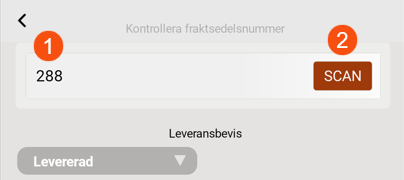
Tarvittaessa täytä toimitusvahvistus, irtoesineet ja/tai poikkeamat. Kun olet valmis, valitse Tallenna.
Ei rahtikirjan numeroa
Jos kenttä on tyhjä (1), syötä paketin tai Rahtikirjan numero manuaalisesti tai skannaa painamalla SCAN (2) ja skannaa paketin tai Rahtikirjan numero. Kun olet tyytyväinen skannaukseen, paina uudelleen SCAN.
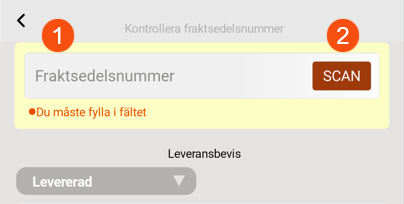
Tarvittaessa täytä toimitusvahvistus, irtoesineet ja/tai poikkeamat. Kun olet valmis, valitse Tallenna.

