Toimitusvahvistus (POD) Opter Driverissa
Viimeisin päivitys: 3.9.2025
Koskee Opter Driver for iOS:ää ja Opter Driver Labs for Androidia.
Tässä artikkelissa
Kun muutat kuljetuksen statusta, sinun on ehkä rekisteröitävä toimitusvahvistus. Voit myös halutessasi rekisteröidä toimitusvahvistuksen painamalla yksityiskohtanäkymän valikkokohtaa Toimitusvahvistus tai toimitusvahvistustyypin nimeä, esimerkiksi Ei kotona.
Sovellus toimii eri tavalla toimitusvahvistuksen rekisteröinnissä riippuen lähetin tai järjestelmänvalvojan tekemistä asetuksista. Se voisi näyttää esimerkiksi tältä.
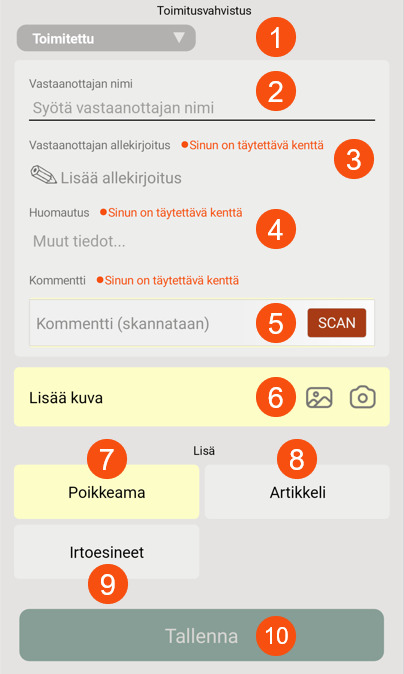
Yllä olevassa kuvassa valitaan toimitusvahvistuksen tyyppi (1), syötetään vastaanottajan nimi (2), lisätään allekirjoitus (3), huomautus (4), mahdollinen kommentti (5), kuva (6), poikkeama (7), mahdolliset artikkelit (8) ja irtoesineet (9) ja tallennetaan lopuksi toimitusvahvistus (10).
Yllä olevassa kuvassa painike SCAN näkyy kentässä Kommentti (5), mikä tarkoittaa, että voit tai sinun on skannattava kommentti (esimerkiksi Rahtikirjan skannaus). Kenttä Lisää kuva (6) on keltainen, mikä tarkoittaa, että sinun on lisättävä kuva. Kenttä Poikkeama (7) on keltainen, mikä tarkoittaa, että sinun on lisättävä poikkeama. Painikkeet Artikkeli (8) ja Irtoesineet (9) ovat harmaita, mikä tarkoittaa, että voit halutessasi lisätä artikkeleita ja irtoesineitä. Painike Tallenna (10) on himmennetty, mikä tarkoittaa, että et voi tallentaa toimitusvahvistusta ennen kuin olet syöttänyt kaikki pakolliset tiedot.
Toimitusvahvistuksen rekisteröinti
Tee tämä sivulla Toimitusvahvistus:
-
Kirjoita kaikki tarvittavat tiedot:
-
Jos kentässä on teksti Sinun on täytettävä kenttä, esimerkiksi vastaanottajan allekirjoitus, kyseinen kenttä on täytettävä.
-
Jos jokin painike on keltainen, sinun on painettava sitä ja syötettävä esimerkiksi irtonaisia kohteita.
Toimitusvahvistusta ei voi tallentaa ennen kuin kaikki vaaditut kentät on täytetty.
Painikkeet ja kentät kuvataan jäljempänä.
-
-
Kirjoita kaikki muut haluamasi tiedot:
-
Jos kentässä ei ole tekstiä Sinun on täytettävä kenttä, kentän täyttäminen on vapaaehtoista.
-
Jos painike on harmaa, sitä voi painaa ja esimerkiksi syöttää irtonaisia esineitä.
-
Jos painike on vihreä, se tarkoittaa, että olet tehnyt kaiken tarvittavan, kuten lisännyt poikkeamia. Voit halutessasi painaa painiketta uudelleen esimerkiksi lisätäksesi lisää poikkeamia.
-
-
Kun olet valmis, valitse Tallenna.
Tarkista rahtikirjanumero
Jos kenttä on Tarkista rahtikirjanumero esitäytetty, vertaa sovelluksessa olevaa rahtikirjanumeroa kollissa tai rahtikirjassa olevaan numeroon ja varmista, että se on oikein.
Jos rahtikirjan numero on virheellinen tai sitä ei ole esitäytetty, syötä se manuaalisesti kenttään tai skannaa se. Voit skannata osoitteessa SCAN ja skannata paketin tai Rahtikirjan numeron. Kun olet valmis, napsauta uudelleen SCAN. Lisätietoa: Rahtikirjanumeron tarkistaminen Opter Driverissa.
Tarkistuslistat
Jos kuljetuksessa on tarkistuslista, sinun on täytettävä se. Jos kyseessä on esimerkiksi pesukone, kysymykset voisivat olla esimerkiksi "Oletteko asentanut uuden pesukoneen?". ja "Oletteko vieneet vanhan pesukoneen kierrätykseen?".
Vastaa kysymyksiin klikkaamalla Kyllä (1), Ei (2) tai kirjoittamalla vastauksesi (3).
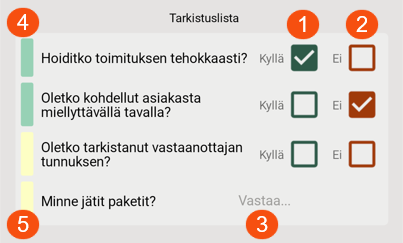
Kysymyksen (4) vihreä väri tarkoittaa, että siihen on vastattu. Voit muuttaa vastausta, kunnes napsautat sivun alareunassa olevaa Tallenna -painiketta. Keltainen (5) tarkoittaa, että sinun on vastattava kysymykseen ennen kuin voit tallentaa toimitustodistuksen.
Toimitusvahvistustyyppi
Valitse toimitusvahvistustyyppi, esimerkiksi Toimitettu, Ei kotona tai Uusi osoite.
Vastaanottajan nimi
Kirjoita vastaanottajan nimi kenttään Vastaanottajan nimi.
Vastaanottajan allekirjoitus
Voit lisätä allekirjoituksen napauttamalla Lisää allekirjoitus ja antamalla vastaanottajan kirjoittaa allekirjoituksensa näytölle sormella tai näytöille suunnitellulla kynällä. Valitse sitten Tallenna allekirjoitus.
Jos haluat poistaa väärin menneen allekirjoituksen, napsauta Tyhjennä. Tämän jälkeen vastaanottaja voi allekirjoittaa uudelleen.
Huomautus
Voit lisätä huomautuksen siirtymällä osoitteeseen Muut tiedot ja kirjoittamalla huomautuksen.
Kommentti
Voit lisätä kommentin jollakin seuraavista tavoista:
-
Jos haluat skannata kommentin, siirry osoitteeseen SCAN ja skannaa esimerkiksi viivakoodi. Kun olet tyytyväinen skannaukseen, paina uudelleen SCAN.
Jos haluat poistaa virheellisen skannauksen, napsauta uudelleen SCAN ja skannaa oikea kommentti. Edellinen kommentti korvataan uudella.
-
Kirjoita se kenttään tavalliseen tapaan.
Kollien määrä
Ange Kollien määrä. Napsauta kenttää Kollien määrä ja syötä niiden pakettien lukumäärä, joiden osalta toimitusvahvistus on voimassa. Voit myös painaa plus- ja miinuspainikkeita kentän arvon muuttamiseksi.
Lisää kuva
Jos kenttä Lisää kuva on keltainen, sinun on lisättävä kuva.
Valitse, haluatko lisätä kuvan, joka sinulla on jo mobiililaitteessasi (1), vai otatko uuden kuvan (2). Lisätietoa: Kuvien lisääminen Opter-ajuriin.

Kuhunkin POD:iin voidaan liittää vain yksi kuva. Jos haluat lisätä kuljetukseen lisää kuvia, voit tehdä sen yksityiskohtaisessa näkymässä. Lisätietoa: Kuvien lisääminen Opter-ajuriin.
Myöhästymisen syy
Kirjoita viivästymisen syy ja viivästyskommentti. Jos näkyviin tulee Valitse myöhästymisen syy -pudotusvalikko, sinun on valittava viivästyksen syy ja kirjoitettava viivästyskommentti Kommentti-kenttään.
Poikkeamat
Klikkaa Poikkeamat rekisteröidäksesi uuden poikkeaman. Valitse vauriolaji ja mahdollisesti tapahtuma ja syy. Kirjoita kommentti ja lisää kuvia. Joidenkin kenttien täyttäminen voi olla pakollista. Se riippuu liikenteenohjaajan tekemistä asetuksista.
Kun olet painanut painiketta Tallenna, poikkeamaa ei voi enää muuttaa.
Jos lisäät kuvan, se näytetään yksityiskohtanäkymän alaosassa, kohdan Liitetiedostot alla. Lisätietoa: Kuvien lisääminen Opter-ajuriin.
Painike Poikkeamat voi olla erivärinen. Eri värit tarkoittavat seuraavaa:
-
Keltainen: Sinun on rekisteröitävä poikkeama.
-
Harmaa: Sinun ei tarvitse tehdä mitään, mutta voit halutessasi rekisteröidä poikkeamia.
-
Vihreä: Olet tehnyt kaiken tarvittavan, mutta voit halutessasi lisätä uusia poikkeamia.
Irtoesineet
Voit rekisteröidä uusia ja muuttaa olemassa olevia irtotavaroita osoitteessa Irtoesineet. Kun olet valmis, valitse Tallenna.
Eri värit tarkoittavat seuraavaa:
-
Keltainen: Tilaukseen on kirjattu irtotavaroita, ja sinun on määritettävä määrä.
Jos esimerkiksi toimitat kuljetuksen, jonka alussa on rekisteröity 1 kuormalava ja 4 hihnaa, sinun on rekisteröitävä, kuinka monta kuormalavaa ja hihnaa on kuljetuksen lopussa.
-
Harmaa: Irrallisia esineitä ei kirjata. Voit halutessasi rekisteröidä irtoesineitä, mutta sinun ei ole pakko.
-
Vihreä: Olet tehnyt kaiken tarvittavan, mutta voit halutessasi lisätä uusia ja muuttaa olemassa olevia irrallisia kohteita.
Artikkeli
Painike Artikkeli voi olla erivärinen. Eri värit tarkoittavat seuraavaa:
-
Keltainen: Sinun on lisättävä Artikkeli.
-
Harmaa: Voit halutessasi lisätä artikkeleita.
-
Vihreä: Olet lisännyt yhden tai useamman artikkelin. Voit halutessasi lisätä lisää.
Järjestelmänvalvojan tekemistä asetuksista riippuen voit ehkä tehdä seuraavat toimet:
-
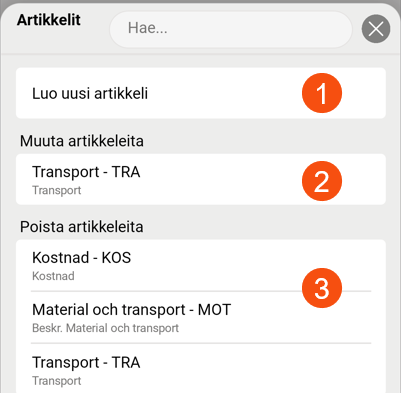
Lisää artikkeleja, esimerkiksi jos suoritat jonkin lisäpalvelun toimituksen yhteydessä. (Katso 1 alla olevassa kuvassa.)
Itse lisäämäsi artikkelit luetellaan osoitteessa Poista artikkeleita (3).
-
Muutos artikkeleihin (2), jotka ovat jo olleet kuljetuksessa aiemminkin.
-
Poista artikkelit (3), jotka olet itse lisännyt toimitusvahvistukseen.
Jos olet lisännyt toimitusvahvistukseen uuden artikkelin, mutta muutat sitten mieltäsi ja haluat poistaa sen, napsauta artikkeliä osoitteessa Poista artikkeleita. Artikkeli poistetaan välittömästi.
Kun olet tallentanut toimitusvahvistuksen, et voi enää poistaa artikkeleita.
Et voi muuttaa toimitusvahvistukseen itse lisäämiäsi artikkeleita. Sen sijaan poista virheellinen ja luo uusi haluamasi.
Muutokset
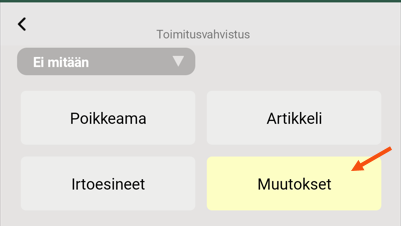
Voit tehdä muutoksia kuljetuksiin, jos esimerkiksi pakettien määrä tai ajoaika ei ole oikea. Napsauta Muutokset, tee muutokset ja napsauta sitten Tallenna oikeassa yläkulmassa. (Muutokset tallentuvat kuitenkin vasta, kun koko toimitusvahvistus on valmis ja olet napsauttanut toimitusvahvistussivun alareunassa olevaa painiketta Tallenna.)
Tarkempia ohjeita löydät kohdasta Tilausten muuttaminen Opter Driverissa.
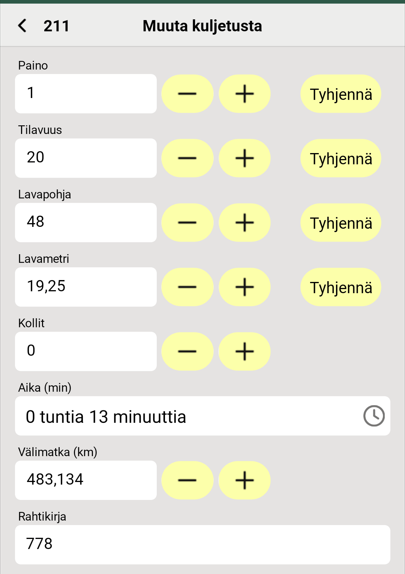
Painikkeen eri värit tarkoittavat seuraavaa:
-
Keltainen: Sinun on tehtävä vähintään yksi muutos.
-
Harmaa: Voit halutessasi tehdä muutoksia.
-
Vihreä: Olet tehnyt yhden tai useamman muutoksen. Jos haluat, voit tehdä lisää muutoksia.
SMS-allekirjoitus
Vastaanottaja voi kuitata toimitusvahvistuksen Track & Trace -toiminnolla. Näin vastaanottajan ei tarvitse koskea kuljettajan laitteeseen. Jotta vastaanottajan olisi helpompi löytää tilaus, voit lähettää tekstiviestin, jossa on linkki suoraan tilaukseen Track & Trace -palvelussa.
Lisätietoa: Track & Trace -linkillä varustetun tekstiviestin lähettäminen.
Älylukot
Jos noudat tai toimitat osoitteeseen, jossa on älylukko, Vapauta {0} näkyy POD-näkymässä, kun muutat tilaksi Lastattu tai Purettu. Kun valitset tämän vaihtoehdon, avautuu älylukkosovellus, jossa voit hallita lukkoa.
Varoitus ennenaikaisesta noudosta
Jos muutat kuljetuksen tilan manuaalisesti osoitteeseen Lastattu aikaisemmaksi kuin kuljetuksessa määritetty aikaisin noutoaika, näyttöön saattaa tulla varoitus. Voit silti halutessasi muuttaa tilan osoitteeseen Lastattu.
Varoitus näytetään ponnahdusikkunassa tekstillä Aikaisin noutoaika on {0}..
Jos varhainen nouto -varoitus tulee näkyviin, toimi seuraavasti:
-
Sulje ponnahdusikkuna varoituksen kanssa painamalla
 .
. -
Valitse jonkin seuraavista:
-
Jatka tilan muuttamista osoitteeseen Lastattu, vaikka kuljetuksen hakeminen on vielä liian aikaista.
-
Älä muuta tilaasi osoitteeseen Lastattu, koska on liian aikaista hakea kuljetusta.
-
Tallenna
Kun olet täyttänyt kaikki tiedot, napsauta Tallenna. Toimitusvahvistus tallennetaan, ja aika ja paikka kirjataan automaattisesti järjestelmään.

