Lajittele ajojärjestys manuaalisesti Opter Driverissa
Viimeisin päivitys: 27. toukokuuta 2025
Koskee Opter Driver for iOS- ja Opter Driver Labs for Android -versioita 2.4.22 ja uudempia.
 Versio 2.4.21
Jos käytät versiota 2.4.21, se toimii hieman eri tavalla. Suosittelemme, että päivität sovelluksen uusimpaan versioon. Jos haluat edelleen käyttää versiota 2.4.21, katso Lajittele ajojärjestys manuaalisesti Opter Driver 2.4.21:ssä..
Tässä artikkelissa
Alla olevassa kuvassa näkyy neljä kuljetusta, joiden järjestysnumerot ovat 1-4.
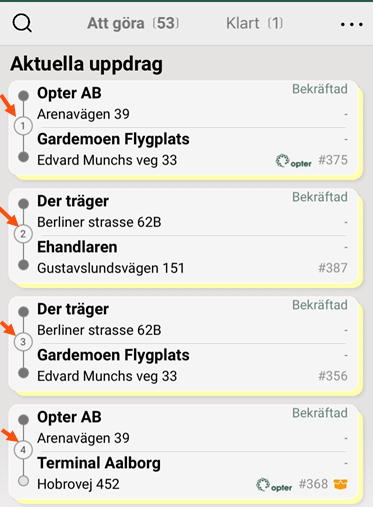
Ne, joilla on pienin jonotusnumero, olisi käsiteltävä ensin (tämä on ideana).
Tilausnumeron ajaminen manuaalisesti tai reittioptimoinnin avulla.
Opter Driverin kuljetuksille voidaan antaa ajotilausnumero kahdella eri tavalla:
-
Liikenteenohjaaja on suorittanut reitin optimoinnin Opterissa.
-
Kuljettaja on antanut kuljetusten ajotilausnumerot manuaalisesti Opter Driverissa.
Tehtävien järjestys tehtäväluettelossa
Opter Driver -ohjaimen tehtäväluetteloon sovelletaan seuraavaa:
-
Oletusarvoisesti Opter Driverin tehtäväluettelo näytetään samassa järjestyksessä kuin ajojärjestelyissä eli reitin optimoinnin mukaan. Jos reittiä ei ole optimoitu, kuljetukset lajitellaan kuljetuksen päivämäärän mukaan siten, että vanhin kuljetus on luettelon alussa.
-
Jos valikkokohdat Lajittelu ja Manuaalinen ajojärjestys ovat näkyvissä, voit lajitella tehtäväluettelon haluamallasi tavalla.
Lähettäjä voi asettaa, että sovelluksessa manuaalisesti tekemäsi ajojärjestys näkyy ajojärjestelyssä tai ei.
Jos olet painanut Lajittelu ja valinnut lajittelun yhden tai kahden kentän perusteella (esim. Status ja Postinumero (lähettäjä)) ja annat sitten järjestysnumeron manuaalisesti, lajittelu priorisoidaan valitsemiesi kenttien perusteella, eli Status ja Postinumero (lähettäjä). Jos haluat antaa kuljetuksen järjestysnumerot manuaalisesti, voit ensin poistaa kenttien lajittelun painamalla Lajittelu > Tyhjennä.
Reitinoptimoinnin ajajärjestysnumero
Jos kuljetuskehotteille on annettu reittinumerot reittioptimoinnissa, toimeksiantoluettelon lajittelussa noudatetaan seuraavaa:
-
Valikkovaihtoehto Manuaalinen ajojärjestys: Jos kuljetuksilla on reittinumerot reittioptimoinnista, voit silti antaa niille uudet reittinumerot manuaalisesti.
-
Jos annat kaikille kuljetuksille manuaalisesti järjestysnumeron, työlista lajitellaan antamiesi järjestysnumeroiden mukaan.
-
Jos annat yhdelle tai useammalle kuljetukselle uudet reititysnumerot ja loput kuljetukset säilyttävät reittioptimoinnin reititysnumerot, kuljetusluettelo lajitellaan reititysnumeroiden mukaan. Näin ollen ei ole merkitystä sillä, onko kuljetus saanut reittinumeronsa kuljettajalta vai reitin optimoinnista.
Jos olet asettanut Lajittelu > Järjestys arvoksi ↑ Nouseva, luettelon yläreunaan ilmestyy se kuljetus, jonka järjestysnumero on alhaisin.
-
-
Valikkovaihtoehto Lajittelu: Jos kuljetuksilla on reittinumerot (reittioptimoinnista ja/tai kuljettajalta), jos painat Lajittelu ja valitset, miten haluat lajitella luettelon (esimerkiksi Status), kuljetusluettelo näytetään ensin sen mukaan, miten olet valinnut luettelon lajittelun (esimerkiksi Status).
(Lisätietoja valikkokohdasta Lajittelu on kohdassa Toimeksiantojen lajittelu Opter Driverissa.)
Ajojärjestys voidaan siirtää ajojärjestelyyn.
Järjestelmänvalvojan tai liikenteenohjaajan tekemistä asetuksista riippuen se toimii hieman eri tavalla.
Näin se toimii, jos järjestelmänvalvoja on niin päättänyt:
Opter Driver -ohjelman ajojärjestystä koskevista muutoksista on ilmoitettava ajojärjestelyihin.
Edellytys: Lajittelu ei ole asetettu lajittelemaan mitään kenttää.
Jos napsautat valikosta Manuaalinen ajojärjestys, annat kuljetuksille järjestysnumeron ja tallennat muutokset, tapahtuu seuraavaa:
-
Uusi ajojärjestys siirretään ajojärjestelyyn heti, kun tallennat muutokset.
Jos kuljetuksilla oli ajojärjestysnumerot reittioptimoinnissa, mutta annat niille uudet ajojärjestysnumerot, nyt sovelletaan määrittämääsi ajojärjestystä. Uusi ajojärjestys näkyy ajojärjestelyssä ja Opter Driverissa.
Uutta ajojärjestystä ei voi peruuttaa sen jälkeen, kun olet tallentanut sen. Voit painaa uudelleen Manuaalinen ajojärjestys ja valita uuden ajojärjestys tai poistaa ajojärjestystä osoittavat numerot. Jos poistat numerot ja tallennat, kuljetukset lajitellaan kuljetuksen päivämäärän mukaan.
-
Uusi ajojärjestys tallennetaan, joten jos kirjaudut ulos ja myöhemmin uudelleen Opter Driveriin, tallennettu ajojärjestys säilyy.
Opter Driverissa ajojärjestykseen tehtyjä muutoksia ei pitäisi siirtää ajojärjestelyihin.
Edellytys: Lajittelu ei ole asetettu lajittelemaan mitään kenttää.
Jos napsautat valikosta Manuaalinen ajojärjestys, annat kuljetuksille järjestysnumeron ja tallennat muutokset, tapahtuu seuraavaa:
-
Uutta ajojärjestystä ei siirretä ajojärjestelyyn, vaan se näytetään ainoastaan Opter Driverissa.
Jos kuljetuksilla oli ajojärjestysnumerot reittioptimoinnissa, mutta annat niille uudet ajojärjestysnumerot, nyt sovelletaan määrittämääsi ajojärjestystä. Uusi ajojärjestys näkyy vain Opter Driverissa (ei siis ajojärjestelyissä).
-
Uutta ajojärjestystä ei tallenneta mobiilidatapalvelimelle, joten jos kirjaudut ulos ja myöhemmin uudelleen Opter Driveriin, manuaalisesti syötetty ajojärjestyksesi ei ole siellä.
Määritä tilausnumero yhdelle, useammalle tai kaikille kuljetuksille.
Voit valita, haluatko antaa tilausnumeron yhdelle, useammalle vai kaikille kuljetuslistan töille.
Alla olevassa tekstissä kuvataan, miten se toimii, jos Lajittelu ei ole asetettu lajittelemaan mitään kenttää, eikä yhdelläkään kuljetuksella ole reittioptimoinnin järjestysnumeroita.
Jos et merkitse järjestysnumeroa kaikkiin tehtäviin, vaan yhteen tai joihinkin tehtäviin, ne lajitellaan seuraavasti:
-
Manuaalisesti syötetty ajotilausnumero. (Ajatuksena on, että ne, joilla on alhaisin jonotusnumero, käsitellään ensin.)
-
Kuljetukset, joille ei ole manuaalisesti annettu järjestysnumeroa, lajitellaan kuljetuspäivän mukaan.
Jos Lajittelu > Järjestys on asetettu arvoksi ↑ Nouseva, kuljetukset, joiden tilausnumero on syötetty manuaalisesti, näkyvät luettelon yläosassa ja kuljetukset, joille ei ole annettu tilausnumeroa, luettelon alaosassa. Jos Järjestys on asetettu arvoon ↓ Laskeva, kuljetukset näytetään luettelossa käänteisessä järjestyksessä.
Jos kuljetuksille on annettu reitin optimointitilausnumerot, katso reitin optimointitilausnumerot edellä.
Esimerkki
Jos annat manuaalisesti kaikille kuljetuksille järjestysnumeron, -
Alla olevassa tekstissä kuvataan, miten se toimii, jos Lajittelu ei ole asetettu lajittelemaan mitään kenttää, eikä yhdelläkään kuljetuksella ole reittioptimoinnin järjestysnumeroita.
Jos annat manuaalisesti kaikille kuljetuksille järjestysnumeron ja Lajittelu > Järjestys on asetettu muotoon ↑ Nouseva, sovelletaan seuraavaa:
-
Ne näytetään osoitteessa ↑ Nouseva, eli pienimmän järjestysnumeron omaava kuljetus on ylimpänä. Kuljetus, jolla on korkein järjestysnumero, näkyy luettelon alareunassa.
-
Jos olet ohittanut yhden tai useamman numeron, sillä ei ole väliä. Olet esimerkiksi voinut syöttää tilausnumerot 1, 2, 3, 6, 7, 8 ja 9. Ne luetellaan nousevassa järjestyksessä, vaikka joitakin numeroita puuttuisi.
-
Jos olet antanut saman järjestysnumeron useammalle kuljetukselle, ne näkyvät luettelossa järjestyksessä, kuljetuksen päivämäärän mukaan lajiteltuina. Olet esimerkiksi voinut syöttää tilausnumerot 1, 2, 3, 4, 4, 4, 4, 9.
Jos annat manuaalisesti joillekin (mutta et kaikille) kuljetusnumeron toimeksiannoille.
Alla olevassa tekstissä kuvataan, miten se toimii, jos Lajittelu ei ole asetettu lajittelemaan mitään kenttää, eikä yhdelläkään kuljetuksella ole reittioptimoinnin järjestysnumeroita.
Jos Lajittelu > Järjestys on asetettu muotoon ↑ Nouseva ja määrität sitten manuaalisesti osan (mutta et kaikkia) määrityksistä ajotilausnumerolle, sovelletaan seuraavaa:
-
Luettelon yläreunassa näet kuljetukset, joille on manuaalisesti annettu reititysnumero. Ne näytetään osoitteessa ↑ Nouseva, eli pienimmän järjestysnumeron omaava kuljetus on ylimpänä.
-
Luettelon alareunassa ovat kuljetukset, joille ei ole manuaalisesti annettu tilausnumeroa. Nämä kuljetukset on lajiteltu kuljetuksen päivämäärän mukaan ja ↑ Nouseva -järjestyksessä.
Jos kuljetuksille on annettu reitin optimointitilausnumerot, katso reitin optimointitilausnumerot edellä.
Jos sinulla on tehtävä, joka pitäisi yhtäkkiä asettaa tärkeysjärjestykseen, -
Alla olevassa tekstissä kuvataan, miten se toimii, jos Lajittelu ei ole asetettu lajittelemaan mitään kenttää, eikä yhdelläkään kuljetuksella ole reittioptimoinnin järjestysnumeroita.
Jos sinulla on tehtävä, joka pitäisi yhtäkkiä priorisoida, ja Lajittelu > Järjestys on asetettu ↑ Nouseva.
-
Noudata alla olevaa " Tee seuraavasti " -ohjetta, mutta anna priorisoitavalle kuljetukselle vain järjestysnumero, esimerkiksi numero "1".
-
Kun olet tallentanut muutokset, priorisoitu tehtävä ilmestyy kuljetusluettelon yläosaan. Muut kuljetukset on lajiteltu kuljetuksen päivämäärän mukaan.
Jos sinulla on kuljetus, joka pitäisi yhtäkkiä asettaa tärkeysjärjestykseen, ja kuljetuksilla on reittien optimoinnista saadut juoksujärjestysnumerot.
Alla olevassa tekstissä kuvataan, miten se toimii, jos Lajittelu ei ole asetettu lajittelemaan mitään kenttää.
Jos sinulla on tehtävä, joka pitäisi yhtäkkiä priorisoida, ja Lajittelu > Järjestys on asetettu ↑ Nouseva.
-
Noudata alla olevaa " Tee seuraavasti " -ohjetta, mutta anna priorisoitavalle kuljetukselle vain järjestysnumero, esimerkiksi numero "1".
-
Jos annoit tehtävälle järjestysnumeron "1", se näkyy tehtäväluettelon kärjessä, kun tallennat muutokset, mutta jos nyt on useita tehtäviä, joilla on järjestysnumero "1", priorisoitu tehtävä ei välttämättä näy luettelon kärjessä. Koska loput kuljetukset säilyttävät reititysnumeronsa reitin optimoinnista, voi nyt olla kaksi kuljetusta, joilla on reititysnumero "1", ja nämä kaksi kuljetusta lajitellaan niiden välille kuljetuspäivän mukaan.
Toimi seuraavasti
Jos haluat määrittää manuaalisesti yhden, useamman tai kaikki kuljetukset, toimi seuraavasti.
-
Paina tehtäväluettelossa valikkoa (
 ) ja paina sitten Lajittelu.
-
Tarkista, että Järjestys on asetettu haluamallasi tavalla, ↑ Nouseva tai ↓ Laskeva.
Jos haluat, että kuljetus, jonka järjestysnumero on alhaisin, näkyy luettelon yläreunassa, valitse ↑ Nouseva. Napsauta Järjestys vaihtaaksesi lajittelujärjestystä (↑ Nouseva / ↓ Laskeva).
-
Tarkista, että Lajittelu ei ole asetettu lajittelemaan mitään kenttää. (Jos Lajittelu on asetettu lajittelemaan esimerkiksi Status mukaan, työlista näytetään ensisijaisesti lajiteltuna Status mukaan, vaikka olisit määrittänyt työmääräysnumerot manuaalisesti.)
Jos Lajittelu on asetettu lajittelemaan yhden tai kahden kentän perusteella, voit poistaa lajittelun painamalla Tyhjennä. (Lisätietoja valikkokohdasta Lajittelu on kohdassa Toimeksiantojen lajittelu Opter Driverissa.)
Kun olet valmis, valitse
 .
. -
-
Napsauta tehtäväluettelon valikossa Manuaalinen ajojärjestys.
-
Napauta kuljetusta, jolle haluat antaa tilausnumeron. Näppäimistö avautuu. Kirjoita tilausnumero, jonka haluat kuljetukselle.
Kirjoita esimerkiksi numero "1". Lupanumeron on oltava kokonaisluku.
-
Napauta seuraavaa kuljetusta, jolle haluat antaa tilausnumeron. Kirjoita ajotilausnumero, esimerkiksi "2".
-
Oranssi ympyrä (3) tarkoittaa, että voit halutessasi antaa kuljetukselle tilausnumeron. Jos ympyrässä näkyy jo numero, kuljetuksella on jo aiempi reittinumero (reitin optimoinnista tai kuljettajalta), mutta voit syöttää uuden numeron.
-
Vihreä ympyrä (1) ja (2) tarkoittaa, että olet antanut kuljetukselle järjestysnumeron. Numero näkyy vihreässä ympyrässä. Jos haluat muuttaa numeroa, napauta kuljetusta ja kirjoita uusi numero.
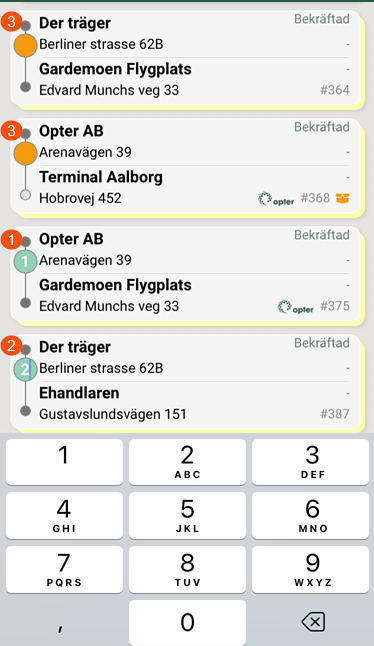
Kuvassa on kuljetusluettelo, jossa olemme antaneet kahdelle kuljetukselle järjestysnumerot (1) ja (2).
-
-
Napauta seuraavaa kuljetusta, jolle haluat antaa tilausnumeron. Kirjoita ajotilausnumero, esimerkiksi "3".
Varmistaaksesi, että tilausnumerot näkyvät selkeästi sovelluksessa, älä anna suurempia tilausnumeroita kuin "99". Jos esimerkiksi syötät tilausnumeron "110", se näyttää kuljetusluettelossa numerolta "11", mutta kuljetus on luettelossa järjestyksen kannalta oikeassa paikassa.
-
Kun olet tehnyt muutokset ajojärjestykseen, toimi seuraavasti riippuen siitä, onko laitteesi iOS vai Android:
-
iOS: Paina viimeksi muutettua tehtävää uudelleen, jotta näppäimistö katoaa.
-
Android: Paina takaisin-painiketta (alhaalla vasemmalla), jotta näppäimistö katoaa.
-
-
Jos haluat tallentaa manuaalisesti syötetyn ajojärjestys, paina uudelleen valikkoa (
) ja paina sitten Tallenna ajojärjestys.Muutoksesi tallennetaan ja manuaalisesti syötetyt kuljetukset näkyvät nyt luettelon kärjessä, jos valitsit ↑ Nouseva. Muut kuljetukset on lajiteltu kuljetuksen päivämäärän mukaan. (Jos kuljetuksissa oli reittinumeroita reitin optimoinnista, katso reittinumerot reitin optimoinnista).
Kuvassa ajotilausnumerot näkyvät vaaleanharmaina ympyröinä. Kuljetus on saattanut saada reittinumeronsa kuljettajalta ja/tai reitin optimoinnista.
Kuormauksen ja purkamisen aikana
Kuljetuksille voidaan antaa järjestysnumero kahdella eri tavalla, jolloin tapahtuu seuraavaa:
-
Jos lähettäjä on optimoinut reitin Opterissa:
-
Kuljetuksen tila on Vahvistettu: Nouto-osoitteen reititysnumero näkyy kuljetuksessa.
-
Kuljetuksen tila on Lastattu: Kuljetuksessa näkyy nyt toimitusosoitteen routing-numero.
-
(Kuljetuksen tila on Purettu: Toimitusosoitteen tilausnumero näkyy edelleen kuljetuksessa).
-
-
Jos kuljettaja antaa kuljetukset manuaalisesti ajotilausnumerot Opter Driverissa:
-
Tilan mukaan Vahvistettu:
-
Kuljetuksen tila on Vahvistettu: Kuljettaja antaa kuljetukselle nouto-osoitteen reititysnumeron.
-
Tämän jälkeen kuljetuksen tila muuttuu muotoon Lastattu: Kuljetuksella ei nyt ole järjestysnumeroa. Kuljettaja voi halutessaan antaa kuljetukseen uuden reititysnumeron toimitusosoitetta varten.
-
-
Tilan mukaan Lastattu:
-
Kuljetuksen tila on Lastattu: Kuljettaja antaa kuljetukselle toimitusosoitteen reititysnumeron.
-
(Tämän jälkeen kuljetuksen tila muuttuu muotoon Purettu: Kuljetuksessa näkyy edelleen tilausnumero, jonka kuljettaja antoi kuljetukselle).
-
-
Ajokortin numeron poistaminen tai muuttaminen
Jos haluat poistaa tai muuttaa ajokortin numeron, toimi seuraavasti:
-
Noudata yllä olevaa 'Tee tämä' -ohjetta.
-
Jos haluat muuttaa kuljetusnumeroa, napauta kuljetusta ja kirjoita uusi numero.
-
Jos haluat poistaa ajotilausnumeron, paina kuljetusta ja poista numero näppäimistön backspace-näppäimellä.
-
-
Kun olet tallentanut muutokset, ne näkyvät Opter Driverin tehtäväluettelossa.
Järjestelmänvalvojan tai ajojärjestelyjen lähettäjän tekemistä asetuksista riippuen ajojärjestyksen muutokset joko siirretään ajojärjestelyille tai ne näytetään vain Opter Driver -ohjaimessa.
Kumoa
Näin se toimii, jos järjestelmänvalvoja on niin päättänyt:
Opter Driverin ajojärjestykseen tehdyt muutokset siirretään ajojärjestelyihin.
Jos painat valikossa Manuaalinen ajojärjestys, annat kuljetuksille ajojärjestysnumeron ja tallennat muutokset, uutta ajojärjestystä ei voi peruuttaa (tallennuksen jälkeen).
Voit painaa uudelleen Manuaalinen ajojärjestys ja valita uuden ajojärjestys tai poistaa ajojärjestystä osoittavat numerot. Jos poistat numerot ja tallennat, kuljetukset lajitellaan kuljetuksen päivämäärän mukaan.
Jos kuljetuksilla oli ensin reittioptimoinnin tilausnumerot ja jos olet sen jälkeen antanut kuljetuksille manuaalisesti uudet tilausnumerot, et voi palata reittioptimoinnin tilausnumeroihin.
Opter Driverissa ajojärjestykseen tehtyjä muutoksia ei siirretä ajojärjestelyihin.
Jos napsautat valikosta Manuaalinen ajojärjestys, annat kuljetuksille järjestysnumeron ja tallennat muutokset, tapahtuu seuraavaa:
-
Koska uusi ajojärjestys tallennetaan vain paikallisesti sovellukseen ( ei mobiilidatapalvelimelle tai ajojärjestelyyn), voit peruuttaa manuaalisesti syötetyn ajojärjestys-määräyksen kirjautumalla ulos ja kirjautumalla uudelleen Opter Driveriin, jolloin manuaalisesti syötetty ajojärjestys-määräys poistuu.
-
Jos kuljetuksilla oli ensin reittioptimoinnin tilausnumerot ja jos olet sen jälkeen antanut kuljetuksille manuaalisesti uudet tilausnumerot, voit palata reittioptimoinnin tilausnumeroihin kirjautumalla ulos ja kirjautumalla sitten takaisin Opter Driveriin.

