Opter-ajurin asetukset
Viimeisin päivitys: 24.2.2026
Koskee Opter Driver -sovellusta iOS:lle ja Opter Driver Labs -sovellusta Androidille.
Tässä artikkelissa
Suurimman osan sovelluksen toimintaa koskevista asetuksista, kuten pakolliset täytettävät kohdat ja valittavissa olevat statukset, määrittää ajojärjestelijä. Voit kuitenkin määrittää joitain perusasetuksia sovelluksessa. Nämä asetukset koskevat vain laitetta, jolla ne on määritetty.
Voit siirtyä sovelluksen asetuksiin jollakin seuraavista tavoista:
-
Tehtävälistassa napauta
 oikeassa yläkulmassa ja valitse Asetukset.
 -
Kirjautumissivulla ja profiilisivulla napauta Asetukset oikeassa yläkulmassa.
Piilota tulevat kuljetukset, Piilota lukitut kuljetukset ja Sammuta GPS eivät näy, jos avaat asetukset kirjautumissivulta.
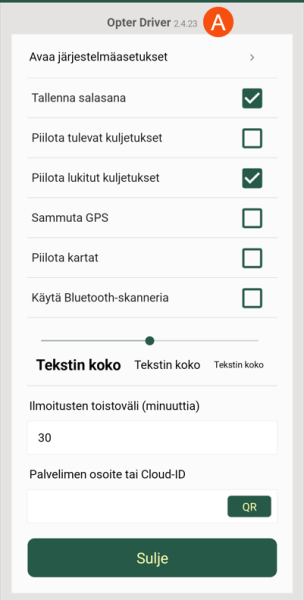
Kun olet tehnyt asetukset valmiiksi, tallenna asetukset ja sulje sivu napsauttamalla Sulje.
|
Toiminto |
Selitys |
|---|---|
|
Versio |
Yläreunassa näet, mikä Opter Driver -versio sinulla on (A). Suosittelemme, että käytät aina sovelluksen uusinta versiota, sillä sitä kehitetään jatkuvasti. |
|
Avaa järjestelmäasetukset |
Puhelimen sovellusasetukset avautuvat. Voit esimerkiksi tarkistaa ja muuttaa puhelimen käyttöoikeuksia, jotka koskevat kameraa, ilmoituksia ja sijaintitietoja. |
|
Käyttäjänimi tallennetaan aina. Jos merkitset tämän vaihtoehdon, myös salasana tallennetaan kirjautumisen helpottamiseksi. Jos tallennat salasanan, huomioi seuraavaa:
|
|
|
Piilota tulevat kuljetukset |
Sovelluksessa piilotetaan kuljetukset, joita on tehtävänä seuraavana päivänä tai tulevaisuudessa. Sovelluksessa näytetään vain kyseisen päivän kuljetukset. Järjestelmänvalvoja voi piilottaa tämän asetuksen. Jos työvuoro kestää yli puolenyön, kuljetukset piilotetaan klo 00.00 jälkeen, jos valitset tämän vaihtoehdon. |
|
Piilota lukitut kuljetukset |
Ajojärjestelijä voi asettaa kuljetuksia lukittaviksi, kunhan tilauksen aikaisempia kuljetuksia ei ole vielä purettu. Jos valitset tämän vaihtoehdon, lukitut tehtävät eivät näy sovelluksessa. Lisätietoa: Opter Driverin sivut, välilehdet ja valikot. Järjestelmänvalvoja voi piilottaa tämän asetuksen. |
|
Sammuta GPS |
Kytkee GPS-toiminnon pois päältä. Jos kytket GPS-toiminnon pois päältä, sijaintiasi ei näytetä ajojärjestelyssä. Järjestelmänvalvoja voi piilottaa tämän asetuksen. |
|
Piilota kartat |
Piilottaa yksittäisten kuljetusten kartat yksityiskohtanäkymässä. Pääkarttaa (jonka voi avata valitsemalla kuljetusluettelon kohdan Kartta) ei piiloteta, vaan se on aina näkyvissä. |
|
Käytä Bluetooth-skanneria |
Jos haluat käyttää erillistä Bluetooth-skanneria (matkapuhelimen sisäänrakennetun kameran sijaan), valitse tämä vaihtoehto. Ota sen jälkeen Bluetooth käyttöön matkapuhelimessa ja muodosta pariliitos Bluetooth-lukijan kanssa. |
|
Tekstin koko |
Säädä tekstin kokoa sovelluksessa. |
|
Määritä, kuinka usein ilmoitukset toistetaan. Kun saat uuden kuljetuksen, saat siitä välittömästi ilmoituksen. Tämä asetus määrittää, kuinka usein ilmoitus toistetaan. Esimerkki:
|
|
|
Palvelimen osoite tai Cloud-ID |
Kun olet yhdistänyt sovelluksen Opter-järjestelmäänne, cloud-tunnus (cloud-nimi) tai palvelinosoite näkyy tässä. Sitä käytetään tiedonsiirtoon Opter-järjestelmän kanssa. Ota yhteyttä järjestelmänvalvojaan tai liikenteenohjaajaan, jos haluat yhdistää sovelluksen Opter-järjestelmäänne. Lisätietoa: Opter Driverin käytön aloittaminen. |
|
Sulje |
Tallentaa asetukset ja palaa edelliselle sivulle. |

