Toimeksiantojen lajittelu Opter Driverissa
Viimeisin päivitys: 27. toukokuuta 2025
Tässä artikkelissa
Oletusarvoisesti Opter Driverin tehtäväluettelo näytetään samassa järjestyksessä kuin ajojärjestelyissä eli reitin optimoinnin mukaan. Jos reittiä ei ole optimoitu, kuljetukset lajitellaan kuljetuksen päivämäärän mukaan.
Voit lajitella kuljetus-sivun (Aktiiviset ja Valmis) luettelot joko kuljetusten eri kenttien mukaan (esimerkiksi Status tai Aikaisin nouto) tai antaa kuljetuksille manuaalisesti järjestysnumeron (ks. Lajittele ajojärjestys manuaalisesti Opter Driverissa).
Voit lajitella tehtäväluettelon kahdella kentällä. Jos kaikilla kuljetuksilla on samat tiedot molemmissa kentissä (esim. sama tila ja sama postinumero), järjestys on sama kuin Reittioptimoi-ajojärjestys liikenteenhallinnassa. Jos reittiä ei ole optimoitu, kuljetukset lajitellaan kuljetuksen päivämäärän mukaan.
Valikkokohdassa Lajittelu tekemääsi lajittelua ei koskaan siirretä ajojärjestelyihin, vaan se näkyy vain Opter Driverissa.
Tee näin
-
Napsauta oikeassa yläkulmassa olevaa valikkoa (
 ) ja valitse Lajittelu.
 -
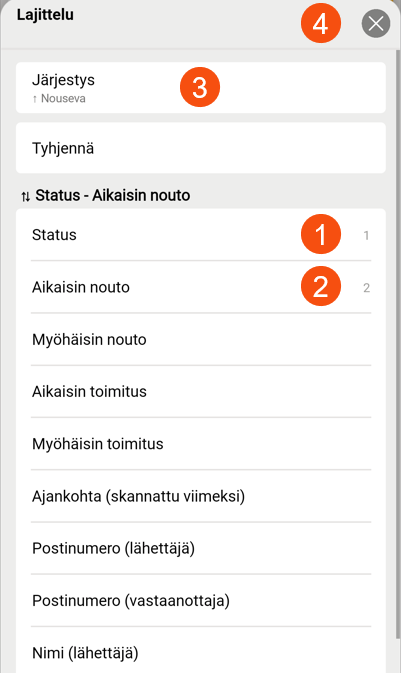
Paina ensimmäistä kenttää, jonka haluat lajitella, esimerkiksi Status. Numero "1" tarkoittaa, että luettelo lajitellaan ensisijaisesti tämän kentän mukaan (1 alla olevassa kuvassa).
Jos useilla kuljetuksilla on sama arvo kyseisessä kentässä, voit lajitella toissijaisesti jonkin toisen kentän perusteella painamalla sitä, esimerkiksi Aikaisin nouto. Numero "2" tarkoittaa, että luettelo lajitellaan tämän kentän perusteella toissijaisesti (2).
-
Paina Järjestys (3) vaihtaaksesi nousevan (0-9) ja laskevan (9-0) välillä.
-
Sulje valikko painamalla
 (4).
(4).
Poista
Jos haluat poistaa tekemäsi lajittelun, toimi seuraavasti:
-
Napsauta oikeassa yläkulmassa olevaa valikkoa (
) ja valitse Lajittelu. -
Valitse Tyhjennä.
Edellinen lajittelu poistetaan.
Opter Driverin tehtäväluettelo näytetään nyt samassa järjestyksessä kuin ajojärjestelyissä eli reitin optimoinnin mukaan. Jos reittiä ei ole optimoitu, kuljetukset lajitellaan kuljetuksen päivämäärän mukaan siten, että vanhin kuljetus on luettelon alussa. (Jos olet antanut kuljetuksille tilausnumeron manuaalisesti, katso Lajittele ajojärjestys manuaalisesti Opter Driverissa.)
-
Sulje valikot painikkeella
.
Muuta
Jos haluat muuttaa tekemääsi lajittelua, tee näin:
-
Napsauta oikeassa yläkulmassa olevaa valikkoa (
) ja valitse Lajittelu. -
Valitse Tyhjennä.
Edellinen lajittelu poistetaan.
-
Paina ensimmäistä kenttää, jonka haluat lajitella, esimerkiksi Myöhäisin toimitus.
Jos useilla kuljetuksilla on sama arvo kyseisessä kentässä, voit lajitella toissijaisesti jonkin toisen kentän perusteella painamalla sitä, esimerkiksi Aikaisin nouto.
-
Jos haluat muuttaa lajittelujärjestystä (↑ Nouseva / ↓ Laskeva), napsauta Järjestys.
-
Sulje valikot painikkeella
.
Valikko Lajittelu
Kaikki kentät voidaan lajitella nousevaan tai laskevaan järjestykseen käyttämällä valikon yläosassa olevaa Järjestys. Alla olevasta taulukosta näet, mitä "nousevalla" ja "laskevalla" tarkoitetaan eri kenttien osalta.
|
Kenttä |
Selitys |
|---|---|
|
Status |
Kuljetukset lajitellaan statuksen mukaan. ↑ Nouseva = kohteesta Luotu kohteeseen Purettu. ↓ Laskeva= osoitteesta Purettu osoitteeseen Luotu. |
|
Aikaisin nouto |
Kuljetukset lajitellaan sen ajankohdan (päivämäärän ja kellonajan) mukaan, jolloin tavarat voidaan aikaisintaan noutaa. ↑ Nouseva = aikaisimmasta viimeisimpään. ↓ Laskeva = viimeisimmästä aikaisimpaan. |
|
Myöhäisin nouto |
Kuljetukset lajitellaan sen ajankohdan (päivämäärän ja kellonajan) mukaan, jolloin tavarat on viimeistään noudettava. ↑ Nouseva = aikaisimmasta viimeisimpään. ↓ Laskeva = viimeisimmästä aikaisimpaan. |
|
Aikaisin toimitus |
Kuljetukset lajitellaan sen ajankohdan (päivämäärän ja kellonajan) mukaan, jolloin tavarat voidaan aikaisintaan toimittaa. ↑ Nouseva = aikaisimmasta viimeisimpään. ↓ Laskeva = viimeisimmästä aikaisimpaan. |
|
Myöhäisin toimitus |
Kuljetukset lajitellaan sen ajankohdan (päivämäärän ja kellonajan) mukaan, jolloin tavarat on viimeistään toimitettava. ↑ Nouseva = aikaisimmasta viimeisimpään. ↓ Laskeva = viimeisimmästä aikaisimpaan. |
|
Ajankohta (skannattu viimeksi) |
Kuljetukset lajitellaan sen mukaan, milloin niiden kolli on viimeksi skannattu. ↑ Nouseva = ensimmäisestä viimeiseen skannaukseen. ↓ Laskeva = viimeisestä ensimmäiseen skannaukseen. |
|
Postinumero (lähettäjä) |
Kuljetukset lajitellaan numerojärjestykseen lähettäjän postinumeron mukaan. ↑ Nouseva = 0–9. ↓ Laskeva = 9–0. |
|
Postinumero (vastaanottaja) |
Kuljetukset lajitellaan numerojärjestykseen vastaanottajan postinumeron mukaan. ↑ Nouseva = 0–9. ↓ Laskeva = 9–0. |
|
Nimi (lähettäjä) |
Kuljetukset lajitellaan aakkosjärjestykseen lähettäjän nimen mukaan. ↑ Nouseva = A–Ö. ↓ Laskeva = Ö–A. |
|
Nimi (vastaanottaja) |
Kuljetukset lajitellaan aakkosjärjestykseen vastaanottajan nimen mukaan. ↑ Nouseva = A–Ö. ↓ Laskeva = Ö–A. |

