Opter Driverin käytön aloittaminen
Viimeisin päivitys: 21.1.2025
Koskee Opter Driver for iOS:ää ja Opter Driver Labs for Androidia.
Tässä artikkelissa
Opter Driver on sovellus, jota kuljettajat käyttävät kuljetusten hallintaan niiden suorittamisen aikana. Sovelluksen kautta sinä kuljettajana välität tärkeitä tietoja ajojärjestelijöiltä ilman, että sinun tarvitsee soittaa tai lähettää tekstiviestiä. Sovellus lähettää tietoa ajojärjestelyyn, kun muutat kuljetusten tilaa ja kun pidät tauon. Voit lähettää viestejä ajojärjestelyyn ja olla varma niiden perille saapumisesta, vaikka aamulla päivystävä ajojärjestelijä olisi ehtinyt lähteä ja joku muu on tullut tilalle. Jos sinulla on ongelmia sovelluksen käytössä, ota yhteyttä yrityksesi yhteyshenkilöön.
Se mitä sovelluksessa näytetään, miten sisältö näytetään ja mitkä toiminnot ovat käytettävissä, on joiltain osin määritettävissä Opterissa. Jos olet järjestelmänvalvoja, voit lukea lisää kohdasta ”Järjestelmänvalvojille”.
Jos olet kuljettaja ja olet juuri aloittanut Opter Driverin käytön, voit aloittaa lukemalla kohdassa ”Kuljettajille” olevan osion Opter Driverin sivut, välilehdet ja valikot.
Opter Driverin (iOS) asentaminen
Opter Driver edellyttää iOS-versiota 15.0 tai uudempaa. Näet, mikä iOS-versio iPhonessa on, valitsemalla Asetukset > Yleistä > Tietoa.
Asenna sovellus näin:
-
Avaa App Store iPhonella tai iPadilla.
-
Hae Opter Driver -sovellus ja asenna se.
Asenna Opter Driver Labs Androidille
Uudessa Opter Driver Labs -sovelluksessa Androidille on sama perusteknologia kuin Opter Driver for iOS:ssä, ja kaikki ominaisuudet, jotka löytyvät esimerkiksi Opter Driver for iOS:n versiosta 2.4.20, ovat saatavilla myös Opter Driver Labs for Androidin versiossa 2.4.20.
Opter Driver Labs Androidille on beetaversio, mikä tarkoittaa, että se on vielä kehitteillä. Sovelluksesta saattaa puuttua joitakin erikoistoimintoja.
Opter Driver Labs edellyttää Android 7.1 -versiota tai uudempaa. Näet matkapuhelimesi Android-version napauttamalla Asetukset > Tietoja puhelimesta > Android-versio ( tai Ohjelmistotiedot).
Jos haluat aloittaa Opter Driver Labsin Android-version käytön, tee näin:
-
Avaa Play-kauppa puhelimellasi, tee haku ”Opter Driver Labs” ja asenna sovellus.
-
Noudata sitten alla olevia ohjeita.
Määritä sovellus
Yhdistä sovellus Opter-järjestelmään:
-
Avaa Opter Driver puhelimella (painamalla sovelluksen kuvaketta).

-
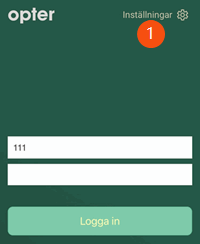
Valitse Asetukset (1).
-
Yhdistä sovellus Opter-järjestelmäänne jollakin seuraavista tavoista:
-
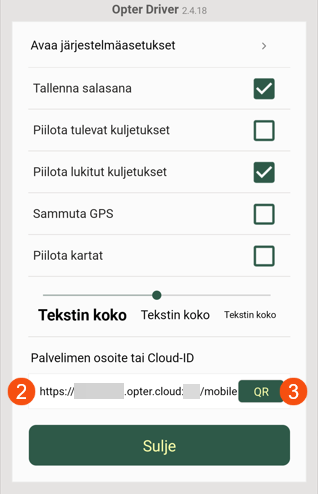
Kirjoita yrityksen cloud-tunnus (cloud-nimi) kenttään Palvelimen osoite tai Cloud-ID (2). Se on yrityksen nimi Opterissa, esimerkiksi ”lähettiyritys”. Nimessä ei saa olla välilyöntejä.
-
Valitse QR ja skannaa järjestelmänvalvojalta Opter Driveria varten saamasi QR-koodi. (QR-koodi löytyy Opterin päävalikon vasemmasta reunasta kohdasta QR-koodit ja linkit sovelluksiimme ).
-
Kirjoita järjestelmänvalvojalta saamasi palvelinosoite, esimerkiksi ”https://lähettiyritys.opter.cloud:xyz/mobile”, kenttään Palvelimen osoite tai Cloud-ID (2).
-
-
Jos haluat sovelluksen muistavan salasanasi, merkitse kohta Tallenna salasana.
(Käyttäjätunnus tallennetaan aina.)
-
Valitse Sulje. Muutokset on tallennettu.
-
Nyt voit kirjautua sisään. Kirjoita Käyttäjänimi ja Salasana, ja valitse Kirjaudu sisään.
Jos järjestelmänvalvoja on määrittänyt, että ajoneuvon tai kuljettajan lisääminen on mahdollista tai pakollista, valitse ajoneuvo tai kuljettaja esiin tulevasta luettelosta.
Nyt näet nykyiset kuljetukset. Lisätietoa: Opter Driverin sivut, välilehdet ja valikot.
Jotta kuljetusten ajat näkyvät oikein sovelluksessa, on asetettava oikea aikavyöhyke. Valitse iPhonessa Asetukset > Yleistä > Päivämäärä ja aika ja ota käyttöön Aseta automaattisesti. Napauta Android-laitteessa Asetukset-kuvaketta > Järjestelmä > Päivämäärä ja aika ja aktivoi Aseta automaattisesti.
Kirjaudu sisään
Voit kirjautua Opter Driver -palveluun kuljettajana tai ajoneuvona sen mukaan, mitkä asetukset järjestelmänvalvoja on määrittänyt. Jos kirjaudut sisään kuljettajana, saatat joutua valitsemaan ajoneuvon, ja jos kirjaudut sisään ajoneuvona, saatat joutua valitsemaan kuljettajan. Lisätietoja järjestelmänvalvojan tekemistä asetuksista löytyy kohdasta Opter-ajurin asentaminen.
Saat kirjautumistiedot järjestelmänvalvojalta tai ajojärjestelijältä. Jos haluat muuttaa kirjautumistapaasi, kirjaudu ulos ja kirjaudu sitten uudelleen sisään uusilla kirjautumistiedoilla.
Kun sovellus on yhdistetty Opter-järjestelmään yllä olevien ohjeiden mukaisesti, kirjaudu sisään seuraavasti:
-
Avaa Opter Driver puhelimella.
-
Kirjoita Käyttäjänimi (1) ja Salasana (2), jos et ole jo valinnut, että sovellus muistaa sinut.
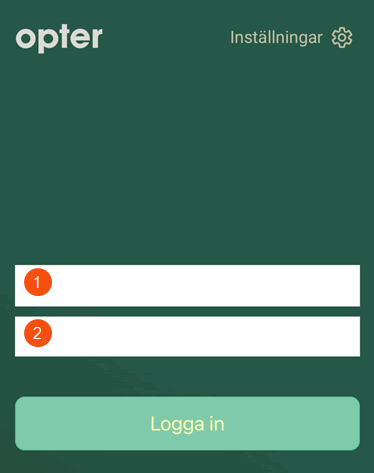
Käyttäjänimi tallennetaan aina. Jos haluat sovelluksen muistavan myös salasanasi, valitse Asetukset ja merkitse Tallenna salasana. Valitse sitten Sulje.
-
Valitse Kirjaudu sisään.
Jos järjestelmänvalvoja on määrittänyt, että ajoneuvon tai kuljettajan lisääminen on mahdollista tai pakollista, valitse ajoneuvo tai kuljettaja esiin tulevasta luettelosta.
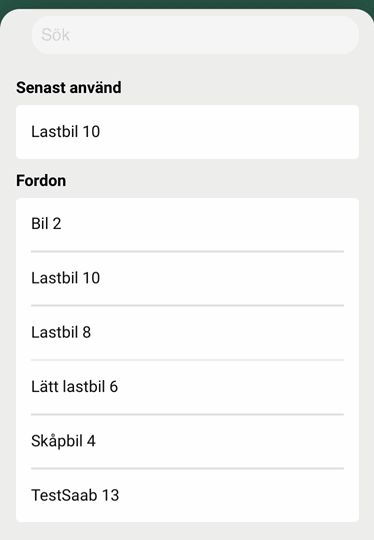
Nyt näet nykyiset kuljetukset. Lisätietoa: Opter Driverin sivut, välilehdet ja valikot.
Tilasi (eli ”kirjautunut”) ja sijaintisi näkyvät ajojärjestelyissä. Opter Driver -palveluun kirjautuneena tallennetut sijainnit tallennetaan Opter-palveluun.
Jos haluat tietää millä käyttäjätunnuksella ja millä toissijaisella resurssilla olet kirjautunut sisään, paina kuljetussivun oikeassa yläkulmassa olevaa valikkoa ( ) ja valitse Profiili. Täällä näytetään ensisijainen ja toissijainen resurssi, jolla olet kirjautunut sisään. Ensisijaiset ja toissijaiset resurssit näkyvät myös valikon yläosassa.
Kirjaudu ulos
Tee näin, kun haluat kirjautua ulos Opter Driverista:
-
Jos olet tehtävälistalla, napauta oikeassa yläkulmassa olevaa valikkoa (
 ) ja valitse Kirjaudu ulos.
 -
Jos olet muualla sovelluksessa, esimerkiksi chatissa tai karttasivulla, tee näin:
-
Valitse kuljetukset sovelluksen alaosassa.

-
Paina valikkoa (
) oikeassa yläkulmassa ja valitse Kirjaudu ulos.
-
Tilasi (eli ”kirjautunut ulos”) näkyy ajojärjestelyssä. Kun olet kirjautunut ulos, sijaintisi ei enää näy ajojärjestelyissä, eikä Opteriin tallenneta mitään sijainteja.

