Lisäulottuvuudet ja lisä-ID:t Opter Driverissa
Viimeisin päivitys: 11.11.2025
Koskee Opter Driver for iOS- ja Opter Driver Labs for Android -versioita 2.4.27 ja uudempia.
 Versio 2.4.26 ja aikaisemmat versiot
Versiossa 2.4.26 ja sitä aikaisemmissa versioissa lisämittojen ja lisätunnusten nimet näkyvät vain Muutokset-näkymässä.
Tehtäväluettelossa ja yksityiskohtaisessa näkymässä näkyvät nimet "Lisämitta 1" - "Lisämitta 5" ja "Lisätunnus 1" - "Lisätunnus 5", minkä vuoksi kuljettajan on vaikea tietää, mitä tietoja näissä kentissä on. Suosittelemme, että kaikki kuljettajat päivittävät sovelluksen uusimpaan versioon.
Tässä artikkelissa
Jos käytät ylimääräisiä ulottuvuuksia ja ylimääräisiä tunnuksia, voit määrittää, mitkä nimet näkyvät Opter Driverissa Lisämitta 1–Lisämitta 5 ja Lisätunnus 1–Lisätunnus 5. Jos esimerkiksi käytät Lisätunnus 2 ”Container-ID” -tunnukselle, voit asettaa mobiilidata-asetuksiksi SHI_ExtraId2Name ”Container-ID”. Tällöin Opter Driverissa näkyy ”Container-ID” ”Extra-ID 2”:n sijaan.
Lisäulottuvuuksien ja lisätunnusten nimeäminen Opter-ajurissa
Käytä Mobiilidata-asetuksia SHI_ExtraDimension1Name-SHI_ExtraDimension5Name ja SHI_ExtraId1Name-SHI_ExtraId5Name nimetäksesi kentät Lisämitta 1-Lisämitta 5 ja Lisätunnus 1-Lisätunnus 5 Opter Driverissa.
Tee näin
-
Valitse Asetukset > Mobiilidata > Mobiilidata-asetukset.
-
Jos esimerkiksi SHI_ExtraDimension1Name tai SHI_ExtraId1Name eivät ole vielä luettelossa, napsauta tyhjää riviä sarakkeessa Nimi ja sitten lisättävän rivin alaspäin osoittavaa nuolta. Valitse luettelosta SHI_ExtraDimension1Name tai SHI_ExtraId1Name.
-
Kirjoita sarakkeeseen Arvo nimi, joka näytetään sovelluksessa SHI_ExtraDimension1Name tai SHI_ExtraId1Name sijasta, esimerkiksi "Container ID".
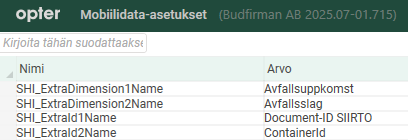
Esimerkiksi yllä olevassa kuvassa olemme asettaneet "Container ID" näkymään Opter Driverissa "Lisätunnus 2":n sijasta ja "Document ID SIIRTO" näkymään "Lisätunnus 1":n sijasta.
-
Valitse Tallenna ikkunan Mobiilidata-asetukset alareunassa.
Kuljettajien on kirjauduttava ulos ja kirjauduttava takaisin Opter Driveriin nähdäkseen muutokset.
Alla olevissa kuvissa näytetään, miltä se voi näyttää Opter Driverin yksityiskohtaisessa näkymässä ja Muutokset-näkymässä, kun olemme nimenneet sen:
-
Lisätunnus 1 (SHI_ExtraId1Name asetettu "Document-ID SIIRTO").
-
Lisätunnus 2 (SHI_ExtraId2Name asetettu "Container ID").
-
Lisämitta 1 (SHI_ExtraDimension1Name asetettu kohtaan "Jätteen syntyminen").
-
Lisämitta 2 (SHI_ExtraDimension2Name asetettu kohtaan "Jätetyyppi").
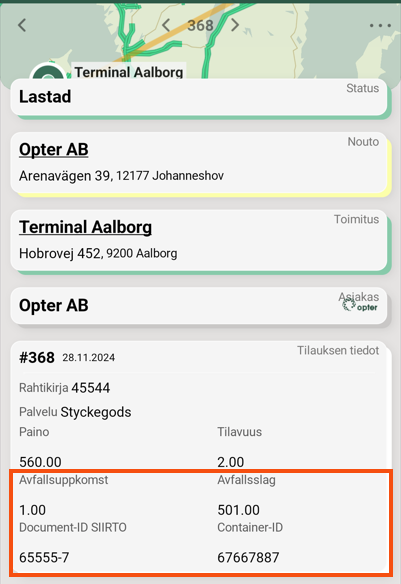
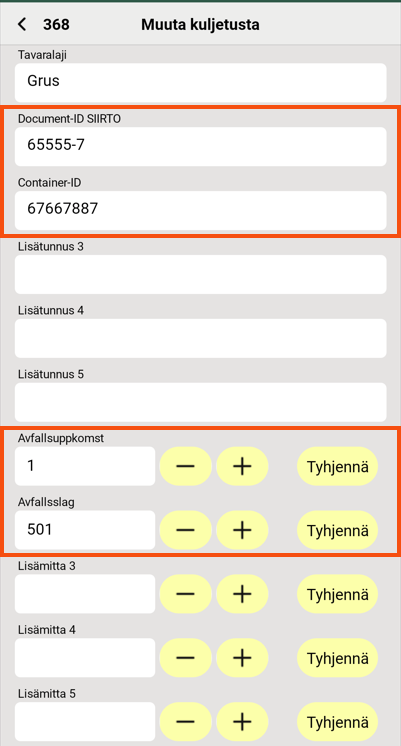
Yllä olevissa kuvissa näytetään, miltä se voi näyttää yksityiskohtaisessa näkymässä ja Muutokset-näkymässä, mutta sama pätee myös tehtäväluetteloon jne.
$Design_EXTRADIMENSION1-5 ja $Design_EXTRAID1-5.
Versiosta 2.4.27 alkaen se toimii näin:
-
Jos annat nimeksi SHI_ExtraDimension1Name, $Design_EXTRADIMENSION1 saa automaattisesti saman nimen.
Koskee myös SHI_ExtraDimension2Name-SHI_ExtraDimension5Name, jolloin $Design_EXTRADIMENSION2-$Design_EXTRADIMENSION5:llä on automaattisesti sama nimi.
-
Jos nimesi on SHI_ExtraId1Name, $Design_EXTRAID1 saa automaattisesti saman nimen.
Koskee myös SHI_ExtraId2Name-SHI_ExtraId5Name, jolloin $Design_EXTRAID2-$Design_EXTRAID5 saa automaattisesti saman nimen.
Lisätietoa: Tunnisteet tiedostossa App.OpterDriver.Design.
Lisäulottuvuudet ja lisätunnukset tilausten vastaanotossa
Voit nimetä ja näyttää kentät Lisämitta 1–Lisämitta 5 ja Lisätunnus 1–Lisätunnus 5 tilausten vastaanottosivulla seuraavasti:
-
Opterissa napsauta Asetukset > Toimistot > Terminologia.
-
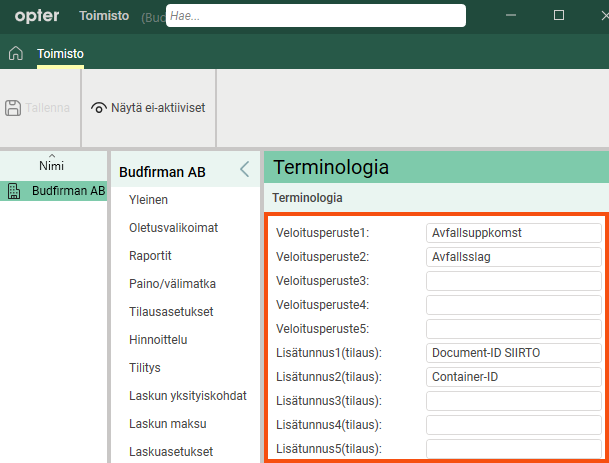
Nimeä haluamasi kentät.
Alla olevassa kuvassa näkyvät kentät Veloitusperuste1-Veloitusperuste5 ja Lisätunnus1(tilaus)-Lisätunnus5(tilaus). Joitakin kenttiä on nimetty uudelleen.
-
Tallenna muutokset valitsemalla Tallenna.
-
Napsauta Asetukset > Tilausten vastaanotto > Tilausasetukset ja välilehteä Virtaus.
-
Hae esimerkiksi Lisätunnus1 tai Veloitusperuste1 ja valitse valintaruutu sarakkeessa Näkyvä.
Kun olet tallentanut muutokset, kentät tulevat näkyviin:
-
Lisätunnus1–Lisätunnus5 (ne, joiden tulee olla näkyvissä) ryhmässä Tiedot tilausten vastaanotossa.
-
Veloitusperuste1-Veloitusperuste5 (ne, joiden pitäisi näkyä) ryhmässä Veloitusperusteet Tilausten vastaanotto.
-
-
Tallenna muutokset valitsemalla Tallenna.
Vianetsintä
-
Jos yksi tai useampi kenttä ei näy Opter Driverissa:
-
Näkymässä Muutokset:
Tarkista, että SHI_ExtraDimension1Permission-SHI_ExtraDimension5Permission ja SHI_ExtraId1Permission-SHI_ExtraId5Permission Mobiilidata-asetuksiksi on asetettu "True" (oletusarvo). Jos esimerkiksi SHI_ExtraId2Permission on asetettu arvoksi "False", kenttää Lisätunnus 2 (ei sen oletusnimellä eikä uudella nimellä) ei näytetä. Lisätietoa: Mobiilidata-asetukset (ikkuna) ja Tilausten muuttaminen Opter Driverissa.
-
Työluettelossa ja työn yksityiskohtaisessa näkymässä:
Tarkista, että olet valinnut ikkunassa näytettävät kentät Suunnittelukenttä mobiililaitteille, App.OpterDriver.Design tai App.Design (riippuen siitä, mitä näistä kolmesta käytät). Lisätietoa: Opter Driver -ohjaimessa näytettävien kenttien asettaminen.
-

