Skannauskommenttien asettaminen Opter Driver -ohjaimessa
Viimeisin päivitys: 4.4.2024
Koskee Opter Driver for iOS:ää ja Opter Driver Labs for Androidia.
Tässä artikkelissa
Voit tehdä määrityksen, jonka mukaan kuljettajan on kirjoitettava tai skannattava skannauskommentti tavaroiden noudon tai jättämisen yhteydessä terminaalissa, lähettäjällä ja/tai vastaanottajalla. Skannauskommentti voi olla esimerkiksi QR-koodi tai viivakoodi, joka on kylmävaraston seinällä. Näin varmistetaan, että kuljettaja jättää tavarat kylmävarastoon eikä ulos.
Ohjaimen työnkulku on kuvattu osoitteessa Skannaus Opter-ajurilla.
Vaihe 1: Valitse, missä tilanteissa skannauskommentti on annettava
Valitse seuraavien mobiilidata-asetusten avulla, missä tilanteissa kuljettajan on annettava skannauskommentti:
-
ScanScanCommentDeliveryPermission. Aseta arvoksi ”True”, jos skannauskommentin kirjoittaminen tai skannaaminen on pakollista, kun kuljettaja jättää tavarat vastaanottajalle.
-
ScanScanCommentArrivalPermission. Aseta arvoksi ”True”, jos skannauskommentin kirjoittaminen tai skannaaminen on pakollista, kun kuljettaja jättää tavarat terminaaliin.
-
ScanScanCommentDeparturePermission. Aseta arvoksi ”True”, jos skannauskommentin kirjoittaminen tai skannaaminen on pakollista, kun kuljettaja noutaa tavarat terminaalista.
-
ScanScanCommentPickupPermission. Aseta arvoksi ”True”, jos skannauskommentin kirjoittaminen tai skannaaminen on pakollista, kun kuljettaja noutaa tavarat lähettäjältä.
Oletusarvoisesti nämä mobiilidata-asetukset on asetettu arvoon ”False”.
Tee näin:
-
Valitse Opterissa Asetukset > Mobiilidata > Mobiilidata-asetukset.
-
Napsauta tyhjää riviä sarakkeessa Nimi ja sitten alanuolta lisätyllä rivillä.
-
Valitse esimerkiksi kohta ScanScanCommentDeliveryPermission luettelosta. Kirjoita ”True” tai ”False” sarakkeeseen Arvo seuraavasti:
-
”True”: Kuljettajan on syötettävä tai skannattava skannauskommentti, kun hän jättää tavaroita vastaanottajalle.
-
”False” (oletus): Skannauskommenttia ei tarvitse syöttää, kun kuljettaja jättää tavarat vastaanottajalle.
-
-
Valitse Tallenna.
-
Toista vaiheet 2-4, jos haluat tehdä lisää asetuksia. Lisätietoa: Mobiilidata-asetukset (ikkuna).
Vaihe 2: Valitse näytettävä teksti
Oletusarvoisesti näytetään teksti Skannaa skannauskommentti, katso (1) kuvassa.
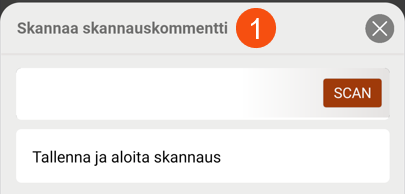
Voit halutessasi muuttaa tekstiä seuraavasti:
-
Valitse Opterissa Asetukset > Mobiilidata > Mobiilidata-asetukset.
-
Napsauta tyhjää riviä sarakkeessa Nimi ja sitten alanuolta lisätyllä rivillä.
-
Valitse luettelosta ScanScanCommentName. Kirjoita näytettävä teksti sarakkeeseen Arvo, esimerkiksi ”Sinun on skannattava QR-koodi kylmävarastossa”.
-
Valitse Tallenna.

