Pitkän paineen käyttäytymisen valitseminen Opter Driverin kuljetuksissa
Viimeisin päivitys: 1.9.2025
Koskee Opter Driver for iOS- ja Opter Driver Labs for Android -versioita 2.4.24 ja uudempia.
Tässä artikkelissa
Oletusarvoisesti sekä yksityiskohtainen näkymä (1) että valikko (2) avautuvat, kun kuljettaja napauttaa kuljetusluettelossa olevaa tehtävää pitkään. Valikko peittää sitten osan yksityiskohtaisesta näkymästä, katso kuva alla.
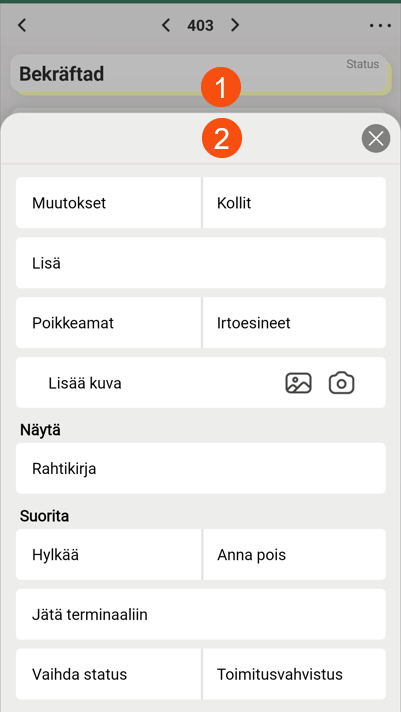
Jos haluat, että kuljettaja näkee yksityiskohtaisen näkymän, ennen kuin hän valitsee jonkin toiminnon valikosta, aseta Mobiilidata-asetuksen OpenMenuOnLongClickFromShipmentlist arvoksi "False". Tämä tarkoittaa sitä, että sovelluksen käyttäytyminen on sama riippumatta siitä, napauttaako kuljettaja kuljetuksen luettelossa olevaa kuljetusta pitkään vai vain napauttaa sitä, eli yksityiskohtainen näkymä avautuu.
Ohjeet kuljettajille ovat saatavilla osoitteessa Opter Driverin sivut, välilehdet ja valikot.
Tee näin
Valitse Opter Driver -kuljetusluettelon tehtävien pitkä painallus seuraavasti:
-
Valitse Opterissa Asetukset > Mobiilidata > Mobiilidata-asetukset.
-
Jos OpenMenuOnLongClickFromShipmentlist ei ole vielä luettelossa, napsauta tyhjää riviä sarakkeessa Nimi ja napsauta sitten lisättävän rivin alaspäin osoittavaa nuolta.
Valitse luettelosta OpenMenuOnLongClickFromShipmentlist. (Jos Mobiilidata-asetuksia ei ole luettelossa, voit syöttää Mobiilidata-asetuksen nimen manuaalisesti).
-
Kirjoita oikealla oleviin soluihin jokin seuraavista vaihtoehdoista:
-
"True" (oletusarvo) = Jos kuljettaja painaa kuljetuksen kohdalla pitkään kuljetusluettelossa, sekä yksityiskohtainen näkymä että valikko avautuvat. Valikko peittää sitten osan yksityiskohtaisesta näkymästä, katso kuva yllä.
-
"False" = Jos kuljettaja painaa pitkään kuljetusluettelossa olevaa kuljetusta, yksityiskohtainen näkymä avautuu. (Tämä on sama toimintatapa kuin silloin, kun kuljettaja painaa (lyhyt) kuljetuksen kohdalla kuljetusluettelossa.)
Valitse "Väärä", jos kuljettajan on tärkeää nähdä yksityiskohtainen näkymä ennen kuin hän siirtyy eteenpäin ja valitsee jonkin vaihtoehdon valikosta.
-
-
Valitse Tallenna.
Kuljettajien, jotka ovat kirjautuneina Opter Driveriin, kun muutokset tallennetaan Opteriin, on kirjauduttava ulos ja kirjauduttava takaisin sovellukseen saadakseen uuden käyttäytymisen.

