Laskujen vienti E-Financials:een (API)
Viimeisin päivitys: 12.5.2026
Tässä artikkelissa
Voimassa Opter-versiosta 2026.01.149 alkaen.
Voit yhdistää (integroida) Opterin E-Financialsiin, minkä jälkeen voit viedä laskuja Opterista E-Financialsiin.
E-Financials on kirjanpitotyökalu, jota tarjoaa "RIK" (Viron rekisteri- ja tietojärjestelmäkeskus). Lisätietoja E-Financialsista löytyy osoitteesta https://www.rik.ee/en/e-financials/introduction-e-financials.
Opterista E-Financialiin lähetettävät tiedot
Kun viet laskuja Opterista E-Financialsiin, tapahtuu seuraavaa:
-
Laskut viedään:
-
Laskun otsikkokentän tiedot (eli laskun numero, laskun päivämäärä, eräpäivä, maksuehdot, laskun kokonaissumma jne.).
-
Kaikki laskurivit (eli tilausnumero, tuotenimi, summa, kirjanpitotili, arvonlisäverokanta jne.).
Lisätietoa: Lasku E-Financials-järjestelmässä alla.
-
-
Asiakastiedot viedään ja päivitetään E-Financials-järjestelmään.
Asiakkaan nimi ja Y-tunnus lähetetään Opterista E-Financialsiin. Asiakkaan Y-tunnusta käytetään asiakkaiden tunnistamiseen Opterin ja E-Financialsin välillä. Jos asiakasta ei löydy E-Financialsista, integraatio yrittää luoda asiakkaan E-Financialsiin.
-
Halutessasi voit liittää graafisen Opter-laskun, jossa on kaikki tiedot, PDF-tiedostona. (Asetukset tehdään alla kohdassa Vaihe 2.)
Edellytykset
API-avain
Jotta Opter voidaan yhdistää E-Financialsiin, teidän on luotava seuraavat tiedot E-Financialsiin:
-
"API-avain-ID" (API-avain).
-
"API-avainen salasana" (API-avainen salasana).
-
"API-avain" (Julkinen API-avain).
Kopioi sitten API-avain, salasana ja julkinen API-avain ja syötä ne Opteriin alla olevassa Vaihe 2 -kohdassa.
 Luo API-avain, salasana ja julkinen API-avain E-Financialsissa
Jos useampi henkilö tarvitsee viedä laskuja E-Financials-järjestelmään, toimitaan seuraavasti:
-
Jos käytätte samaa IP-osoitetta, voitte käyttää samaa API-avainta, salasanaa ja julkista API-avainta.
-
Jos käytätte eri IP-osoitteita, tarvitsette jokaiselle IP-osoitteelle oman API-avainen, salasanan ja julkisen API-avainen. Tässä tapauksessa teidän on määritettävä laskun vienti IP-osoitteittain.
E-Financialsin käyttöliittymää voidaan muokata, mutta tämän kirjoittamisen hetkellä se toimii seuraavasti:
-
Napsauta E-Financialsissa "Asetukset" > "Yleiset asetukset", vieritä alas kohtaan "e-laskun API-käyttöoikeudet" ja napsauta painiketta "Lisää uusi käyttöoikeustunnus".
-
"Lisää uusi API-käyttöoikeustunnus" -ikkunassa kirjoita oma nimesi tai yrityksesi nimi kenttään "Nimi". Kirjoita kenttään "Sallitut IP-osoitteet" oma IP-osoitteesi tai yhteinen IP-osoitteenne ja paina "Tallenna".
-
Kun API-avain, salasana ja julkinen API-avain on luotu, voit hakea ne kohdasta "e-invoice API access permissions" napsauttamalla "Load key" -painiketta sillä rivillä, johon olet kirjoittanut IP-osoitteen ("Allowed IP addresses").
Kun napsautat "Lataa API-avain", ladataan tekstitiedosto, joka sisältää API-avainta, salasanaa ja julkista API-avainta.
Laskun numero ja laskun numerosarjat
E-Financials hyväksyy Opterin laskunumerot. Suosittelemme, että varmistatte, etteivät Opterissa luotujen laskujen numerot ole samoja kuin mahdollisten suoraan E-Financialsissa luotujen laskujen numerot. Tämän voitte ratkaista käyttämällä eri laskunumerosarjoja Opterissa ja E-Financialsissa.
Oletusvaluutta
Suosittelemme, että käytätte euroa (EUR) oletusvaluuttana Opterissa. (Lisätietoa: Valuutat (ikkuna) ja Valuutat.)
Valuuttakoodit
E-Financials ja Opter käyttävät samoja valuuttakoodeja.
Valuuttakurssit
Opterin valuuttakurssit lähetetään E-Financialsiin laskujen vientiä varten.
Suosittelemme, että pidätte valuuttakurssit Opterissa jatkuvasti ajan tasalla. Napsauta Hallinto > Valuutat ja välilehteä Valuuttakurssit. Lisätietoa: Valuutat (ikkuna) ja Valuutat.
Tilinumero ja arvonlisäverokannat
Opterissa käytettävien kirjanpitotilien numeroiden ja arvonlisäverokantojen on oltava E-Financialsissa, ja jokaisella kirjanpitotilillä on oltava oikea arvonlisäverokanta sekä Opterissa että E-Financialsissa.
On tärkeää, että myyntisaamisille on olemassa tili numerolla "1210" ja että myyntitileillä on oikea arvonlisäverokanta (esim. "3100 – E-Financials: Tavaroiden myynti Virossa (ALV 24 %)"). Lisätietoa: Vaihe 1 alla.
Asiakkaan ALV-rekisteröintinumero
Jos asiakkaalle laskutetaan 0 %:n arvonlisäverolla, asiakkaalla on oltava arvonlisäverotunnus Opter-järjestelmässä.
Suosittelemme, että tarkistatte, onko kaikilla asiakkailla ALV-rekisterinro Opterissa, napsauttamalla Hakemisto > Asiakkaat ja valitsemalla välilehden Yksityiskohdat.
Asiakkaan Y-tunnus
Asiakkaan Y-tunnusta käytetään asiakkaiden tunnistamiseen Opterin ja E-Financialsin välillä laskujen vientiä varten.
Suosittelemme, että tarkistatte, onko kaikilla asiakkailla Y-tunnus Opterissa, napsauttamalla Hakemisto > Asiakkaat (ja välilehteä Yleinen). Lisätietoa: Asiakkaat (ikkuna).
Jos asiakas on virolainen, E-Financials tarkistaa, että asiakkaan Y-tunnus on voimassa oleva virolainen Y-tunnus.
Projekti
Opterissa käytettävien projektien on oltava E-Financials-järjestelmässä. Opterissa löydät tulosyksiköt kohdasta Hallinto > Tulosyksiköt.
Pankkitilin numero (IBAN)
Opter-järjestelmässä olevan toimiston tai alueen IBAN-numeron on vastattava E-Financials-järjestelmässä olevaa pankkitilin numeroa.
Opterissa, riippuen siitä, käytättekö IBAN-numeroa toimistolle vai alueelle:
-
Toimistossa napsauta Asetukset > Toimistot ja välilehteä Laskun maksu. Tarkista, että kentässä on oikea pankkitilin numero IBAN.
-
Alueen osalta napsauta Hallinto > Alueet ja välilehteä Maksutiedot. Tarkista, että kentässä on oikea pankkitilin numero IBAN. Valitse kenttä IBAN kaikille alueille.
Vaihe 1: Tarkista Tiliöintikaaviot asiakassaataville ja ALV-kannat
Opterissa käytettävien tilinumeroiden ja arvonlisäverokantojen on oltava tallennettuina E-Financials-järjestelmään, ja jokaisella tilillä on oltava oikea arvonlisäverokanta sekä Opterissa että E-Financialsissa.
On erittäin tärkeää, että tiliöinti tehdään oikein. Suosittelemme, että otatte yhteyttä Opterin tukeen tai järjestelmän ylläpitäjään, jos tarvitsette apua tiliöinnin tarkistamisessa.
Varmistaaksesi, että Opterissa on oikeat kirjanpitotilinumerot ja arvonlisäverokannat, toimi seuraavasti:
-
Valitse Hallinto > Tiliöintikaaviot asiakassaataville.
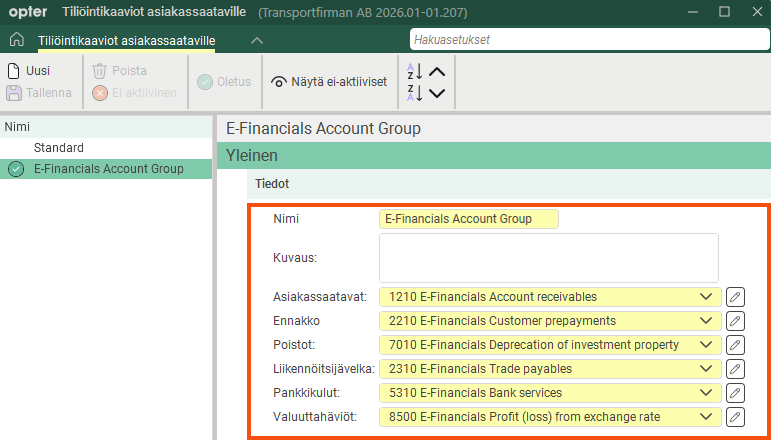
Kuvassa näkyy, miltä ikkunassa voi näyttää Tiliöintikaaviot asiakassaataville.
-
Tarkista kentästä Asiakassaatavat, että sinulla on tili "1210". Tämä on tärkeää, jotta laskujen vienti E-Financials-järjestelmään toimisi.
Jos sinulla ei ole sitä, napsauta valintalistan vieressä olevaa
 -painiketta. Ikkuna Tilit avautuu. Napsauta
  Uusi ja anna tilille Nimi (”1210”) ja Kuvaus (esim. "E-Financials: Saamiset"). Valitse Tallenna.
 -
Tarkista ikkunassa Tiliöintikaaviot asiakassaataville, että muut tilit ovat samat kuin REST-ohjelmistossa käytetyt.
Jos haluat muuttaa jotain, napsauta valintaruutujen vieressä olevaa
-painiketta. Kun olet valmis, valitse Tallenna.
-
Jos ikkunan vasemmalla puolella olevassa luettelossa Tiliöintikaaviot asiakassaataville on useita asetuksia, valitse E-Financials-asetus oletukseksi valitsemalla se luettelosta ja napsauttamalla sitten valikon yläosassa olevaa
 Oletus. (Asetus tallennetaan automaattisesti.)
 -
Valitse Hallinto > Tilit. Tarkistakaa, että teillä on samat myyntitilit Opterissa ja E-Financialsissa:
-
Esimerkiksi "3100 - E-Financials: Tavaroiden myynti Virossa (täysi arvonlisäverokanta)", tämä tili on välttämätön, jotta laskujen vienti E-Financialsiin toimii.
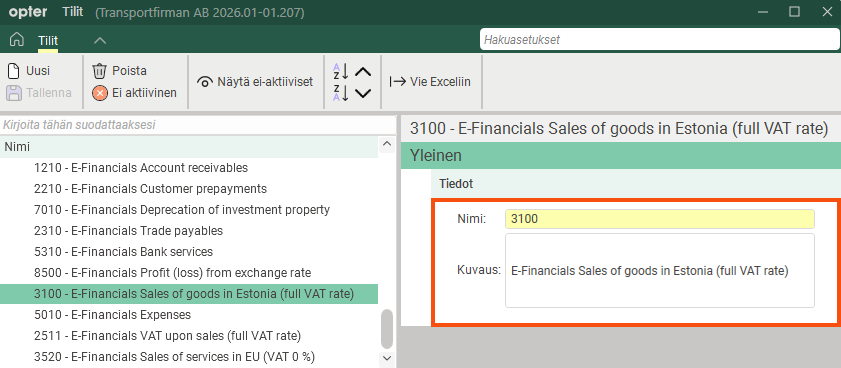
Kuvassa näkyy, miltä ikkunassa Tilit voi näyttää. Lisätietoa: Tilit (ikkuna).
-
Tarvitsette todennäköisesti myös tilin EU:n sisäistä myyntiä varten (ALV 0 %), esim. "3520 – E-Financials: Palvelujen myynti EU:ssa (ALV 0 %)".
-
-
Napsauta Hallinto > ALV-kannat ja tarkista, että arvonlisäverokannat on asetettu oikein. (Lisätietoa: ALV-kantojen rekisteröinti ja ALV-kannat (ikkuna).)
Tarvitset todennäköisesti 24 prosentin ja 0 prosentin arvonlisäverokannan.
-
24 prosentin arvonlisävero: Tili "3100" on liitetty 24 prosentin arvonlisäverokantaan E-Financials-järjestelmässä. Valitse tili "3100" pudotusvalikosta Tili myynti (ja todennäköisesti myös pudotusvalikosta Tilin ero).
-
0 %:n arvonlisäverokanta: Jos EU:n sisäisessä myynnissä sovelletaan 0-prosenttista arvonlisäverokantaa (0 % ALV), on tärkeää, että valitset valintaruudun EU:n ALV.
Tallenna muutokset valitsemalla Tallenna.
-
-
Jos asiakkaalle laskutetaan 0 %:n arvonlisäverolla, asiakkaalla on oltava arvonlisäverotunnus Opter-järjestelmässä. Varmista, että asiakkaalla on ALV-rekisterinro Opterissa napsauttamalla Hakemisto > Asiakkaat ja välilehteä Yksityiskohdat.
-
Valitse Asetukset > Toimistot ja välilehti Laskuasetukset. Tarkista, että OCR-numerotyyppi on asetettu arvoon Suomi.
Vaihe 2: Luo laskujen vientitiedosto E-Financials-järjestelmää varten Opterissa
-
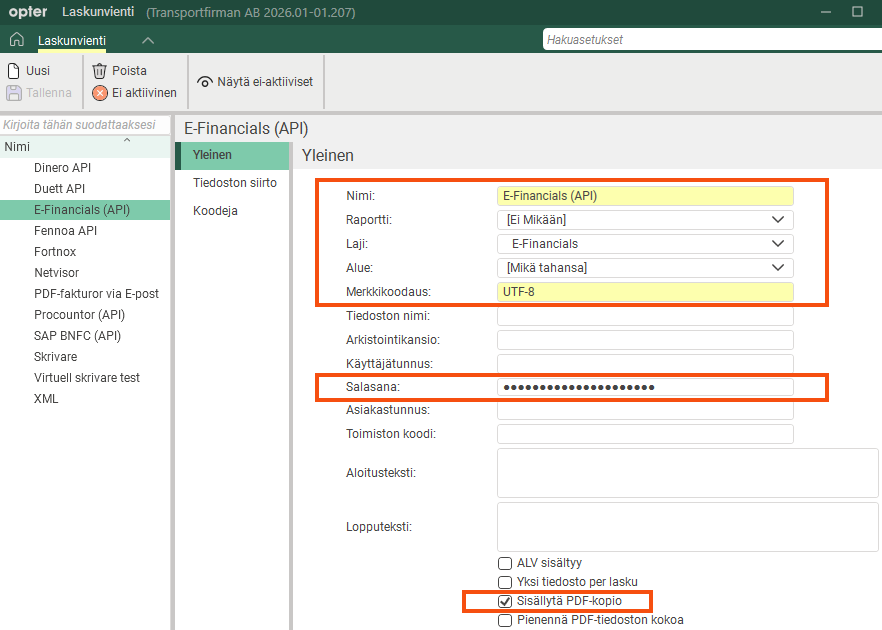
Napsauta Hallinto > Laskut > Laskunvienti ja luo uusi laskun vienti napsauttamalla Uusi. Seuraavat kentät on täytettävä välilehdellä Yleinen:
-
Nimi: Esimerkiksi ”E-Financials (API)”.
-
Raportti: Ilman.
-
Laji: E-Financials.
-
Merkkikoodaus: UTF-8.
-
Salasana: API-avainen salasana ("API Key Password"). (Kopioi se tekstitiedostosta (E-Financialsista) ja liitä se tähän. Lisätietoa: yllä oleva API-avain -kohta.)
-
Valitse valintaruutu Sisällytä PDF-kopio, jos haluat, että Opter-lasku liitetään mukaan PDF-muodossa.
E-Financials-järjestelmässä ei ole tukea kaikkien niiden tietojen esittämiselle, jotka kuljetuslaskussa saatetaan haluta mainita, kuten etäisyys, paino, rahtikirjan numero ja niin edelleen. Siksi graafinen lasku laaditaan kaikkine yksityiskohtineen Opter-ohjelmistossa ja lähetetään E-Financials-järjestelmään PDF-tiedostona.
-
-
Tallenna muutokset valitsemalla Tallenna.
-
Napsauta välilehteä Tiedoston siirto. Seuraavat kentät on täytettävä:
-
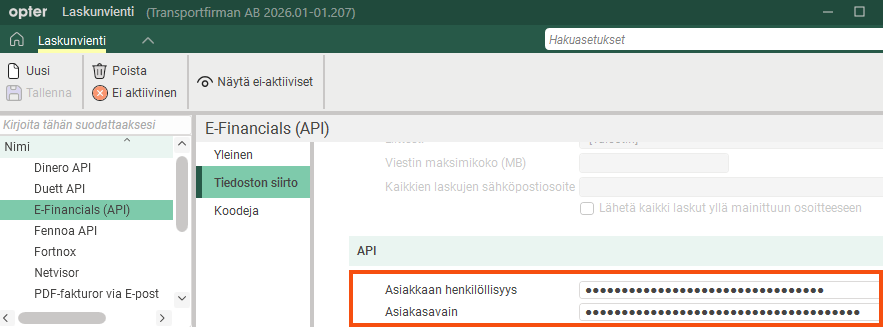
Asiakkaan henkilöllisyys: API-avain ("API Key Id"). (Kopioi se tekstitiedostosta (E-Financialsista) ja liitä se tähän. Lisätietoa: yllä oleva API-avain -kohta.)
-
Asiakasavain: Julkinen API-avain ("API Public Key"). (Kopioi se tekstitiedostosta (E-Financialsista) ja liitä se tähän. Lisätietoa: edellä oleva API-avain -kohta.)
-
-
Tallenna muutokset valitsemalla Tallenna.
Vaihe 3: Lisää laskun vienti laskun vientiryhmään
Voit luoda uuden laskun vientiasetuksen (eli vientiryhmän) tai tarkistaa, onko jo olemassa laskun vientiasetusta (ryhmää), johon haluat lisätä laskujen viennin E-Financialsiin, seuraavasti:
-
Napsauta Hallinto > Laskut > Laskunvientiasetukset.
-
Tarkista vasemmalla olevasta luettelosta, onko siellä jo laskun vientiasetuksia (ryhmää), johon haluat lisätä E-Financials-viennin. Napsauta laskun vientiasetuksia ja valitse valintaruutu ”E-Financials (API)” (tai nimi, jonka olet antanut laskunviennille) kohdassa Viennit.
Jos E-Financials-vientiä varten ei ole olemassa laskun vientiasetuksia (ryhmää), johon haluat lisätä sen, luo uusi. Napsauta
 ja anna laskun vientiasetuksille nimi, esimerkiksi ”E-Financials (API)”. Valitse valintaruutu ”E-Financials (API)” (tai nimi, jonka annoit laskun viennille) kohdassa Viennit.
 -
Tallenna muutokset valitsemalla Tallenna.
-
Valitse, mitä laskunvientiasetusta käytetään oletuksena. Jos haluat valita E-Financials (API) oletukseksi, valitse vasemmalla olevasta luettelosta ”E-Financials (API)” ja napsauta
 .
. -
Varmistaaksesi, että kaikki laskut kirjataan E-Financials-järjestelmään, valitse ”E-Financials (API)” -vienti kaikissa vientiasetuksissa (ryhmissä).
-
Tallenna muutokset valitsemalla Tallenna.
-
Jos haluat määrittää, mikä laskunvientiasetus (ryhmä) koskee tiettyä asiakasta, valitse Hakemisto > Asiakkaat ja etsi asiakas, jolle haluat tehdä asetuksen. Napsauta välilehteä Laskutustiedot ja valitse laskunvientiasetus (ryhmä) pudotusvalikosta Laskun vientiasetukset. Tallenna muutokset valitsemalla Tallenna.
Vaihe 4: Vie laskut E-Financials-järjestelmään
Voit viedä laskutiedot Opterista laskutuskauden sulkemisen yhteydessä tai sen jälkeen, kun olet valinnut, haluatko viedä kokonaisia laskutuskausia vai yksittäisiä laskuja.
Tee näin:
-
Opterissa napsauta Hallinto > Laskut > Laskut.
-
Valitse viedäksesi haluamasi lasku tai laskutuskausi, napsauta hiiren kakkospainikkeella ja valitse Vie.
-
Napsauta Vie ja lähetä, jos haluat viedä laskun tai laskutuskausi E-Financials-järjestelmään.
Opterin ikkunassa Laskunvienti näytetään vietävien ja vietyjen laskujen määrä sekä edistymisosoitin (ikkunan alareunassa). Kun laskunvienti on valmis, koko edistymispalkki on vihreä.
Jos laskunvienti epäonnistuu, siitä kertoo edistymispalkin harmaa väri. Jos vienti ei onnistu, näytölle tulee virheviesti. Katso jäljempänä oleva kohta Virheviestit.
Lasku E-Financials-järjestelmässä
E-Financials-järjestelmän laskun tietokenttiä voidaan muokata, mutta tämän kirjoittamisen hetkellä niissä näkyy muun muassa seuraavat tiedot (katso taulukko).
Kentän nimi | Selitys |
|---|---|
"Laskun päivämäärä" | Tässä näkyy laskun päivämäärä. |
"Laskutiedosto" | Voit ladata Opter-laskun (PDF-muodossa) napsauttamalla tätä. (Opter-lasku liitetään E-Financials-vientiin, jos olet valinnut valintaruudun Sisällytä PDF-kopio yllä olevassa Vaihe 2.) |
"Laskun numero" | Tässä näkyy laskun numero. Laskun numero on peräisin Opterista, ja viedyllä laskulla on nyt sama numero E-Financialsissa. Lisätietoa: Laskun numero ja laskun numerosarjat yllä. |
"Määräaika/Päiviä" | Laskun eräpäivä ja maksuehdot. (Lisätietoa: Luo laskuja (ikkuna) ja Maksuehto (ikkuna).) |
"Koodi" (sarake) | Sarakkeessa näkyy tili ja arvonlisäverokanta. Jos siinä lukee esimerkiksi ”3100-24”, se tarkoittaa tiliä 3100 ja arvonlisäverokantaa 24 %. Jos siinä lukee ”3520-0”, se tarkoittaa tiliä 3520 ja arvonlisäverokantaa 0 %. |
"Tuote/palvelu" (sarake) | Sarakkeessa näkyy tilausnumero, lähettäjän viitenumero ja vastaanottajan viitenumero tai tilausnumero ja tuotteen nimi. Tilauksen ensimmäisellä rivillä näkyvät tilausnumero, lähettäjän viitenumero ja vastaanottajan viitenumero. Esimerkiksi "Tilaus: 261 lähettäjä viite "Gianna N" -vastaanotin, viite "Martin Smith". Sen jälkeen näkyy yksi rivi kutakin artikkelia kohti, esimerkiksi: "Tilaus: 261 Tiemaksu", "Tilaus: 261 Kylmä" tai "Tilaus: 261 "Lisäaika". |
Vianetsintä
Jos vienti epäonnistui, näyttöön tulee virheilmoitus. Virheilmoitukset ja korjaavien toimenpiteiden ehdotukset on lueteltu alla olevassa taulukossa.
Kun olet korjannut ongelman/virheen, voit viedä laskut uudelleen. Jos lasku on jo E-Financials-järjestelmässä, Opter ei vie sitä (uudelleen) E-Financials-järjestelmään, vaan siirtyy vientiprosessissa seuraavaan laskuun. E-Financials-järjestelmään ei luoda päällekkäisiä tietueita.
Ilmoitus Seuraavat laskut {0} on jo E-Financialsissa.
Näytetään myös ilmoitus siitä, mitkä laskut eivät siirtyneet, koska ne olivat jo E-Financials-järjestelmässä. Se, että lasku (eli laskunumero) on jo E-Financials-järjestelmässä, voi johtua jostakin seuraavista syistä:
-
Lasku on jo viety Opterista E-Financialsiin (aikaisemman laskunvientitoimenpiteen yhteydessä).
-
Lasku, jolla on sama laskunumero, on aiemmin luotu suoraan E-Financials-järjestelmässä.
Suosittelemme, että käytätte eri laskunumerosarjoja Opterissa ja E-Financialsissa, jotta tätä ongelmaa ei syntyisi. Lisätietoa: Laskun numero ja laskun numerosarjat yllä.
Virheviestit
Jos vienti E-Financialsiin ei onnistu, näyttöön tulee virheilmoitus. Virheilmoitus näytetään vain, jos vienti epäonnistuu ja tapahtuu virhe. Virheilmoitukset näytetään ponnahdusikkunassa, eikä sitä tallenneta mihinkään.
| Virheviesti | Selitys |
|---|---|
E-Financialsiin ei saatu yhteyttä. {0}. | Tämä voi johtua jostakin seuraavista syistä:
|
E-Financialsissa ei voitu luoda asiakasta asiakaskoodilla {0}. {1}. | Lue koko virheilmoitus; ensimmäinen osa on Opterilta, toinen osa E-Financialsilta. Ongelmana on todennäköisesti se, että asiakkaan Y-tunnus puuttuu Opterista tai se ei ole Viron alueella voimassa oleva Y-tunnus (jos asiakas on virolainen). Tarkista asiakkaan Y-tunnus Opterissa napsauttamalla Hakemisto > Asiakkaat (ja välilehti Yleinen). Lisätietoa: Asiakkaat (ikkuna). Sen jälkeen voit yrittää viedä laskun uudelleen. |
Laskua {0} ei voitu lähettää E-Financialsiin. {1}. | Lue koko virheilmoitus; ensimmäinen osa on Opterilta, toinen osa E-Financialsilta. Ongelma voi johtua esimerkiksi väärästä arvonlisäverokannasta. |
E-Financialsissa ei voitu päivittää asiakasta {0}. {1}. | Lue koko virheilmoitus; ensimmäinen osa on Opterilta, toinen osa E-Financialsilta. |
Kutsu E-Financialsille keskeytettiin. | Opter keskeytti viennin jostain syystä. Yritä viedä laskut uudelleen. |
API-kutsu E-Financialsille epäonnistui. Tilakoodi {0}. | Tilakoodit ovat HTTP-koodeja, kuten esimerkiksi "401" ("Unauthorized"). API-kutsu epäonnistuminen voi johtua esimerkiksi jostakin seuraavista syistä:
|
Tapahtui tuntematon virhe API-kutsussa E-Financialsille: {0}. | HTTP-asiakasohjelmassa saattaa olla ongelmia. Yritä viedä laskut uudelleen. Jos se ei vieläkään toimi, voit kokeilla käynnistää Opter-asiakasohjelman uudelleen. |
E-Financialsin vastausta ei voitu tulkita: {0}. | E-Financials lähettää Opterille jotain odottamatonta. E-Financials on todennäköisesti muuttanut API-rajapintaansa. Ota yhteyttä Opterin tukeen. |
API-kutsu E-Financialsille {0} epäonnistui. Tilakoodi {1}. | Ota yhteyttä Opterin tukeen. |
Laskujen vienti E-Financialsiin keskeytettiin. | Opter keskeytti viennin jostain syystä. Yritä käynnistää laskujen vienti uudelleen. |
Seuraavat {0} on poistettu tai deaktivoitu E-Financialsissa {1}. | Tili tai projekti näyttää olevan poistettu tai poistettu käytöstä E-Financials-järjestelmässä; esimerkiksi tili ”3100” on mahdollisesti poistettu käytöstä. (Opterissa käytettävien tilien ja projektien on oltava E-Financials-järjestelmässä.) Ota tili tai projekti käyttöön tai luo se E-Financials-järjestelmässä. Käynnistä sen jälkeen laskujen vienti uudelleen. |
Seuraava {0} puuttuu E-Financialsista {1}. | Tiliä tai projektia ei löydy E-Financialsista, esim. tiliä "3100" ei löydy. (Opterissa käytettävien tilien ja projektien on oltava E-Financials-järjestelmässä.) Luo puuttuva tili tai projekti E-Financials-järjestelmään ja käynnistä laskujen vienti uudelleen. |
Tili myynnille puuttuu tai on virheellinen aikavälille {0}. | Esimerkiksi myyntitili "3100" saattaa puuttua Opterista tai sen arvonlisäverokanta voi olla virheellinen. Varmistakaa, että Opterissa on myyntitilit ja oikeat arvonlisäverokannat, sillä tämä on välttämätöntä, jotta laskujen vienti E-Financialsiin toimii. Lisätietoa: Vaihe 1 yllä. Ota yhteyttä Opterin tukeen, jos tarvitset apua. |
Myyntiartikkelit puuttuvat seuraaville tileille: {0}. | Opter-tilillä on todennäköisesti väärä arvonlisäverokanta. (Tilien ja arvonlisäverokantojen on vastattava toisiaan Opterin ja E-Financialsin välillä.) Ota yhteyttä Opterin tukeen, jos tarvitset apua. |
Laskutiedostoa ei voitu luoda. | Opter ei pysty luomaan PDF-laskua. Se voi johtua virheestä laskuraportissa (mallissa). Tarkista raportti. Lisätietoa: Laskumuotoilu (ikkuna), Raportit (ikkuna) ja Raporttimuokkaaja (ikkuna). Ota yhteyttä Opterin tukeen, jos tarvitset apua. |
Timeout kutsussa E-Financialsille. | Yritä käynnistää laskujen vienti uudelleen. Jos ongelma jatkuu, ota yhteyttä Opterin tukeen. |
E-Financialsissa ei ole pankkitiliä IBAN:lla {0}. | Opter-järjestelmässä olevan toimiston tai alueen IBAN-numeron on vastattava E-Financials-järjestelmässä olevaa pankkitilin numeroa. Lisätietoa: Pankkitilin numero (IBAN) yllä. Varmista, että Opterin ja E-Financialsin pankkitilien IBAN-numerot ovat samat. Yritä sen jälkeen käynnistää laskujen vienti uudelleen. |
Aikavälille {0} ei ole tilejä. Varmista, että tiliöintikaaviossa on tili asiakassaataville. | Opterista puuttuu tiliöintikaavio. Ota yhteyttä Opterin tukeen, jos tarvitset apua. |
Tili asiakassaataville puuttuu tai on virheellinen aikavälille {0}. | Opterista puuttuu kirjanpitotili "1210". Tarkista kenttä Asiakassaatavat ikkunassa Tiliöintikaaviot asiakassaataville. Lisätietoa: Vaihe 1 yllä. Ota yhteyttä Opterin tukeen, jos tarvitset apua. |
Tili asiakassaataville ({0}) puuttuu tai on virheellinen aikavälille {1}. | Myyntisaamisten kirjanpito ei todennäköisesti täsmää odotetun arvonlisäverokannan kanssa. Tarkistakaa Opterissa, että teillä on asiakassaatavia varten kirjanpitotili ”1210” ja että tiliin liitetty arvonlisäverokanta on oikea. Lisätietoa: Vaihe 1 yllä. Ota yhteyttä Opterin tukeen, jos tarvitset apua. |
Aikavälille {1} on useita tilejä asiakassaataville ({0}). | Tarkista tiliöinti Opterissa. Myyntisaamisia koskevia tilejä saa olla vain yksi. Lisätietoa: Vaihe 1 yllä. Ota yhteyttä Opterin tukeen, jos tarvitset apua. |

