Laskun vienti Netvisoriin (API)
Viimeisin päivitys: 16.5.2024
Tässä artikkelissa
Voit yhdistää Opterin Netvisor-taloushallintojärjestelmään. Tämän jälkeen voit:
-
Viedä laskuja Opterista Netvisoriin. Ohjeet löydät alta.
-
Viedä tilityksiä Opterista Netvisoriin. Ohjeita on kohdassa Tilitysvienti Netvisoriin (API).
Voit luoda Netvisor-asiakasreskontrakirjauksia Opterissa luotujen laskujen perusteella. Sinulla on oltava Netvisor-lisenssi ja integrointimahdollisuus. Netvisor antaa tarvittaessa lisätietoja lisenssistä.
Edellytykset
Jotta laskuja voidaan viedä, Opterin oletusvaluutan on oltava euro (välilehti Hinnoittelu toimistoasetuksissa) ja OCR-numerotyypin Suomi-tyyppinen (välilehti Laskuasetukset toimistoasetuksissa).
Älä muuta oletusvaluuttaa, koska se aiheuttaa suuria ongelmia järjestelmässä. Jos käytössä on muu oletusvaluutta kuin euro, Netvisor-laskunvienti ei ole mahdollista.
Asiakasrekisterin kenttä EDI koodi vastaa Netvisorin kenttää Operator ID. Jos olet täyttänyt tämän kentän, sillä on oltava jokin seuraavista arvoista.
Vaihe 1: Luo API-käyttäjätili Netvisor-ohjelmassa
API-käyttäjätilillä on oltava seuraavat oikeudet:
-
CUSTOMERS
-
customerlist.nv
-
customer.nv
-
-
ORDERS AND INVOICES
-
salesinvoicelist.nv
-
salesinvoice.nv
-
deletesalesinvoice.nv
-
-
PRODUCTS
-
productlist.nv
-
product.nv
-
-
BOOKKEEPING MATERIAL
-
accountlist.nv
-
-
COST OBJECTS
-
dimensionlist.nv
-
dimensionitem.nv
-
Käyttäjätilin käyttäjätunnus ja API-avain tarvitaan seuraavassa vaiheessa eli kun laskunvienti luodaan Opterissa.
Vaihe 2: Luo laskunvienti Opterissa
Napsauta Hallinto > Laskut > Laskunvienti ja luo uusi laskun vienti napsauttamalla Uusi. Seuraavat kentät on täytettävä välilehdellä Yleinen:
-
Nimi: Esimerkiksi ”Netvisor”.
-
Laji: Netvisor API.
-
Merkkikoodaus: UTF-8.
-
Käyttäjätunnus: Vaiheessa 1 luodun API-käyttäjätilin käyttäjänimi.
-
Salasana: Vaiheessa 1 luodun API-käyttäjätilin API-avain.
-
Toimiston koodi: Y-tunnus.
Lisäksi suosittelemme määrittämään seuraavat asetukset:
-
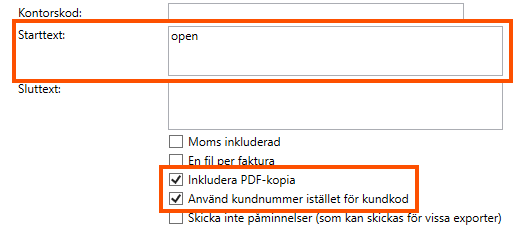
Aloitusteksti: Tässä kentässä voit määrittää, mikä status laskulle asetetaan, kun Netvisor luo sen. Status voi olla ”open” tai ”unsent”. Kirjoita status pienillä kirjaimilla, ilman muita merkkejä. Jos kenttä jätetään tyhjäksi, Netvisor-laskun statukseksi tulee ”open”.
-
Sisällytä PDF-kopio
 : PDF-kopio laskusta liitetään laskunvientiin tiliöinti- ja laskutietojen lisäksi, ja siitä tulee laskun liite kohtaan Netvisor.
Jos haluat pienentää PDF-tiedoston kokoa, voit myös merkitä valintaruudun Pienennä PDF-tiedoston kokoa. Tiedoston kokoa pienennetään poistamalla kaikki tekstin muotoilut (lihavointi, kursivointi, alleviivaus) ja vaihtamalla fontti Trebuchet MS:ksi, joka käyttää vähemmän tallennustilaa. Se, kuinka paljon tiedostokoko pienenee, riippuu muun muassa siitä, kuinka paljon muotoilua tiedosto sisältää.
-
Käytä asiakasnumeroa asiakastunnuksen sijasta
: Merkitse tämä valintaruutu, niin Opterin asiakkaat kohdistetaan Netvisorin asiakkaisiin asiakaskoodin sijaan reskontranumeron avulla.
Vaihe 3: Käännä Opterin ALV-koodit
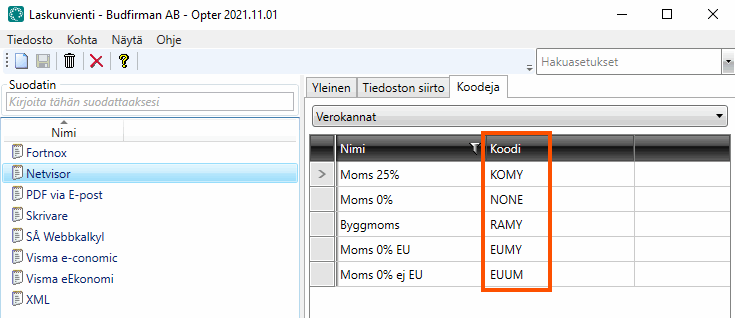
Netvisor käyttää kiinteitä ALV-koodeja, joita ei voi muuttaa. Siksi Opterin ALV-koodit on käännettävä ALV-koodeiksi, joita Netvisor käyttää.
-
Napsauta Opterin ikkunassa Laskunvienti välilehteä Koodeja ja valitse Verokannat pudotusvalikosta.
-
Täytä Netvisorin ALV-koodit sarakkeeseen Koodi jokaiselle Opterista löytyvälle ALV-kannalle.
-
Tallenna muutokset valitsemalla Tallenna.
|
ALV-luokka |
ALV-koodi |
Prosenttiosuus |
|---|---|---|
|
Ei ALV:a |
NONE |
0 |
|
Myynti, kotimaa |
KOMY |
0, 10, 14, 24 |
|
Myynti, EU |
EUMY |
0 |
|
Myynti, EU:n ulkopuoliset maat |
EUUM |
0 |
|
Osto, kotimaa |
KOOS |
0, 10, 14, 24 |
|
Osto, EU |
EUOS |
0, 10, 14, 24 |
|
Palveluiden osto, EU |
EUPO |
0, 10, 14, 24 |
|
Osto, ei EU |
EUUO |
0, 10, 14, 24 |
|
100-prosenttisesti vähennyskelpoinen vero |
100 |
0 |
|
Palveluiden myynti, EU (312) |
EUPM312 |
0 |
|
Palveluiden myynti, EU (309) |
EUPM309 |
0 |
|
Muu liikevaihto ilman ALV:a (310) |
MUUL |
0, 10, 14, 24 |
|
Tavaroiden osto muista EU-maista, ei vähennyskelpoinen |
EVTO |
0, 10, 14, 24 |
|
Palveluiden osto muista EU-maista, ei vähennyskelpoinen |
EVPO |
0, 10, 14, 24 |
|
Käännetty verovelvollisuus, ei vähennyskelpoinen |
EVKV |
0, 10, 14, 24 |
|
Käännetty verovelvollisuus |
KAVE |
0 |
|
Rakennuspalveluiden myynti |
RAMY |
0 |
|
Rakennuspalveluiden osto |
RAOS |
0, 10, 14, 24 |
|
Rakennuspalveluiden osto, ei vähennyskelpoinen |
EVRO |
0, 10, 14, 24 |
|
EU:hun suuntautuvan tuonnin vero |
MAAL |
0, 10, 14, 124 |
|
EU:hun suuntautuvan tuonnin vero, ei vähennyskelpoinen |
EVMA |
0, 10, 14, 24 |
|
KOMY 0 % |
KOMY0 |
0 |
Vaihe 4: Vaihda tuotteen ja tuoteryhmän nimeä (valinnainen)
Kun Netvisorissa luodaan lasku Opterista viennin yhteydessä, luodaan laskurivi jokaiselle Opterissa laskussa olevalle ALV-kannalle. Netvisorin laskurivien on oltava linkitetty tuotteeseen. Tuotteen nimi on oletuksena ”Opter”, mutta sitä voidaan muuttaa terminologiatunnisteessa IES_NetvisorAPIProductName.
Tuote puolestaan kuuluu tuoteryhmään. Tuoteryhmän nimi on oletuksena ”OpterGroup”, mutta sitä voidaan muuttaa terminologiatunnisteessa IES_NetvisorAPIProductGroup.
Vaihe 5: Lisää laskunvienti laskunvientiasetuksiin
Valitse Hallinto > Laskut > Laskunvientiasetukset ja merkitse ”Netvisor” (tai laskunviennille antamasi nimi) niitä määrityksiä varten, jotka luovat viennin Netvisoriin. Koska kaikki laskut on kirjattava, vienti on valittava kaikille vientimäärityksille vasemmalla olevassa luettelossa.
Vaihe 6: Vie Netvisoriin
Voit viedä laskutiedot Opterista laskutuskauden sulkemisen yhteydessä tai sen jälkeen, kun olet valinnut, haluatko viedä kokonaisia laskutuskausia vai yksittäisiä laskuja.
-
Jos vietyyn laskuun merkittyä asiakasta ei ole Netvisor-ohjelmassa, Opter yrittää luoda asiakkaan Netvisoriin.
-
Tilinumeroiden, jotka näkyvät tiliöinnissä sillä laskutuskaudella, johon viety lasku kuuluu, tulee olla Netvisor-ohjelmassa. Jos tilinumero puuttuu, näyttöön tulee lisätietoja sisältävä virheviesti.
-
Toimistoasetusten välilehdellä Hallinto olevien tulosyksiköiden on oltava mittoina Netvisor-ohjelmassa. Jos niitä käytetään laskutuskauden tiliöinnissä, ne luodaan laskunviennissä, jos niitä ei vielä ole Netvisor-ohjelmassa.
Pyydä apua käyttöönottovastaavalta
Jos sinulla on kysyttävää tai tarvitset tukea aloittamiseen, ota yhteyttä ja varaa aika käyttöönottovastaavan kanssa.

