Fakturaexport till E-Financials (API)
Senast uppdaterad: 2026-05-12
I den här artikeln
Gäller från och med Opter version 2026.01.149.
Du kan koppla ihop (integrera) Opter med E-Financials, därefter kan du exportera fakturor från Opter till E-Financials.
E-Financials är ett bokföringsverktyg som tillhandahålls av "RIK" (Estlands centrum för register och informationssystem). Mer information om E-Financials finns på https://www.rik.ee/en/e-financials/introduction-e-financials.
Uppgifter som skickas från Opter till E-Financial
När du gör en fakturaexport från Opter till E-Financials händer följande:
-
Fakturorna exporteras:
-
Informationen i fakturahuvudet, (det vill säga fakturanummer, fakturadatum, förfallodatum, betalningsvillkor, fakturans totalbelopp med mera).
-
Alla fakturarader, (det vill säga ordernummer, artikelnamn, belopp, bokföringskonto, momssats med mera).
Mer information finns i Fakturan i E-Financials nedan.
-
-
Kundinformation exporteras och uppdateras i E-Financials.
Kundens namn och organisationsnummer skickas från Opter till E-Financials. Kundens organisationsnummer används för att matcha kunder mellan Opter och E-Financials. Om kunden inte finns i E-Financials så försöker integrationen att skapa kunden i E-Financials.
-
Om du vill så kan den grafiska Opter-faktura med alla detaljer bifogas som en PDF-fil. (Inställningen gör du i Steg 2 nedan.)
Förutsättningar
API-nyckel
För att kunna koppla ihop Opter med E-Financials, behöver ni skapa följande i E-Financials:
-
"API Key Id" (API-nyckel).
-
"API Key Password" (API-nyckelns lösenord).
-
"API Public Key" (Publik API-nyckel).
API-nyckeln, lösenordet och den publika API-nyckeln kopierar du sedan och lägger in i Opter i Steg 2 nedan.
 Skapa API-nyckeln, lösenordet och den publika API-nyckeln i E-Financials
Om ni är flera personer som ska kunna exportera fakturor till E-Financials, så gäller följande:
-
Om ni använder samma IP-adress, kommer ni att kunna använda samma API-nyckel, lösenord och publik API-nyckel.
-
Om ni använder olika IP-adresser, så behöver ni en uppsättning av API-nyckel, lösenord och publik API-nyckel per IP-adress. I detta fall behöver ni sätta upp en fakturaexport per IP-adress.
E-Financials användargränssnitt kan ändras, men i skrivande stund fungerar det så här:
-
I E-Financials, klicka på "Settings" > "General Settings" , skrolla ner till "e-invoice API access permissions" och klicka på knappen "Add new access token".
-
I fönstret "Add new API access token" anger du ditt eller företagets namn i fältet "Name". I fältet "Allowed IP addresses" anger du din IP-adress eller eran gemensamma IP-adress, och trycker på "Save".
-
När API-nyckeln, lösenordet och den publika API-nyckeln är skapade, så kan du hämta dem under "e-invoice API access permissions", genom att klicka på "Load key" på raden med IP-adressen du skrev in ("Allowed IP addresses").
När du klickar på "Load key" så laddas en textfil ner, i den finns API-nyckeln, lösenordet och den publika API-nyckeln.
Fakturanummer och fakturanummerserier
E-Financials accepterar fakturanummer från Opter. Vi rekommenderar att ni ser till att numren på fakturor som skapas i Opter inte krockar med numren på eventuella fakturor som skapas direkt i E-Financials. Det kan ni lösa genom att använda olika fakturanummerserier i Opter och E-Financials.
Standardvaluta
Vi rekommenderar att ni använder Euro (EUR) som standardvalutan i Opter. (Mer information finns i Valutor (fönster) och Valutor.)
Valutakoder
E-Financials och Opter använder samma valutakoder.
Valutakurser
Valutakurserna i Opter skickas med till E-Financials vid fakturaexport.
Vi rekommenderar att ni kontinuerligt ser till att ha aktuella valutakurser i Opter. Klicka på Ekonomi > Valutor, och fliken Valutakurser. Mer information finns i Valutor (fönster) och Valutor.
Kontonummer och momssatser
De bokföringskontonummer och momssatser som används i Opter måste finnas i E-Financials, och varje bokföringskonto måste ha rätt momssats i både Opter och E-Financials.
Det är viktigt att det finns ett konto med nummer "1210" för kundfordringar, och försäljningskonton med rätt momssats (t.ex. "3100 - E-Financials Sales fo goods in Estonia (VAT 24 %)"). Mer information finns i Steg 1 nedan.
Kundens momsregistreringsnummer
Om en kund ska faktureras med 0 % moms måste kunden ha ett momsregistreringsnummer i Opter.
Vi rekommenderar att ni kontrollerar att alla kunder har ett Momsreg.nummer i Opter genom att klicka på Register > Kunder och fliken Detaljer.
Kundens organisationsnummer
Kundens organisationsnummer används för att matcha kunder mellan Opter och E-Financials vid fakturaexport.
Vi rekommenderar att ni kontrollerar att alla kunder har ett Organisationsnummer i Opter genom att klicka på Register > Kunder (och fliken Allmänt). Mer information finns i Kunder (fönster).
Om kunden är estnisk så kontrollerar E-Financials att kundens organisationsnummer är ett giltigt organisationsnummer i Estland.
Projekt
De projekt som används i Opter måste finnas i E-Financials. I Opter hittar du resultatenheterna under Ekonomi > Resultatenheter.
Bankkontonummer (IBAN)
Kontorets eller regionens IBAN i Opter måste matcha ett bankkontonummer i E-Financials.
I Opter, beroende på om ni använder IBAN för kontoret eller regionen:
-
För kontoret, klicka på Inställningar > Kontor och fliken Fakturabetalning. Kontrollera att det står rätt bankkontonummer i fältet IBAN.
-
För regionen, klicka på Ekonomi > Regioner och fliken Betalningsinformation. Kontrollera att det står rätt bankkontonummer i fältet IBAN. Kontrollera fältet IBAN för alla regioner.
Steg 1: Kontrollera Konteringsscheman kundfordringar och Momssatser
De kontonummer och momssatser som används i Opter måste finnas i E-Financials, och varje konto måste ha rätt momssats i både Opter och E-Financials.
Det är mycket viktigt att konteringen blir korrekt. Vi rekommenderar att ni kontaktar Opter-supporten eller driftsättare, om ni vill ha hjälp med att kontrollera konteringen.
För att kontrollera att du har rätt bokföringskontonummer och momssatser i Opter, gör så här:
-
Klicka på Ekonomi > Konteringsscheman kundfordringar.
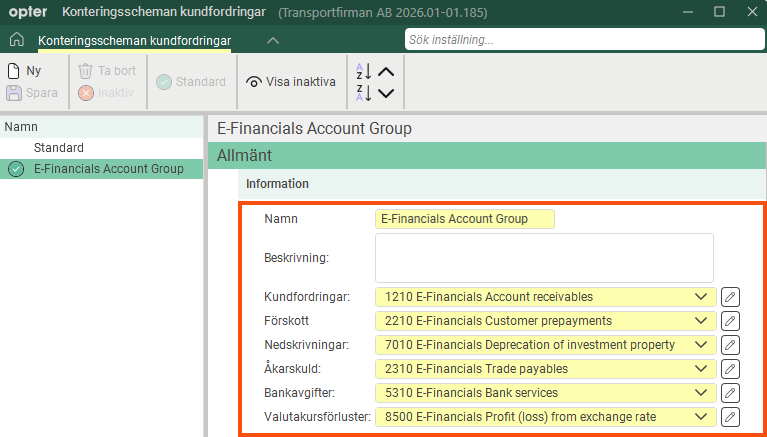
Bilden visar hur det kan se ut i fönstret Konteringsscheman kundfordringar.
-
I fältet Kundfordringar, kontrollera att du har konto "1210". Det är viktigt för att fakturaexporten till E-Financials ska fungera.
Om du inte har det så klickar du på
 bredvid listrutan. Fönstret Konton öppnas. Klicka på
  Ny och ge kontot ett Namn ( "1210") och en Beskrivning (t.ex. " E-Financials Account receivables"). Klicka på Spara.
 -
I fönstret Konteringsscheman kundfordringar, kontrollera att resten av kontona är samma som används i E-Financials.
Om du vill ändra något, klicka på
bredvid listrutorna. Klicka på Spara när du är klar.
-
Om du har flera inställningar i listan till vänster i fönstret Konteringsscheman kundfordringar, välj den för E-Financials som standard genom att markera den i listan och sedan klicka på
 Standard uppe i menyn. (Inställningen sparas automatiskt.)
 -
Klicka på Ekonomi > Konton. Kontrollera att ni har samma försäljningskonton i Opter och E-Financials:
-
Till exempel "3100 - E-Financials Sales of goods in Estonia (full VAT rate)", det kontot är nödvändigt för att fakturaexporten till E-Financials ska fungera.
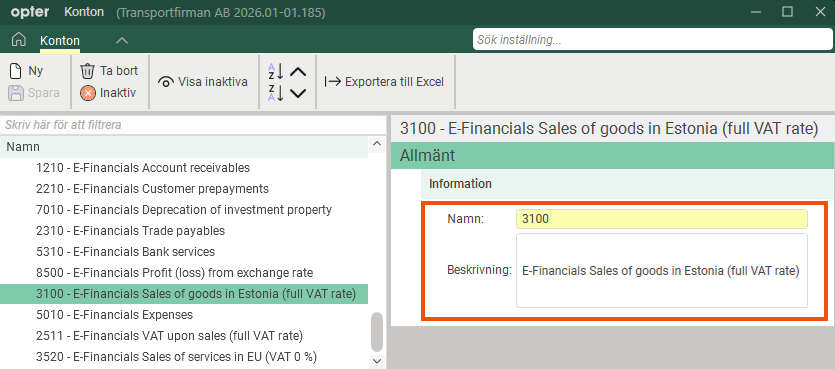
Bilden visar hur det kan se ut i fönstret Konton. Mer information finns i Konton (fönster).
-
Ni behöver troligen även ett konto för försäljning inom EU (moms 0 %), t.ex. "3520 - E-Financials Sales of services in EU (VAT 0 %)".
-
-
Klicka på Ekonomi > Momssats, och kontrollera att momssatserna är korrekt inställda. (Mer information finns i Registrera momssatser och Momssatser (fönster).)
Du behöver troligen en momssats på 24 % och en på 0 %.
-
Momssats på 24 %: Konto "3100" är knutet till momssats 24 % i E-Financials. Välj konto "3100" i listrutan Konto försäljning (och troligen även i listrutan Konto diff).
-
Momssats på 0 %: Om det är en 0-momssats (0 % moms) som används vid försäljning inom EU, så är det viktigt att du markerar kryssrutan EU-moms.
Klicka på Spara för att spara alla ändringar.
-
-
Om en kund ska faktureras med 0 % moms måste kunden ha ett momsregistreringsnummer i Opter. Kontrollera att kunden har ett Momsreg.nummer i Opter genom att klicka på Register > Kunder och fliken Detaljer.
-
Klicka på Inställningar > Kontor och fliken Fakturainställningar. Kontrollera att OCR-nummertyp är satt till Finskt.
Steg 2: Skapa en fakturaexport för E-Financials i Opter
-
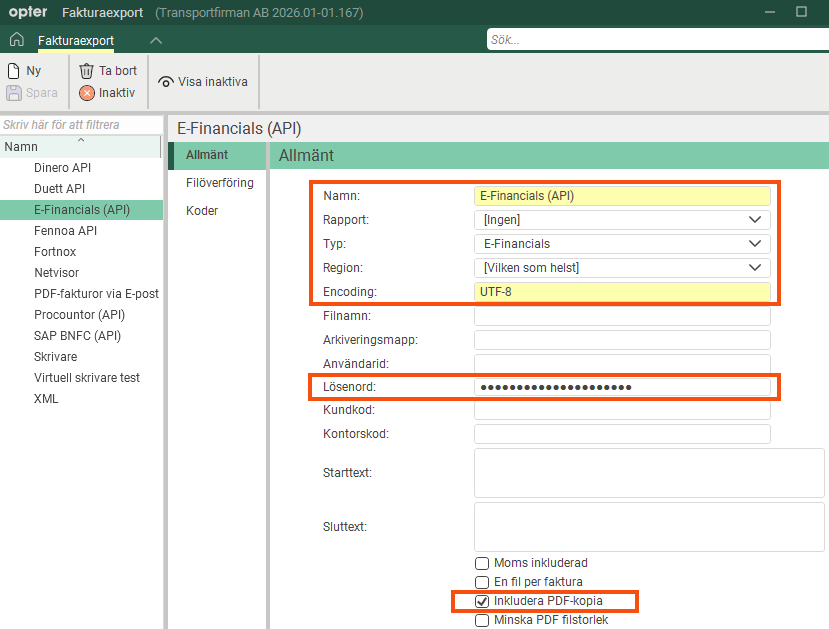
Klicka på Ekonomi > Fakturor > Fakturaexport och skapa en ny fakturaexport genom att klicka på Ny. Följande fält måste fyllas i på fliken Allmänt:
-
Namn: Till exempel ”E-Financials (API)”.
-
Rapport: Ingen.
-
Typ: E-Financials.
-
Encoding: UTF-8.
-
Lösenord: API-nyckelns lösenord ("API Key Password"). (Kopiera den från textfilen (från E-Financials) och klistra in här. Mer information finns i sektionen API-nyckel ovan.)
-
Markera kryssrutan Inkludera PDF-kopia om du vill att Opter-fakturan bifogas i PDF-format.
I E-Financials finns det inget stöd för att presentera alla detaljer som man kan vilja ha med på en transportfaktura, som avstånd, vikt, fraktsedelsnummer med mera. Därför skapas den grafiska fakturan med alla detaljer i Opter och skickas med till E-Financials som en PDF-fil.
-
-
Klicka på Spara för att spara alla ändringar.
-
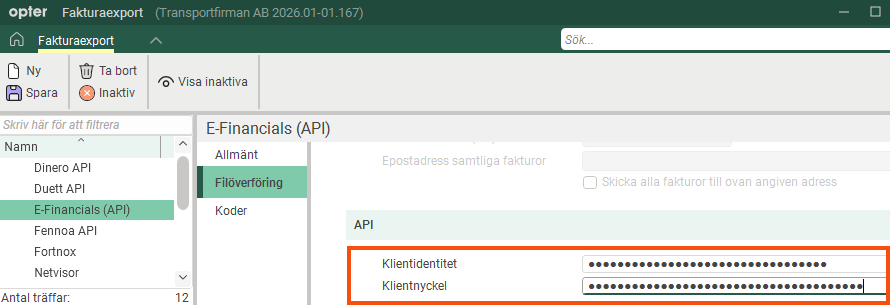
Klicka på fliken Filöverföring. Följande fält måste fyllas i:
-
Klientidentitet: API-nyckel( "API Key Id"). (Kopiera den från textfilen (från E-Financials) och klistra in här. Mer information finns i sektionen API-nyckel ovan.)
-
Klientnyckel: Publik API-nyckel ("API Public Key"). (Kopiera den från textfilen (från E-Financials) och klistra in här. Mer information finns i sektionen API-nyckel ovan.)
-
-
Klicka på Spara för att spara alla ändringar.
Steg 3: Lägg till fakturaexporten i en fakturaexportgrupp
För att skapa en ny fakturasexportinställning (det vill säga grupp av exporter) eller för att kontrollera om det redan finns en fakturaexportinställning (grupp) där du vill lägga till fakturaexporten till E-Financials, gör så här:
-
Klicka på Ekonomi > Fakturor > Fakturaexportinställningar.
-
Titta i listan till vänster om det redan finns en fakturaexportinställning (grupp) där du vill lägga till E-Financials-exporten. Klicka på den fakturaexportinställningen och markera kryssrutan för ”E-Financials (API)” (eller det namn du gav fakturaexporten) under Exporter.
Om det inte finns någon fakturaexportinställning (grupp) där du vill lägga till E-Financials-exporten skapar du en ny. Klicka på
 och ge fakturaexportinställningen ett namn, till exempel ”E-Financials (API)”. Markera kryssrutan för ”E-Financials (API)” (eller det namn du gav fakturaexporten) under Exporter.
 -
Klicka på Spara för att spara alla ändringar.
-
Välj vilken av fakturaexportinställningarna som ska vara standard. För att välja E-Financials (API) som standard, markera ”E-Financials (API)” i listan till vänster och klicka på
 .
. -
För att försäkra sig om att alla fakturor blir bokförda i E-Financials, markera ”E-Financials (API)”-exporten för samtliga exportinställningar (grupper).
-
Klicka på Spara för att spara alla ändringar.
-
Om du vill ställa in vilken fakturaexportinställning (grupp) som gäller för en viss kund, klicka på Register > Kunder och sök fram kunden som du vill göra inställningen för. Klicka på fliken Faktureringsuppgifter och välj fakturaexportinställning (grupp) i listrutan Fakturaexportinställning. Klicka på Spara för att spara alla ändringar.
Steg 4: Exportera fakturorna till E-Financials
Du kan exportera fakturainformationen från Opter i samband med att du stänger en fakturaperiod, eller i efterhand då du kan välja om du vill exportera hela fakturaperioder eller enskilda fakturor.
Gör så här:
-
I Opter, klicka på Ekonomi > Fakturor > Fakturor.
-
Markera den faktura eller fakturaperiod du vill exportera, högerklicka och välj Exportera.
-
Klicka på Exportera och skicka för att exportera fakturan eller fakturaperioden till E-Financials.
I fönstret Fakturaexport i Opter visas antalet fakturor som ska exporteras och antalet exporterade fakturor, samt en förloppsindikator (längst ner i fönstret). Förloppsindikatorn blir helt grön när fakturaexporten är klar.
Om fakturaexporten misslyckas blir förloppsindikatorn grå och det står att exporten misslyckades. Om exporten misslyckades visas ett felmeddelande, se Felmeddelanden nedan.
Fakturan i E-Financials
Fakturans informationsfält i E-Financials kan ändras, men i skrivande stund visas bland annat följande information, se tabellen.
|
Fältets namn |
Beskrivning |
|---|---|
|
"Invoice date" |
Här visas fakturadatumet. |
|
"Invoice file" |
Här kan du klicka om du vill ladda ner Opter-fakturan (i PDF-format). (Opter-fakturan skickas med i exporten till E-Financials om du har markerat kryssrutan Inkludera PDF-kopia i Steg 2 ovan.) |
|
"Invoice number" |
Här visas fakturanumret. Fakturanumret kommer från Opter, och den exporterade fakturan har nu samma nummer i E-Financials. Mer information finns i Fakturanummer och fakturanummerserier ovan. |
|
"Deadline/In days" |
Fakturans förfallodatum och betalningsvillkor. (Mer information finns i Skapa fakturor (fönster) och Betalningsvillkor (fönster).) |
|
"Code" (kolumn) |
I kolumnen visas konto och momssats. Om det till exempel står "3100-24", så betyder det konto 3100 och momssats 24 %. Om det står "3520-0", så betyder det konto 3520 och momssats 0 %. |
|
"Product/Service" (kolumn) |
I kolumnen visas ordernummer, avsändarreferens och mottagarreferens, eller ordernummer och artikelnamn. Första raden för en order visar ordernumret, avsändarreferens och mottagarreferens. Till exempel "Order: 261 sender ref. "Gianna N" receiver ref. "Martin Smith"". Därefter visas en rad per artikel, till exempel: "Order: 261 Vägavgift", "Order: 261 Kyla" eller "Order: 261 Tilläggstid". |
Felsökning
Om exporten misslyckades visas ett felmeddelande. Felmeddelandena och förslag på åtgärder finns i tabellen nedan.
När du har åtgärdat problemet/felet, så kan du exportera fakturorna igen. Om en faktura redan finns i E-Financials, så exporterar Opter inte den fakturan till E-Financials (igen), utan går vidare till nästa faktura i exporten. Inga dubbletter skapas i E-Financials.
Meddelandet Följande fakturor {0} finns redan i E-Financials.
Det visas även ett meddelande om vilka fakturor som inte exporterades för att de redan fanns i E-Financials. Att en faktura (d.v.s. ett fakuranummer) redan finns i E-Financials kan bero på något av följande:
-
Fakturan har redan exporterats från Opter till E-Financials (vid en tidigare fakturaexport).
-
En faktura med samma fakturanummer har vid något tidigare tillfälle skapats direkt i E-Financials.
Vi rekommenderar att ni använder olika fakturanummerserier i Opter och E-Financials, så att detta problem inte inträffar. Mer information finns i Fakturanummer och fakturanummerserier ovan.
Felmeddelanden
Om exporten till E-Financials inte fungerar visas ett felmeddelande. Felmeddelanden visas endast när man exporterar och något går fel. Felmeddelandena visas i ett popup-fönster, de sparas inte någonstans.
| Felmeddelande |
Beskrivning |
|---|---|
|
Det gick inte att ansluta till E-Financials. {0}. |
Det kan bero på något av följande:
|
|
Det gick inte att skapa en kund med kundkoden {0} i E-Financials. {1}. |
Läs hela felmeddelande, den första delen är från Opter, den andra delen är från E-Financials. Troligen är problemet att kundens organisationsnummer saknas i Opter eller inte är ett giltigt organisationsnummer i Estland (om kunden är estländsk). Kontrollera kundens Organisationsnummer i Opter genom att klicka på Register > Kunder (och fliken Allmänt). Mer information finns i Kunder (fönster). Därefter kan du pröva att exportera fakturan igen. |
|
Det gick inte att skicka faktura {0} till E-Financials. {1}. |
Läs hela felmeddelande, den första delen är från Opter, den andra delen är från E-Financials. Problemet kan bero på att det är fel momssats till exempel. |
|
Det gick inte att uppdatera kunden {0} i E-Financials. {1}. |
Läs hela felmeddelande, den första delen är från Opter, den andra delen är från E-Financials. |
|
Anropet till E-Financials avbröts. |
Opter avbröt exporten av någon anledning. Pröva att exportera fakturorna igen. |
|
API-anropet till E-Financials misslyckades. Statuskod {0}. |
Statuskoderna är HTTP-koder, som till exempel "401" ("Unauthorized"). Att API-anropet misslyckades kan till exempel bero på något av följande:
|
|
Ett okänt fel inträffade i API-anropet till E-Financials: {0}. |
HTTP-klienten kan ha fått problem. Pröva att exportera fakturorna igen. Om det fortfarande inte fungerar så kan du pröva att starta om Opter-klienten. |
|
Det gick inte att tolka svaret från E-Financials: {0}. |
E-Financials skickar något oväntat till Opter. E-Financials har troligen ändrat sitt API. Kontakta Opter-supporten. |
|
Anrop till E-Financials {0} misslyckades. Statuskod {1}. |
Kontakta Opter-supporten. |
|
Fakturaexporten till E-Financials avbröts. |
Opter avbröt exporten av någon anledning. Pröva att starta fakturaexporten igen. |
|
Följande {0} är borttagna eller inaktiverade i E-Financials {1}. |
Kontot eller projektet verkar vara borttaget eller inaktiverat i E-Financials, t.ex. kanske konto "3100" är inaktiverat. (De konton och de projekt som används i Opter måste finnas i E-Financials.) Aktivera eller skapa kontot eller projektet i E-Financials. Starta därefter fakturaexporten igen. |
|
Följande {0} saknas i E-Financials {1}. |
Kontot eller projektet saknas i E-Financials, t.ex. konto "3100" saknas. (De konton och de projekt som används i Opter måste finnas i E-Financials.) Skapa kontot eller projektet som saknas i E-Financials och starta fakturaexporten igen. |
|
Konto för försäljning saknas eller är felaktigt för perioden {0}. |
Det kan t.ex. vara att försäljningskonto "3100" saknas eller har fel momssats i Opter. Kontrollera att ni har försäljningskonton och korrekta momssatser i Opter, det är nödvändigt för att fakturaexporten till E-Financials ska fungera. Mer information finns i Steg 1 ovan. Kontakta Opter-supporten om du behöver hjälp. |
|
Det saknas försäljningsartiklar för följande konton: {0}. |
Troligtvis är det fel momssats på kontot i Opter. (Konton och momssatser måste matcha mellan Opter och E-Financials.) Kontakta Opter-supporten om du behöver hjälp. |
|
Det gick inte att generera fakturafilen. |
Opter kan inte skapa PDF-fakturan. Det kan bero på något fel i fakturarapporten (mallen). Kontrollera gärna rapporten. Mer information finns i Fakturadesign (fönster), Rapporter (fönster) och Rapporteditor (fönster). Kontakta Opter-supporten om du behöver hjälp. |
|
Timeout vid anropet till E-Financials. |
Pröva att starta fakturaexporten igen. Om problemet fortsätter, kontakta Opter-supporten. |
|
Det finns inget bankkonto med IBAN {0} i E-Financials. |
Kontorets eller regionens IBAN i Opter måste matcha ett bankkontonummer i E-Financials. Mer information finns i Bankkontonummer (IBAN) ovan. Se till att Opter och E-Financials har bankkonton med IBAN som matchar. Pröva därefter att starta fakturaexporten igen. |
|
Det finns inga konton för perioden {0}. Se till att det finns ett konto för kundfordringar under konteringsscheman. |
Konteringsschema saknas i Opter. Kontakta Opter-supporten om du behöver hjälp. |
|
Konto för kundfordringar saknas eller är felaktigt för perioden {0}. |
Bokföringskonto "1210" saknas i Opter. Kontrollera fältet Kundfordringar i fönstret Konteringsscheman kundfordringar. Mer information finns i Steg 1 ovan. Kontakta Opter-supporten om du behöver hjälp. |
|
Kontot för kundfordringar ({0}) är felaktigt för perioden {1}. |
Troligtvis matchar inte kontot för kundfordringar och den förväntade momssatsen. I Opter, kontrollera att ni har bokföringskonto "1210" för kundfordringar och att momssatsen som är knuten till kontot är korrekt. Mer information finns i Steg 1 ovan. Kontakta Opter-supporten om du behöver hjälp. |
|
Det finns flera konton för kundfordringar ({0}) för perioden {1}. |
Kontrollera konteringen i Opter. Det ska inte finnas fler än ett konto för kundfordringar. Mer information finns i Steg 1 ovan. Kontakta Opter-supporten om du behöver hjälp. |

