Eksport af fakturaer til E-Financials (API)
Senest opdateret: 12. maj 2026
I denne artikel
Gælder fra og med Opter version 2026.01.149.
Du kan integrere Opter med E-Financials, hvorefter du kan eksportere fakturaer fra Opter til E-Financials.
E-Financials er et regnskabsværktøj, der stilles til rådighed af »RIK« (Estlands center for registre og informationssystemer). Du kan finde mere information om E-Financials på https://www.rik.ee/en/e-financials/introduction-e-financials.
Oplysninger, der sendes fra Opter til E-Financial
Når du eksporterer fakturaer fra Opter til E-Financials, sker følgende:
-
Fakturaerne eksporteres:
-
Oplysningerne i fakturaoversigten (dvs. fakturanummer, fakturadato, forfaldsdato, betalingsbetingelser, fakturaens samlede beløb m.m.).
-
Alle fakturalinjer (dvs. ordrenummer, varenavn, beløb, regnskabskonto, momssats m.m.).
Du kan finde yderligere oplysninger i Fakturaen i E-Financials nedenfor.
-
-
Kundeoplysninger eksporteres og opdateres i E-Financials.
Kundens navn og CVR nummer sendes fra Opter til E-Financials. Kundens CVR nummer bruges til at sammenkæde kunder mellem Opter og E-Financials. Hvis kunden ikke findes i E-Financials, forsøger integrationen at oprette kunden i E-Financials.
-
Hvis du ønsker det, kan den grafiske Opter-faktura med alle detaljer vedhæftes som en PDF-fil. (Indstillingen foretages i Trin 2 nedenfor.)
Forudsætninger
API-nøgle
For at kunne forbinde Opter med E-Financials skal I oprette følgende i E-Financials:
-
"API-nøgle-id" (API-nøgle).
-
"API-nøglegangskode" (API-nøglegangskode).
-
"API Public Key" (Offentlig API-nøgle).
Kopier derefter API-nøglen, adgangskoden og den offentlige API-nøgle, og indsæt dem i Opter i Trin 2 nedenfor.
 Opret API-nøglen, adgangskoden og den offentlige API-nøgle i E-Financials
Hvis I er flere personer, der skal kunne eksportere fakturaer til E-Financials, gælder følgende:
-
Hvis I bruger den samme IP-adresse, kan I bruge den samme API-nøgle, adgangskode og offentlige API-nøgle.
-
Hvis I bruger forskellige IP-adresser, skal I have et sæt API-nøgle, adgangskode og offentlig API-nøgle for hver IP-adresse. I dette tilfælde skal I oprette en fakturaeksport pr. IP-adresse.
E-Financials' brugergrænseflade kan ændres, men på nuværende tidspunkt fungerer den således:
-
I E-Financials skal du klikke på "Indstillinger" > "Generelle indstillinger", rulle ned til "Adgangstilladelser til e-faktura-API" og klikke på knappen "Tilføj nyt adgangstoken".
-
I vinduet "Tilføj nyt API-adgangstoken" skal du indtaste dit navn eller virksomhedens navn i feltet "Navn". I feltet "Tilladte IP-adresser" indtaster du din IP-adresse eller jeres fælles IP-adresse og klikker på "Gem".
-
Når API-nøglen, adgangskoden og den offentlige API-nøgle er oprettet, kan du hente dem under "e-faktura API-adgangsrettigheder" ved at klikke på "Indlæs nøgle" på den linje, hvor den IP-adresse, du indtastede, står ("Tilladte IP-adresser").
Når du klikker på "Load key", downloades en tekstfil, der indeholder API-nøglen, adgangskoden og den offentlige API-nøgle.
Fakturanummer og fakturanummerserier
E-Financials accepterer fakturanumre fra Opter. Vi anbefaler, at I sørger for, at numrene på de fakturaer, der oprettes i Opter, ikke overlapper med numrene på eventuelle fakturaer, der oprettes direkte i E-Financials. Det kan I løse ved at bruge forskellige fakturanummerserier i Opter og E-Financials.
Standardvaluta
Vi anbefaler, at I bruger euro (EUR) som standardvaluta i Opter. (Du kan finde yderligere oplysninger i Valuta (vindue) og Valutaer.)
Valutakoder
E-Financials og Opter bruger de samme valutakoder.
Valutakurser
Valutakurserne i Opter overføres til E-Financials ved eksport af fakturaer.
Vi anbefaler, at I løbende sørger for at have opdaterede valutakurser i Opter. Klik på Økonomi > Valuta og fanen Valutakurser. Du kan finde yderligere oplysninger i Valuta (vindue) og Valutaer.
Kontonummer og momssatser
De regnskabskontonumre og momssatser, der anvendes i Opter, skal findes i E-Financials, og hvert regnskabskonto skal have den korrekte momssats i både Opter og E-Financials.
Det er vigtigt, at der findes en konto med nummeret »1210« til tilgodehavender, samt salgskonti med den korrekte momssats (f.eks. "3100 - E-Financials Salg af varer i Estland (moms 24 %)"). Du kan finde yderligere oplysninger i Trin 1 nedenfor.
Kundens momsnummer
Hvis en kunde skal faktureres med 0 % moms, skal kunden have et momsnummer i Opter.
Vi anbefaler, at I kontrollerer, at alle kunder har en CVR/SE-nummer i Opter, ved at klikke på Register > Kunder og fanen Detaljer.
Kundens CVR nummer
Kundens CVR nummer bruges til at sammenkæde kunder mellem Opter og E-Financials ved eksport af fakturaer.
Vi anbefaler, at I kontrollerer, at alle kunder har en Organisationsnummer i Opter, ved at klikke på Register > Kunder (og fanen Generelt). Du kan finde yderligere oplysninger i Kunder (vindue).
Hvis kunden er estisk, kontrollerer E-Financials, at kundens CVR nummer er et gyldigt CVR nummer i Estland.
Projektnummer
De projekter, der anvendes i Opter, skal findes i E-Financials. I Opter finder du resultatenhederne under Økonomi > Resultatenheder.
Bankkontonummer (IBAN)
Kontorets eller regionens IBAN i Opter skal stemme overens med et bankkontonummer i E-Financials.
I Opter, afhængigt af om I bruger IBAN for kontoret eller regionen:
-
For kontoret skal du klikke på Indstillinger > Kontor og fanen Fakturabetaling. Kontroller, at det rigtige bankkontonummer er angivet i feltet IBAN.
-
For regionen skal du klikke på Økonomi > Regioner og fanen Betalingsinformation. Kontroller, at det rigtige bankkontonummer er angivet i feltet IBAN. Markér feltet IBAN for alle regioner.
Trin 1: Kontroller Konteringsskema kundefordringer og Momssatser
De kontonumre og momssatser, der anvendes i Opter, skal findes i E-Financials, og hver konto skal have den korrekte momssats i både Opter og E-Financials.
Det er meget vigtigt, at konteringen er korrekt. Vi anbefaler, at I kontakter Opter-supporten eller jeres systemadministrator, hvis I har brug for hjælp til at kontrollere konteringens nøjagtighed.
Gør følgende for at kontrollere, at du har de rigtige regnskabskontonumre og momssatser i Opter:
-
Klik på Økonomi > Konteringsskemaer kundefordringer.
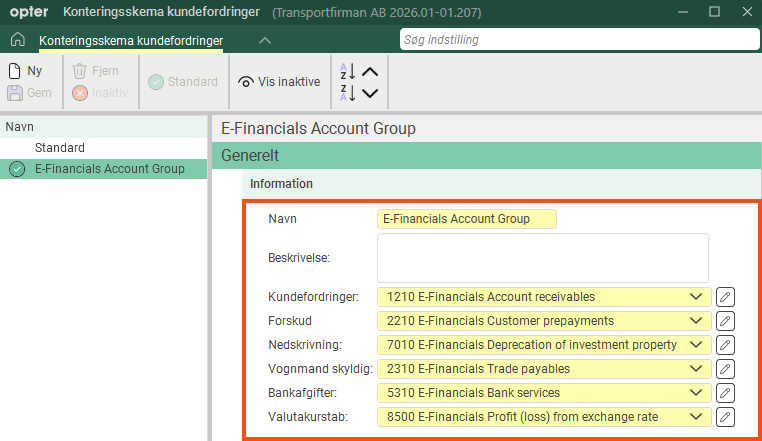
Billedet viser, hvordan det kan se ud i vinduet Konteringsskema kundefordringer.
-
I feltet Kundefordringer skal du kontrollere, at du har kontoen "1210". Det er vigtigt for, at eksporten af fakturaer til E-Financials kan fungere.
Hvis du ikke har det, skal du klikke på
 ved siden af rullemenuen. Vinduet Konti åbnes. Klik på
  Ny og angiv en Navn (»1210«) og en Beskrivelse (f.eks. "E-Financials Debitorer"). Klik på Gem.
 -
I vinduet Konteringsskema kundefordringer skal du kontrollere, at de øvrige konti er de samme som dem, der bruges i E-Financials.
Hvis du vil ændre noget, skal du klikke på
ved siden af rullemenuerne. Klik på Gem, når du er færdig.
-
Hvis der er flere indstillinger i listen til venstre i vinduet Konteringsskema kundefordringer, skal du vælge den for E-Financials som standard ved at markere den i listen og derefter klikke på
 Standard øverst i menuen. (Indstillingen gemmes automatisk.)
 -
Klik på Økonomi > Konti. Kontroller, at I har de samme salgskonti i Opter og E-Financials:
-
For eksempel "3100 - E-Financials Salg af varer i Estland (fuld momssats)", denne konto er nødvendig for, at eksporten af fakturaer til E-Financials kan fungere.
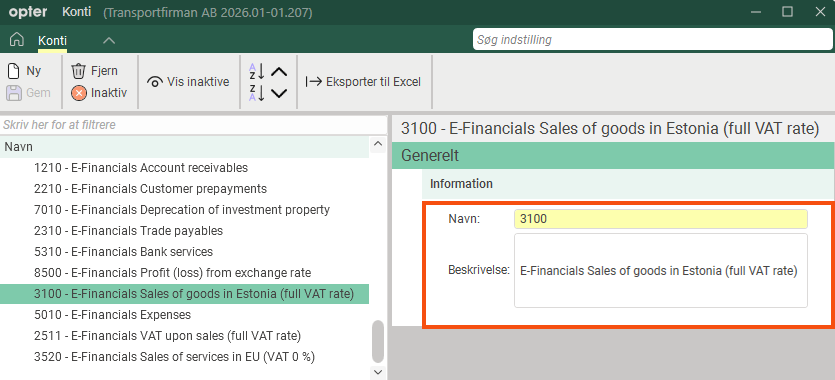
Billedet viser, hvordan det kan se ud i vinduet Konti. Du kan finde yderligere oplysninger i Konti (vindue).
-
I har sandsynligvis også brug for en konto til salg inden for EU (moms 0 %), f.eks. "3520 – E-Financials Salg af tjenesteydelser i EU (moms 0 %)".
-
-
Klik på Økonomi > Momssats, og kontroller, at momssatserne er indstillet korrekt. (Du kan finde yderligere oplysninger i Registrering af momssatser og Momssatser (vindue).)
Du skal sandsynligvis bruge en momssats på 24 % og en på 0 %.
-
Moms på 24 %: Konto "3100" er knyttet til en momssats på 24 % i E-Financials. Vælg konto „3100“ i rullemenuen Konto salg (og sandsynligvis også i rullemenuen Konto diff).
-
Moms på 0 %: Hvis der anvendes en momssats på 0 % ved salg inden for EU, er det vigtigt, at du markerer afkrydsningsfeltet EU-moms.
Klik på Gem for at gemme alle ændringer.
-
-
Hvis en kunde skal faktureres med 0 % moms, skal kunden have et momsnummer i Opter. Kontroller, at kunden har en CVR/SE-nummer i Opter, ved at klikke på Register > Kunder og fanen Detaljer.
-
Klik på Indstillinger > Kontor og fanen Fakturaindstillinger. Kontroller, at Ocr-Nummertype er indstillet til Finsk.
Trin 2: Opret en fakturaeksport til E-Financials i Opter
-
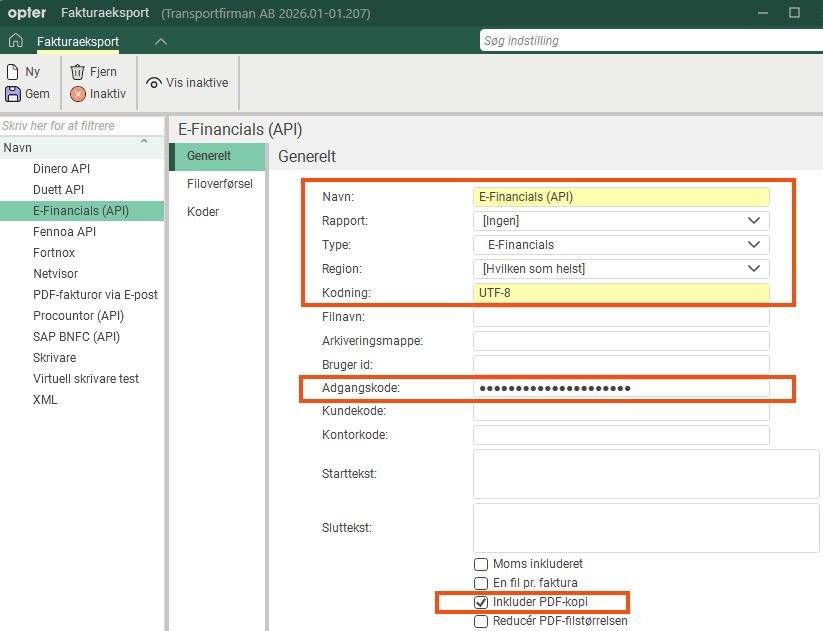
Klik på Økonomi > Faktura > Fakturaeksport og opret en ny fakturaeksport ved at klikke på Ny. Følgende felt skal udfyldes under fanen Generelt:
-
Navn: For eksempel »E-Financials (API)«.
-
Rapport: Ingen.
-
Type: E-Financials.
-
Kodning: UTF-8.
-
Adgangskode: API-nøglens adgangskode ("API Key Password"). (Kopier den fra tekstfilen (fra E-Financials) og indsæt den her. Du kan finde yderligere oplysninger i afsnittet API-nøgle ovenfor.)
-
Markér afkrydsningsfeltet Inkluder PDF-kopi, hvis du ønsker, at Opter-fakturaen vedhæftes i PDF-format.
I E-Financials er der ingen mulighed for at angive alle de oplysninger, man måtte ønske at medtage på en transportfaktura, såsom afstand, vægt, fragtbrevsnummer og så videre. Derfor oprettes den grafiske faktura med alle detaljer i Opter og sendes videre til E-Financials som en PDF-fil.
-
-
Klik på Gem for at gemme alle ændringer.
-
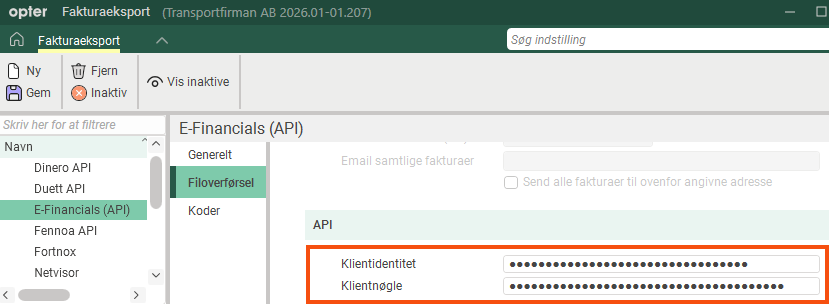
Klik på fanen Filoverførsel. Følgende felter skal udfyldes:
-
Klientidentitet: API-nøgle( "API Key Id"). (Kopier den fra tekstfilen (fra E-Financials) og indsæt den her. Du kan finde yderligere oplysninger i afsnittet API-nøgle ovenfor.)
-
Klientnøgle: Offentlig API-nøgle ("API Public Key"). (Kopier den fra tekstfilen (fra E-Financials) og indsæt den her. Du kan finde yderligere oplysninger i afsnittet API-nøgle ovenfor.)
-
-
Klik på Gem for at gemme alle ændringer.
Trin 3: Føj fakturaeksporten til en fakturaeksportgruppe
Gør følgende for at oprette en ny fakturaeksportindstilling (dvs. en gruppe af eksporter) eller for at kontrollere, om der allerede findes en fakturaeksportindstilling (gruppe), hvor du vil tilføje fakturaeksporten til E-Financials:
-
Klik på Økonomi > Faktura > Fakturainformation.
-
Se i listen til venstre, om der allerede findes en fakturaeksportindstilling (gruppe), hvor du vil tilføje E-Financials-eksporten. Klik på den pågældende fakturaeksportindstilling, og marker afkrydsningsfeltet for »E-Financials (API)« (eller det navn, du har givet fakturaeksporten) under Eksporter.
Hvis der ikke findes en fakturaeksportindstilling (gruppe), hvor du vil tilføje E-Financials-eksporten, skal du oprette en ny. Klik på
 og giv fakturaeksportindstillingen et navn, f.eks. »E-Financials (API)«. Markér afkrydsningsfeltet ved siden af »E-Financials (API)« (eller det navn, du har givet fakturaeksporten) under Eksporter.
 -
Klik på Gem for at gemme alle ændringer.
-
Vælg, hvilken fakturaeksportindstilling der skal bruges som standard. For at vælge E-Financials (API) som standard skal du markere »E-Financials (API)« i listen til venstre og klikke på
 .
. -
For at sikre, at alle fakturaer bogføres i E-Financials, skal du markere eksporten »E-Financials (API)« for alle eksportindstillinger (grupper).
-
Klik på Gem for at gemme alle ændringer.
-
Hvis du vil indstille, hvilken fakturaeksportindstilling (gruppe) der gælder for en bestemt kunde, skal du klikke på Register > Kunder og søge efter den kunde, du vil foretage indstillingen for. Klik på fanen Faktureringsinformation, og vælg fakturaeksportindstilling (gruppe) i rullemenuen Fakturaeksportindstilling. Klik på Gem for at gemme alle ændringer.
Trin 4: Eksporter fakturaerne til E-Financials
Du kan eksportere fakturaoplysningerne fra Opter, når du lukker en fakturaperiode, eller efterfølgende ved at vælge, om du vil eksportere hele fakturaperioder eller enkelte fakturaer.
Sådan gør du:
-
I Opter skal du klikke på Økonomi > Faktura > Faktura.
-
Markér den faktura eller fakturaperiode, du vil eksportere, højreklik og vælg Eksportér.
-
Klik på Eksporter og send for at eksportere fakturaen eller fakturaperioden til E-Financials.
I vinduet Fakturaeksport i Opter vises antallet af fakturaer, som skal eksporteres, sammen med antallet af eksporterede fakturaer samt en statusindikator (længst nede i vinduet). Statusindikatoren bliver helt grøn, når fakturaeksporten er klar.
Hvis fakturaeksporten mislykkes, bliver statusindikatoren grå, og der står, at eksporten mislykkedes. Hvis eksporten mislykkedes, vises en fejlmeddelelse. Se Fejlmeddelelser nedenfor.
Fakturaen i E-Financials
Informationsfelterne på fakturaen i E-Financials kan ændres, men på nuværende tidspunkt vises blandt andet følgende oplysninger; se tabellen.
Feltets navn | Beskrivelse |
|---|---|
"Fakturadato" | Her vises fakturadatoen. |
"Fakturafil" | Her kan du klikke, hvis du vil downloade Opter-fakturaen (i PDF-format). (Opter-fakturaen medtages i eksporten til E-Financials, hvis du har markeret afkrydsningsfeltet Inkluder PDF-kopi i Trin 2 ovenfor.) |
"Fakturanummer" | Her vises fakturanummeret. Fakturanummeret stammer fra Opter, og den eksporterede faktura har nu det samme nummer i E-Financials. Du kan finde yderligere oplysninger i Fakturanummer og fakturanummerserier ovenfor. |
"Frist/Antal dage" | Fakturaens forfaldsdato og betalingsbetingelser. (Du kan finde yderligere oplysninger i Opret fakturaer (vindue) og Betalingsbetingelser (vindue).) |
"Kode" (kolonne) | I kolonnen vises konto og momssats. Hvis der for eksempel står »3100-24«, betyder det konto 3100 og momssats på 24 %. Hvis der står »3520-0«, betyder det konto 3520 og momssats på 0 %. |
"Produkt/Tjeneste" (kolonne) | I kolonnen vises ordrenummer, afsenderreference og modtagerreference eller ordrenummer og varenavn. Den første linje i en ordre viser ordrenummeret, afsenderens referencenummer og modtagerens referencenummer. For eksempel "Bestilling: 261 sender ref. "Gianna N" modtager ref. "Martin Smith"". Derefter vises der en række pr. prisnhed, for eksempel: "Bestilling: 261 Vejafgift", "Ordre: 261 Kyla" eller "Ordre: 261 »Forlænget tid«. |
Fejlfinding
Hvis eksporten mislykkedes, vises der en fejlmeddelelse. Fejlmeddelelserne og forslag til handlinger er anført i tabellen nedenfor.
Når du har løst problemet/fejlen, kan du eksportere fakturaerne igen. Hvis en faktura allerede findes i E-Financials, eksporterer Opter ikke den pågældende faktura til E-Financials (igen), men går videre til den næste faktura i eksporten. Der oprettes ingen dubletter i E-Financials.
Meddelelsen Følgende fakturaer {0} findes allerede i E-Financials.
Der vises også en meddelelse om, hvilke fakturaer der ikke blev eksporteret, fordi de allerede fandtes i E-Financials. At en faktura (dvs. et fakturanummer) allerede findes i E-Financials kan skyldes et af følgende:
-
Fakturaen er allerede blevet eksporteret fra Opter til E-Financials (ved en tidligere fakturaeksport).
-
En faktura med det samme fakturanummer er på et tidligere tidspunkt blevet oprettet direkte i E-Financials.
Vi anbefaler, at I bruger forskellige fakturanummer-serier i Opter og E-Financials, så dette problem ikke opstår. Du kan finde yderligere oplysninger i Fakturanummer og fakturanummerserier ovenfor.
Fejlmeddelelser
Hvis eksporten til E-Financials ikke fungerer, vises der en fejlmeddelelse. Fejlmeddelelser vises kun, når der opstår fejl under eksport. Fejlmeddelelserne vises i et pop op-vindue og gemmes ikke nogen steder.
| Fejlbesked | Beskrivelse |
|---|---|
Kunne ikke oprette forbindelse til E-Financials. {0}. | Det kan skyldes en af følgende årsager:
|
Kunne ikke oprette en kunde med kundekoden {0} i E-Financials. {1}. | Læs hele fejlmeddelelsen; den første del er fra Opter, den anden del er fra E-Financials. Problemet skyldes sandsynligvis, at kundens CVR nummer mangler i Opter eller ikke er et gyldigt CVR nummer i Estland (hvis kunden er estisk). Tjek kundens Organisationsnummer i Opter ved at klikke på Register > Kunder (og fanen Generelt). Du kan finde yderligere oplysninger i Kunder (vindue). Derefter kan du prøve at eksportere fakturaen igen. |
Kunne ikke sende faktura {0} til E-Financials. {1}. | Læs hele fejlmeddelelsen; den første del er fra Opter, den anden del er fra E-Financials. Problemet kan for eksempel skyldes, at der er anvendt en forkert momssats. |
Kunne ikke opdatere kunden {0} i E-Financials. {1}. | Læs hele fejlmeddelelsen; den første del er fra Opter, den anden del er fra E-Financials. |
Kaldet til E-Financials blev afbrudt. | Opter afbrød eksporten af en eller anden grund. Prøv at eksportere fakturaerne igen. |
API-kaldet til E-Financials mislykkedes. Statuskode {0}. | Statuskoderne er HTTP-koder, som f.eks. "401" ("Unauthorized"). At API-kaldet mislykkedes kan for eksempel skyldes et af følgende:
|
Der opstod en ukendt fejl i API-kaldet til E-Financials: {0}. | HTTP-klienten har muligvis fået problemer. Prøv at eksportere fakturaerne igen. Hvis det stadig ikke virker, kan du prøve at genstarte Opter-klienten. |
Kunne ikke fortolke svaret fra E-Financials: {0}. | E-Financials sender noget uventet til Opter. E-Financials har sandsynligvis ændret sit API. Kontakt Opter-supporten. |
Kaldet til E-Financials {0} mislykkedes. Statuskode {1}. | Kontakt Opter-supporten. |
Fakturaeksporten til E-Financials blev afbrudt. | Opter afbrød eksporten af en eller anden grund. Prøv at starte fakturaeksporten igen. |
Følgende {0} er fjernet eller deaktiveret i E-Financials {1}. | Kontoen eller projektet ser ud til at være slettet eller deaktiveret i E-Financials, f.eks. er kontoen »3100« muligvis deaktiveret. (De konti og projekter, der anvendes i Opter, skal findes i E-Financials.) Aktivér eller opret kontoen eller projektet i E-Financials. Start derefter fakturaeksporten igen. |
Følgende {0} mangler i E-Financials {1}. | Kontoen eller projektet mangler i E-Financials, f.eks. mangler kontoen "3100". (De konti og projekter, der anvendes i Opter, skal findes i E-Financials.) Opret den konto eller det projekt, der mangler i E-Financials, og start fakturaeksporten igen. |
Salgskonto mangler eller er forkert for perioden {0}. | Det kan f.eks. være, at salgskontoen »3100« mangler eller har en forkert momssats i Opter. Kontroller, at I har oprettet salgskonti og angivet de korrekte momssatser i Opter; det er nødvendigt for, at fakturaeksporten til E-Financials kan fungere. Du kan finde yderligere oplysninger i Trin 1 ovenfor. Kontakt Opter-supporten, hvis du har brug for hjælp. |
Der mangler salgsartikler for følgende konti: {0}. | Det er sandsynligvis den forkerte momssats, der er angivet på kontoen i Opter. (Konti og momssatser skal stemme overens mellem Opter og E-Financials.) Kontakt Opter-supporten, hvis du har brug for hjælp. |
Kunne ikke generere fakturafilen. | Opter kan ikke oprette PDF-fakturaen. Det kan skyldes en fejl i fakturarapporten (skabelonen). Tjek gerne rapporten. Du kan finde yderligere oplysninger i Fakturaskemaer (vindue), Rapporter (vindue) og Rapporteditor (vindue). Kontakt Opter-supporten, hvis du har brug for hjælp. |
Timeout ved kaldet til E-Financials. | Prøv at starte fakturaeksporten igen. Hvis problemet fortsætter, skal du kontakte Opter-supporten. |
Der findes ingen bankkonto med IBAN {0} i E-Financials. | Kontorets eller regionens IBAN i Opter skal stemme overens med et bankkontonummer i E-Financials. Du kan finde yderligere oplysninger i Bankkontonummer (IBAN) ovenfor. Sørg for, at Opter og E-Financials har bankkonti med IBAN-numre, der stemmer overens. Prøv derefter at starte fakturaeksporten igen. |
Der findes ingen konti for perioden {0}. Sørg for, at der findes en konto til kundefordringer under konteringsskemaer. | Der mangler et konteringsskema i Opter. Kontakt Opter-supporten, hvis du har brug for hjælp. |
Konto til kundefordringer mangler eller er forkert for perioden {0}. | Regnskabskontoen „1210“ mangler i Opter. Markér feltet Kundefordringer i vinduet Konteringsskema kundefordringer. Du kan finde yderligere oplysninger i Trin 1 ovenfor. Kontakt Opter-supporten, hvis du har brug for hjælp. |
Konto til kundefordringer ({0}) mangler eller er forkert for perioden {1}. | Det er sandsynligvis ikke sådan, at kontoen for tilgodehavender stemmer overens med den forventede momssats. I Opter skal I kontrollere, at I har regnskabskontoen »1210« til tilgodehavender hos kunder, og at den momssats, der er knyttet til kontoen, er korrekt. Du kan finde yderligere oplysninger i Trin 1 ovenfor. Kontakt Opter-supporten, hvis du har brug for hjælp. |
Der findes flere kundefordringskonti ({0}) for perioden {1}. | Kontroller konteringen i Opter. Der må ikke være mere end én konto til tilgodehavender. Du kan finde yderligere oplysninger i Trin 1 ovenfor. Kontakt Opter-supporten, hvis du har brug for hjælp. |

