Eksport af fakturaer til Procountor (API)
Senest opdateret: 29. januar 2026
I denne artikel
Du kan forbinde Opter med økonomisystemet Procountor. Derefter kan du eksportere fakturaer fra Opter til Procountor via API. Mere information om Procountor findes på https://procountor.fi, på svensk https://procountor.se/ og på engelsk https://procountor.fi/en/.
Når du eksporterer en faktura fra Opter til Procountor, sker der følgende:
-
Fakturaerne eksporteres som "konteringsprodukter", dvs. det er konteringen, der overføres.
Hvis du ønsker det, kan den grafiske Opter-faktura med alle detaljer vedhæftes som en PDF-fil. (Du foretager indstillingen i trin 2 nedenfor).
-
Kundeoplysninger eksporteres og opdateres i Procountor.
Forudsætninger
Resultatenheder og dimensioner
Det, der kaldes en "resultatenhed" i Opter, kaldes en "dimension" i Procountor. Ved eksport af fakturaer (bogføring af produkter) matches navnet på resultatenheden i Opter med navnet på dimensionen i Procountor.
Kontroller følgende:
-
Alle resultatenheder, du bruger i Opter, er tilgængelige som dimensioner i Procountor. (Det er ikke muligt at oprette nye dimensioner i Procountor via API-kald).
-
at du bruger de samme navne på resultatenhederne i Opter som på dimensionerne i Procountor.
I Opter kan du se dine resultatenheder og deres navne i kontorindstillingerne på fanen Økonomi.
Hvis du tilføjer en ny afdeling eller gruppe under en resultatenhed i Opter, oprettes den nye afdeling eller gruppe automatisk i Procountor ved eksport af fakturaer, hvis den nye afdeling eller gruppe er inkluderet i et konteringsprodukt.
Kontonummer
De kontonumre, der bruges i Opter, skal findes i Procountor.
Fakturanummer og fakturanummerserier
Procountor accepterer fakturanumre fra Opter. Vi anbefaler, at du sørger for, at numrene på de fakturaer, der er oprettet i Opter, ikke kolliderer med numrene på de fakturaer, der er oprettet direkte i Procountor. Du kan løse dette ved at bruge forskellige fakturanummerserier i Opter og Procountor.
Valutakoder
Procountor bruger de samme valutakoder som Opter.
Kundenummer
Kontroller, at alle Opters kunder har et kundenummer i feltet Finanskontonummer på fanen Generelt i kunderegistret. Ved eksport af fakturaer sendes kundenummeret også til Procountor. Hvis der ikke er noget finanskontonummer, får du en fejlmeddelelse, når du eksporterer.
Kundens bank
Koden for kundens bank skal indtastes i feltet EDI kode i Opters kunderegister på fanen Detaljer. Kontroller, at feltet EDI kode indeholder de korrekte oplysninger for alle dine kunder. For mere information, se tabellen nedenfor og https://support.procountor.fi/.
Produktgruppe ”OpterGroup“
Når du eksporterer fakturaer til Procountor, opretter Opter produkter for hver unik kombination af konto, momskode, momssats, dimension (resultatenheder) og mere. (Disse produkter oprettes, hvis de ikke allerede findes, dvs. hvis de ikke allerede er blevet oprettet ved tidligere eksport.) Disse produkter bruges derefter til at gengive konteringen fra Opter.
I Procountors produktregister kan du se, hvilke produkter der er oprettet af Opter, da de hører til produktgruppen »OpterGroup«.
(Navnet på produktgruppen er som standard »OpterGroup«, men kan ændres i terminologitagget IES_ProcountorAPIProductGroup under Indstillinger > Terminologi i Opter.)
Husk følgende
Procountor-integrationen til forskellige markeder
Integrationen er kun testet på det finske marked. Hos Opter kan vi dog tilpasse integrationen til alle Procountors markeder. Hvis I ønsker at bruge Procountor på et andet marked end det finske, bedes I kontakte Opter-supporten.
Trin 1: Opret en bruger og en API-nøgle i Procountor
For at kunne eksportere fakturaer til Procountor skal du først oprette en såkaldt m2m-bruger (»machine to machine«-bruger). M2m-brugeren skal have de rettigheder, der er angivet i tabellen nedenfor, samt en API-nøgle, der er knyttet til vedkommende. Du/I vil altså ikke have nogen personlige loginoplysninger for at kunne eksportere fakturaer til Procountor.
Sådan gør du:
-
Opret en m2m-bruger i Procountor. Se »Opret ny bruger« (under »Brugere og brugerrettigheder« > »Tilføjelse og fjernelse af en bruger«), https://support.procountor.fi/hc/en-us/articles/360000252297-Adding-and-removing-a-user#CREATENEWUSER.
Hvis du har brug for hjælp til at oprette en m2m-bruger, tildele den rettigheder og en API-nøgle, bedes du kontakte Procountors support.
-
I Procountor skal du sikre dig, at m2m-brugeren har alle rettigheder i henhold til nedenstående tabel.
For at konfigurere brugerrettigheder i Procountor, se »Brugere og brugerrettigheder«, https://support.procountor.fi/hc/en-us/articles/10142366663580-Users-and-user-rights.
Betegnelse
Rettighedsniveau
grundlæggende regnskabsoplysninger
ALL_RIGHTS
importData
ALL_RIGHTS
editPersonalInfo
ALL_RIGHTS
salesOrGroupInvoices
ALL_RIGHTS
salesInvoiceSearch
ALL_RIGHTS
kunderegister
ALL_RIGHTS
produktregister
ALL_RIGHTS
verification
ALL_RIGHTS
godkendelse
ALL_RIGHTS
kvitteringer
ALL_RIGHTS
journalReceiptSearch
ALL_RIGHTS
-
Opret en API-nøgle. Se Oprettelse af en API-nøgle via Procountor-brugergrænsefladen. I feltet Client id skal du indtaste »opterClient«. Du kopierer derefter API-nøglen og indsætter den i Opter på et senere tidspunkt.
-
Gem alle ændringer i Procountor.
Trin 2: Opret en fakturaeksport
-
I Opter skal du klikke på Økonomi > Faktura > Fakturaeksport og oprette en ny fakturaeksport ved at klikke på
 . Følgende felt skal udfyldes under fanen Generelt:
-
Navn: For eksempel »Procountor (API)«.
-
Rapport: Ingen.
-
Type: Procountor API.
-
Kodning: UTF-8.
-
Adgangskode: Her indtaster du den API-nøgle, du oprettede i Procountor.
-
-
Hvis du ønsker, at Opter-fakturaen skal vedhæftes i PDF-format, skal du markere Inkluder PDF-kopi.
Vedhæft Opter-fakturaen, hvis du ønsker, at alle oplysninger om transporterne skal overføres til Procountor, f.eks. ordres afsender, modtager, afstand, vægt og fragtbrevsnummer.
Hvis PDF-filen ikke kan vedhæftes til fakturaen ved eksport, vises der en advarsel (se Fejlmeddelelser nedenfor). Dette forhindrer dog ikke oprettelsen af fakturaen i Procountor.
-
Hvis du vil reducere størrelsen på PDF-filen, skal du vælge Reducér PDF-filstørrelsen.
Filstørrelsen er reduceret ved at fjerne al tekstformatering (fed, kursiv, understreget) og ved at ændre skrifttypen til Trebuchet MS, som bruger mindre lagerplads. Hvor meget filstørrelsen reduceres afhænger blandt andet af, hvor meget formatering den indeholder.
-
Klik på Gem for at gemme alle ændringer.
Trin 3: Oversæt Opter s momskoder
Fakturaerne eksporteres fra Opter til Procountor som »bogføringsposter«. I Procountor angives »momsstatus« for hvert regnskabspost.
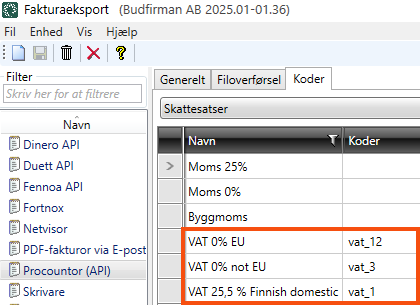
For at kunne oprette korrekte bogføringsposter skal Opter vide, hvilken »VAT status code« der skal anvendes for den enkelte momssats i Opter. For eksempel skal "VAT status code" = ”vat_1” anvendes for momssatsen på 25,5 %.
Du finder beskrivelser og de mest almindelige koder („VAT-statuskoder“) på https://support.procountor.fi/hc/en-us/articles/360000240818-VAT-defaults. Hvis du vil se en komplet liste over alle koder, skal du gå til Procountors brugergrænseflade og søge på engelsk efter »VAT defaults« eller på finsk efter »ALV-oletukset«.
For at Opter kan vide, hvilken »VAT status code« der skal bruges til den enkelte momssats i Opter, skal du gøre følgende:
-
I Opter skal du klikke på Økonomi > Faktura > Fakturaeksport.
-
I vinduet Fakturaeksport skal du markere »Procountor (API)« i listen til venstre.
Klik på fanen Koder og vælg Skattesatser i rullemenuen.
-
Udfyld »VAT status code« i kolonne Koder for den eller de momssatser, I anvender. Se eksemplet på billedet nedenfor.
-
Klik på Gem for at gemme alle ændringer.
Trin 4: Føj fakturaeksporten til en fakturaeksportgruppe
Gør følgende for at oprette en ny fakturaeksportindstilling (dvs. en gruppe af eksporter) eller for at kontrollere, om der allerede findes en fakturaeksportindstilling (gruppe), hvor du vil tilføje fakturaeksporten til Procountor:
-
Klik på Økonomi > Faktura > Fakturainformation.
-
Se i listen til venstre, om der allerede findes en fakturaeksportindstilling (gruppe), hvor du vil tilføje Procountor-eksporten. Klik på den pågældende fakturaeksportindstilling, og marker afkrydsningsfeltet for »Procountor (API)« (eller det navn, du har givet fakturaeksporten) under Eksporter.
Hvis der ikke findes en fakturaeksportindstilling (gruppe), hvor du vil tilføje Procountor-eksporten, skal du oprette en ny. Klik på
og giv fakturaeksportindstillingen et navn, for eksempel »Procountor (API)«. Markér afkrydsningsfeltet for »Procountor (API)« (eller det navn, du har givet fakturaeksporten) under Eksporter. -
Klik på Gem for at gemme alle ændringer.
-
Vælg, hvilken fakturaeksportindstilling der skal bruges som standard. For at vælge Procountor (API) som standard skal du markere »Procountor (API)« i listen til venstre og klikke på
 .
. -
For at sikre, at alle fakturaer bogføres i Procountor, skal du markere eksporten »Procountor (API)« for alle eksportindstillinger (grupper).
-
Klik på Gem for at gemme alle ændringer.
-
Hvis du vil indstille, hvilken fakturaeksportindstilling (gruppe) der gælder for en bestemt kunde, skal du klikke på Register > Kunder og søge efter den kunde, du vil foretage indstillingen for. Klik på fanen Faktureringsinformation, og vælg fakturaeksportindstilling (gruppe) i rullemenuen Fakturaeksportindstilling. Klik på Gem for at gemme alle ændringer.
Trin 5: Eksporter fakturaerne til Procountor
Du kan eksportere fakturaoplysningerne fra Opter, når du lukker en fakturaperiode, eller efterfølgende ved at vælge, om du vil eksportere hele fakturaperioder eller enkelte fakturaer.
Procountor har ingen fakturaperiode, men fakturadatoen i Opter skal falde inden for et åbent regnskabsår i Procountor.
Sådan gør du:
-
Klik på Økonomi > Faktura > Faktura i Opter.
-
Markér den faktura eller fakturaperiode, du vil eksportere, højreklik, og vælg Eksportér.
-
Klik på Eksporter og send for at eksportere fakturaen eller fakturaperioden til Procountor.
I vinduet Fakturaeksport i Opter vises antallet af fakturaer, som skal eksporteres, sammen med antallet af eksporterede fakturaer samt en statusindikator (længst nede i vinduet). Statusindikatoren bliver helt grøn, når fakturaeksporten er klar.
Hvis fakturaeksporten mislykkes, bliver statusindikatoren grå, og der står, at eksporten mislykkedes. Hvis eksporten mislykkedes, vises der en fejlmeddelelse; se Fejlfinding nedenfor.
Fejlfinding
Hvis eksporten til Procountor ikke fungerer som den skal, vises der en fejlmeddelelse. Følgende gælder for fejlmeddelelserne:
-
De vises kun, når der opstår fejl under eksport.
-
De vises i et pop op-vindue i Opter, når der eksporteres.
-
Du kan finde yderligere oplysninger i Windows Eventlog. (dvs. tjek klientens hændelseslog, da opkaldene foretages via klienten).
Fejlmeddelelserne og forslag til handlinger er anført i tabellen nedenfor. Når du har løst problemet/fejlen, kan du eksportere fakturaerne igen.
Fejlmeddelelser
|
Fejlbesked |
Beskrivelse |
|---|---|
|
Fejl ved API-kald |
Denne fejlmeddelelse er knyttet til en fejlmeddelelse fra Procountor. Kontakt Opter-supporten. |
|
Brugeroplysninger blev ikke accepteret af Procountor |
Kontroller, at du har indtastet API-nøglen fra Procountor i feltet Adgangskode (se Trin 1 og Trin 2 ovenfor). Kontroller, at den m2m-bruger, du har oprettet, har alle de rettigheder, der er angivet i tabellen i Trin 1 ovenfor. |
|
Produktgruppe {0} mangler/kan ikke oprettes i Procountor |
Du kan finde flere oplysninger i Produktgruppen "OpterGroup" ovenfor. Kontakt Opter-supporten. |
|
Forkert angivet kontonummer: {0} |
Kontrollér kontonummeret i Opter. |
|
Konto {0} mangler i Procountor. Tjek tilgængelige konti i Procountor |
De kontonumre, der bruges i Opter, skal findes i Procountor. |
|
Kunne ikke hente konti fra Procountor |
Kontakt Opter-supporten. |
|
Dimensionerne {0} mangler i Procountor |
Det, der i Opter kaldes »resultatenhed«, kaldes »dimension« i Procountor. Du kan finde yderligere oplysninger i Resultatenheder og dimensioner ovenfor. |
|
Kunne ikke hente kontering for faktura {0} fra Procountor |
Opter kunne ikke hente konteringen for den faktura, som Opter havde eksporteret. Kontakt Opter-supporten. |
|
Kunne ikke opdatere kontering for faktura {0} i Procountor |
Kontakt Opter-supporten. |
|
Periode for dato {0} mangler eller er lukket i Procountor |
Procountor har ingen fakturaperiode, men fakturadatoen i Opter skal falde inden for et åbent regnskabsår i Procountor. |
|
Det var ikke muligt at oprette kunde {0} i Procountor (kundekode: {1}, kundenummer: {2}) |
Du kan prøve at oprette kunden manuelt i Procountor. Det er vigtigt, at kundenummeret stemmer overens med det, der allerede findes i Opter; se Kundenummer ovenfor. Derefter kan du prøve at eksportere fakturaen igen. |
|
Det var ikke muligt at opdatere kunde {0} i Procountor (kundekode: {1}, kundenummer: {2}) |
Du kan prøve at opdatere kundeoplysningerne manuelt i Procountor. Det er vigtigt, at kundenummeret stemmer overens med det, der allerede findes i Opter; se Kundenummer ovenfor. Derefter kan du prøve at eksportere fakturaen igen. |
|
Kundnummer mangler i Opter for kunde: {0} (kundekode: {1}, kundnummer: {2}) |
Se Kundenummer ovenfor. Derefter kan du prøve at eksportere fakturaen igen. |
|
Denne fejlmeddelelse er en advarsel, men den forhindrer ikke oprettelsen af fakturaen i Procountor. Opter-fakturaen i PDF-format kunne ikke vedhæftes til fakturaen i Procountor. Det kan for eksempel skyldes, at PDF-filen er for stor. Du kan manuelt tilføje PDF-filen (Opter-fakturaen) til fakturaen i Procountor. Hvis du ikke allerede har markeret afkrydsningsfeltet Reducér PDF-filstørrelsen, kan du prøve, om det hjælper, næste gang du skal eksportere fakturaer. (Se Trin 2: Opret en fakturaeksport (se ovenfor). Hvis du ikke ønsker, at Opter-fakturaen skal vedhæftes ved eksporten, skal du fjerne markeringen i afkrydsningsfeltet Inkluder PDF-kopi (se Trin 2: Opret en fakturaeksport (se ovenfor). |
|
|
For mange kald |
Kontakt Opter-supporten. |

