Opprett manuell faktura
Sist oppdatert: 25. februar 2026
I denne artikkelen
Du kan fakturere kundene dine direkte fra Opter. Innholdet i fakturaene hentes normalt fra ordrene du velger å fakturere når du oppretter en fakturaperiode, men du kan også opprette både fakturaer og kreditnotaer manuelt om nødvendig.
Disse instruksjonene beskriver hvordan du oppretter:
-
Manuelle fakturaer.
-
Manuelle kreditnotor.
(Hvis fakturaperioden ikke er avsluttet, trenger du ikke å kreditere en feilaktig faktura; bare fjern den fra perioden.)
Slik gjør du det
-
Klikk på Økonomi > Faktura > Faktura. Vinduet Fakturaer åpnes.
-
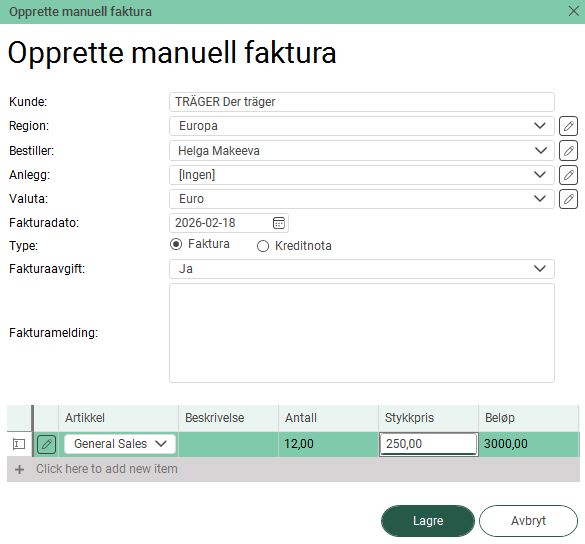
Klikk på Arkiv > Manuell faktura. Vinduet Opprette manuell faktura åpnes.
-
Fyll ut fakturaoverskriften:
-
Kunde: Begynn å skrive inn kundekoden eller kundenavnet for å søke. Velg en kunde fra listen.
-
Region: Velg region.
Det er kun obligatorisk å spesifisere regionen hvis avmerkingsboksen Seperate fakturanummerserier for regioner er valgt på Fakturainnstillinger-fanen i kontorinnstillingene.
Hvis du vil legge til en ny region i registeret eller gjøre endringer, trykker du på
 til høyre for feltet. Da åpnes vinduet Regioner. Mer informasjon er tilgjengelig i Kontorer og regioner.
 -
Bestiller: (Valgfritt.) Velg eller skriv inn kundereferanse.
Hvis du vil legge til en ny kundereferanse i registeret eller endre noe, trykker du på
til høyre for feltet. Da åpnes vinduet Bestiller. Mer informasjon er tilgjengelig i Bestiller (vindu). (Hvis knappen () ikke kan trykkes, fyll først ut felt Kunde.) -
Anlegg: (Valgfritt.) Velg anlegg.
Hvis du vil legge til et nytt anlegg i registeret eller endre noe, trykker du på
til høyre for feltet. Da åpnes vinduet Anlegg. (Alternativt kan du klikke på Register > Kunder, velge kunden fra listen til venstre og deretter klikke på  eller
eller  Anlegg øverst i menyen.)
 -
Valuta: Valutaen settes automatisk til kundens valuta (i henhold til felt Valuta i kunderegisteret), men du kan endre valutaen hvis du ønsker det.
Hvis du vil legge til en ny valuta i registeret eller endre noe, trykker du på
til høyre for feltet. Dette åpner vinduet Valuta. Mer informasjon er tilgjengelig i Valuta (vindu) og Valutaer. -
Fakturadato: Velg ønsket fakturadato. (Dagens dato administreres.)
-
Type: Velg enten Faktura (debetfaktura) eller Kreditnota. (Mer informasjon er tilgjengelig i Kreditere fakturaer.)
-
Fakturaavgift: Velg om du vil legge til, utelate eller trekke fra fakturagebyret:
-
Ja: Fakturagebyret legges til (som et positivt beløp) på fakturaen, dvs. at kunden belastes gebyret. Mer informasjon er tilgjengelig i Fakturaavgift.
-
Nei: Det legges ikke til noen fakturagebyr på fakturaen.
-
Negativ: Fakturagebyret legges til som et negativt beløp (fradrag).
Alternativet Negativ brukes derfor til å kreditere/trekke fra fakturagebyret i stedet for å belaste det. Dette kan for eksempel være relevant i tilfelle en korreksjon eller kompensasjon der du ønsker å refundere kunden for et tidligere belastet gebyr.
-
-
Fakturamelding: (Valgfritt.) Skriv inn teksten du ønsker skal vises på fakturaen.
-
-
Legg til fakturalinjer i tabellen nederst:
-
Artikkel: Velg en artikkel fra rullegardinlisten.
Hvis du vil legge til nye artikler, klikker du på
til venstre. Vinduet Artikler (for manuell faktura) åpnes. -
Beskrivelse: (Valgfritt.) Skriv inn en beskrivelse av varelinjen.
-
Antall: Angi antall for artikelen på linjen.
-
Stykkpris: Angi pris per artikkel.
-
Beløp: Beregnes automatisk (Antall x Stykkpris).
Hvis du trenger flere rader, klikker du på Klikk her for å legge til nytt element nederst i listen for å opprette en ny rad.
For å slette en rad, klikk på den venstre delen av raden og trykk på Delete-tasten.
-
-
Klikk på Lagre-knappen nederst i vinduet for å opprette fakturaen.
Hvis feltene er fylt ut riktig, opprettes fakturaen og tildeles et fakturanummer i fakturanummerrekken for manuelle fakturaer eller manuelle kreditnoter. Mer informasjon er tilgjengelig i Fakturatyper (vindu) og Fakturanummerserie (vindu).
Eksport og utskrift gjøres på samme måte som for vanlige fakturaer.
Hvordan selve fakturaen som sendes ut til kunden skal se ut, og hvilken informasjon som skal vises på den, kan du bestemme selv. Mer informasjon er tilgjengelig i Grunninnstillinger for fakturaer.

