Åkare (fönster)
Senast uppdaterad: 2026-04-17
 Register > Åkare
I den här artikeln
I det här fönstret registrerar du dina åkare och hanterar egenskaperna för dem. Mer information finns i Lägga till nya åkare.
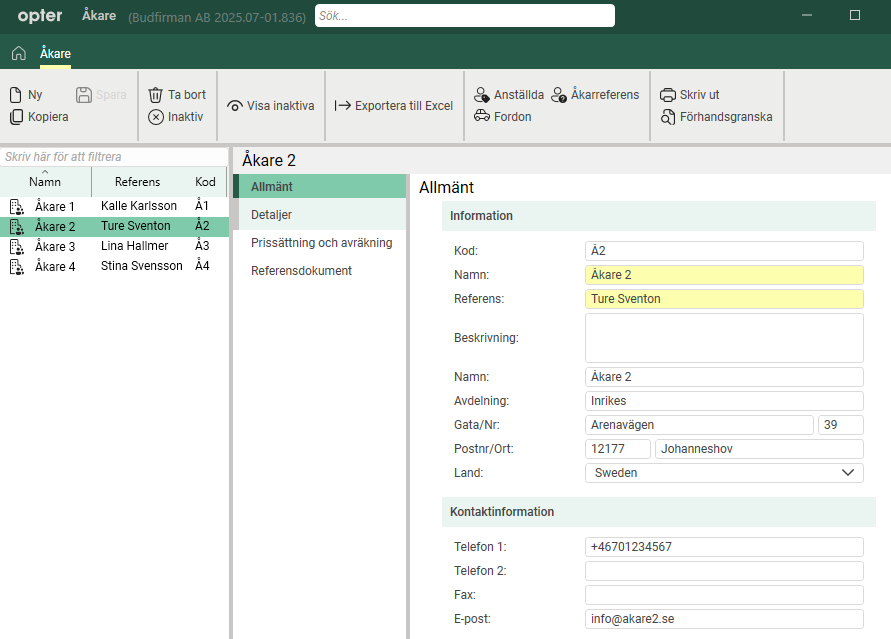
Begreppen åkare och underleverantör beskrivs i Åkare och underleverantör, översikt.
En del av uppgifterna som du anger på flikarna Allmänt, Detaljer och Prissättning och avräkning skickas med vid avräkningsexporter till ekonomisystem, till exempel Fortnox. Mer information finns i Avräkningsexport till Fortnox.
Allmänt
Information
|
Funktion |
Beskrivning |
|---|---|
|
Kod |
Ge åkaren en kod. |
|
Namn |
Ange åkarens namn som du vill att det ska visas i Opter. |
|
Referens |
Ange namnet på er kontaktpersonen hos åkaren. |
|
Beskrivning |
Ett fritextfält. Beskriv åkaren om du vill. |
|
Namn |
Åkarens företagsnamn. |
|
Avdelning |
Ange avdelning på företaget om du vill. |
|
Gata/Nr |
Gatunamnet och numret för åkarens adress. |
|
Postnr/Ort |
Postnummer och postort för åkarens adress. |
|
Land |
Välj land för åkarens adress. |
Kontaktinformation
|
Funktion |
Beskrivning |
|---|---|
|
Telefon 1 Telefon 2 |
Åkarens telefonnummer. |
|
Fax |
Eventuellt faxnummer. |
|
E-post |
Huvudadress till åkaren. Avräkningar skickas hit om du inte anger en adress i fältet E-post avräkningsexport på fliken Prissättning och avräkning. |
Detaljer
Detaljer
|
Funktion |
Beskrivning |
|---|---|
|
Organisationsnummer |
Ange åkarens organisationsnummer. |
|
Momsreg.nummer |
Ange åkarens momsregistreringsnummer (VAT-nummer). |
|
Momsreg. till |
Gäller endast norska företag som ska hålla tillbaka momsen för nystartade företag de anlitar. Om åkaren har tillbakahållen moms, ange till och med vilket datum ni ska hålla tillbaka momsen. Se även kryssrutan Tillbakahållen moms på fliken Prissättning och avräkning. |
|
Välj vilka prisuppgifter om uppdraget som ska visas i förhandsgranskningen av ordern. Om du klickar på |
|
|
Internetorderinställning |
Välj vilken internetorderinställning åkaren ska ha på åkarwebben. (Klicka på [Standard]: Inställningen på fliken Internet i kontorsinställningarna används. |
|
Inloggningstider |
Funktionen användes inte och är därför borttagen från och med Opter 2025.12.00. |
|
Startdatum |
Ange startdatum för när åkaren börjar arbeta för er. |
 öppnas fönstret
 Login-information
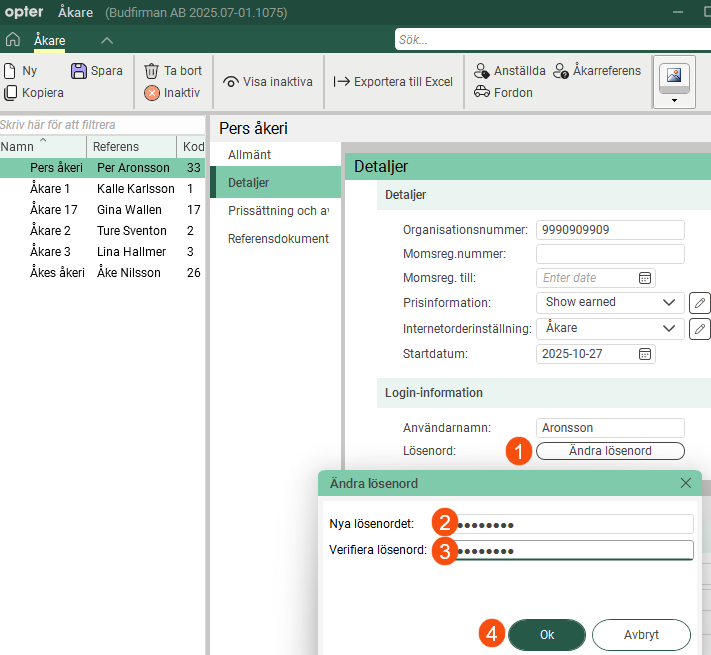
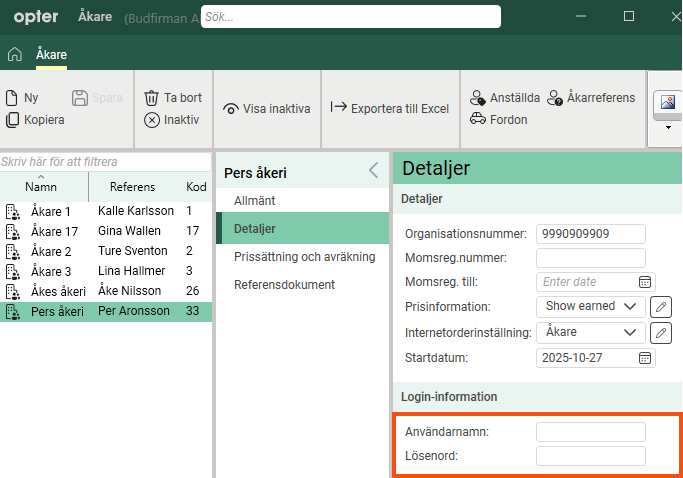
Här kan du skapa ett gemensamt användarkonto som åkarens alla användare delar på för att logga in på åkarwebben. (Om du vill ha full kontroll så kan du skapa enskilda användarkonton för varje användare, se Användarkonton för åkarwebben.)
|
Funktion |
Förklaring |
|---|---|
|
Användarnamn |
Användarnamn för inloggning på åkarwebben. Mer information finns i Användarkonton för åkarwebben och Introduktion till åkarwebben. |
|
Lösenord Ändra lösenord (Knappen finns från och med Opter 2025.12.00.) |
Lösenord för inloggning på åkarwebben.
Mer information finns i Användarkonton för åkarwebben och Introduktion till åkarwebben. |

Prissättning och avräkning
Prissättning
|
Funktion |
Beskrivning |
|---|---|
|
Välj resursprissättning. Du kan även lägga till nya eller ändra befintliga resursprissättningar genom att klicka på [Ingen] innebär att ingen kostnad genereras, även om du lägger in en manuell kostnad.
I bilden ovan har ingen kostnad genererats för uppdraget. Bilden visar uppdraget i ordermottagningen. [Ingen] innebär alltså:
|
|
|
Drivmedelstillägg |
Gäller endast om kryssrutan Inget DMT (nedan) är avmarkerad. Välj vilket drivmedelstillägg åkaren ska få. Mer information finns i Drivmedelstillägg (DMT), översikt och Välja drivmedelstillägg (DMT) för en underleverantör eller åkare. |
|
Inget DMT |
Välj om åkaren ska få drivmedelstillägg eller inte.
Om du inte gör någon inställning eller om du avmarkerar kryssrutan gäller det som står i beskrivningen för listrutan Drivmedelstillägg ovan. |
|
Skapa kostnadsartiklar automatiskt |
Mer information finns i Ta emot fakturor från underleverantörer och åkare, Inställningar för att ta emot fakturor och följa upp kostnader och Lägga till nya kostnadsartiklar i kostnadskontrollen.
|
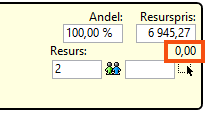
 : Åkaren får inget drivmedelstillägg.
 : Åkaren får drivmedelstillägg enligt listrutan
 Avräkning
|
Funktion |
Beskrivning |
|---|---|
|
Avräkningsintervall |
Välj avräkningsintervall. Om du vill lägga till ett nytt avräkningsintervall eller ändra i ett befintligt avräkningsintervall klickar du på |
|
Avräkningsexport |
Välj avräkningsexport. |
|
Reskontranummer |
Reskontranumret för åkaren, skickas med vid till exempel avräkningsexporter till Netvisor. |
|
Avräkningsdesign |
Välj rapport för avräkningarna. Mer information finns i Rapporter (fönster). |
|
Du kan betala dina åkare och underleverantörer på två olika sätt. Du kan avräkna kostnaden för dem (självfakturering), eller så kan de fakturera dig. Mer information finns i Ta emot fakturor från underleverantörer och åkare.
|
|
|
Tillbakahållen moms |
Gäller endast norska företag som ska hålla tillbaka momsen för nystartade företag de anlitar. Kryssrutans inställning är tillgänglig för utskrift på avräkningsnotan samt vid export av avräkningsinformation till bokföringssystem.
Det sker inget automatiskt avdrag av momsen, så det måste ni själva hålla reda på (med hjälp av kryssrutan). Se även Momsreg. till på fliken Detaljer.
|
|
E-post avräkningsexport |
Ange den e-postadress som avräkningar ska skickas till. Om du inte anger någon e-postadress här skickas avräkningarna till huvudadressen på fliken Allmänt. Gäller endast avräkningsexporter av typerna PDF, XmlSerializer och Fortnox. |
|
Moms kontonummer |
Kontonummer för moms. |
|
Åkarens bankkontonummer. Om ni exporterar avräkningar till Fortnox hämtar Opter bankkontonumret från det här fältet och skickar till Fortnox. Det är viktigt att du skriver in bankkontonummer och eventuellt clearingnummer i rätt format. Mer information finns i Avräkningsexport till Fortnox. |
|
|
Bankgironummer |
Åkarens bankgironummer. |
|
Plusgironummer |
Åkarens plusgironummer. |
|
IBAN |
IBAN, det vill säga internationellt bankkontonummer. |
|
BIC/SWIFT |
BIC/SWIFT. |
|
Betalningsvillkor |
Mer information finns i Betalningsvillkor (fönster). |
|
Valuta |
Ange åkarens valuta. Om ni har åkare i andra länder kan ni underlätta för dem genom att avräkna dem i deras valuta. Mer information finns i Valutor och Valutor (fönster). |
Referensdokument
På fliken Referensdokument kan du lägga till filer som kan öppnas på andra datorer. Filerna som läggs till bifogas inte i ordrar, utan funktionen fungerar som en filserver och är till för utbyte av information. Filerna sparas i databasen.
|
Funktion |
Beskrivning |
|---|---|
|
Ny |
Lägger till en fil som finns på datorn. Det går bara att lägga till en fil i taget. |
|
Ta bort |
Tar bort filer från registret. Det går bara att ta bort en fil i taget. |
|
Öppna |
Öppnar den markerade filen i listan. |
|
Filnamn (kolumn) |
Filens namn. |
|
Skapad |
När filen lades till som dokument i Opter. |
|
Filnamn (fält) |
Filnamnet på den markerade filen. Du kan byta namn på filen genom att skriva det nya namnet och klicka på Spara på menyn. Tänk på att behålla samma filnamnstillägg (till exempel ”.docx”), annars måste du välja program när du öppnar filen. |
|
Kommentar |
Fritext. Information om filen. Informationen visas inte någon annanstans än här. |

