Justera adresspositioner (fönster)
Senast uppdaterad: 2026-04-15
 Register > Justera adresspositioner
I den här artikeln
I det här fönstret kan du manuellt justera positionen för en adress, genom att söka fram adressen och därefter flytta krysset dit du vill ha det på kartan, eller ange de exakta koordinaterna.
En adressposition kan behöva justeras manuellt:
-
För att göra den mer exakt. Till exempel om infarten till adressen är från en annan sida av fastigheten.
-
Om gatunumret eller postnumret saknas i HERE:s kartdata till exempel, då kan du lägga in positionen för adressen.
-
Om du ruttoptimerar och Opter visar en varning om att adresspositionens noggrannhet är dålig (när du beräknar körordningen).
För att rutterna ska bli så bra som möjligt är det viktigt att ha bra positionsnoggrannhet för adresserna på uppdragen.
Om en adress har en manuellt justerad position, så används den alltid i första hand. I andra hand används positionen från den tjänst ni har valt att använda för att hitta avsändar- och mottagaradresser.
Om en adressposition har justerats manuellt, så visas ikonen  bredvid adressen i listan till vänster (1). Ikonen () visas även i ordermottagningen om adressen används för avsändare eller mottagare.
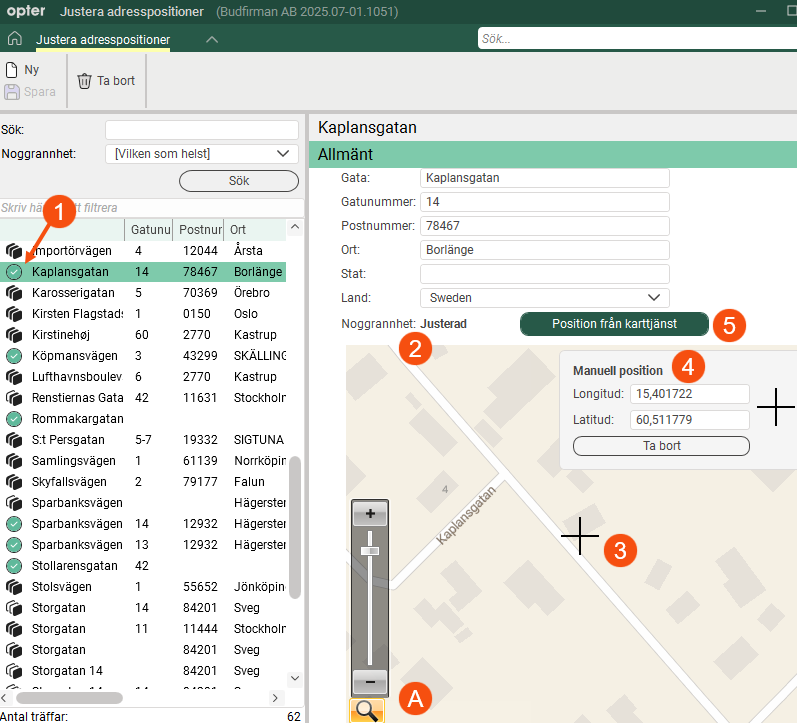
Adresspositionens noggrannhet indikeras med en ikon ( /
/ /
/ /
/ /) i adresslistan till vänster och ovanför kartan visas noggrannheten med ord (2). Mer information finns i tabellen nedan, se Noggrannhet.
Om du har justerat en adressposition och sparat, men sedan ångrar dig, kan du återställa adresspositionen från karttjänsten genom att trycka på Position från karttjänst (5).
Gör så här
Om du vill justera en adressposition manuellt:
-
Sök fram adressen till vänster i fönstret (eller klicka på
 för att lägga till en ny adress).
 -
Zooma in adressen på kartan och placera krysset (3) där du vill att den exakta adresspositionen ska vara, eller ange de exakta koordinaterna (4 i bilden ovan).
-
Zooma i kartan genom att klicka på förstoringsglaset (A i bilden ovan), och sedan + eller -, eller dra reglaget uppåt eller neråt.
-
I Opter klassisk design kan du även zooma i kartan genom att skrolla. I nya designen zoomar du genom att hålla Ctrl-tangenten nedtryckt och skrolla.
-
Håll muspekaren där du vill ha krysset på kartan och klicka. Om du vill flytta krysset, så håller du muspekaren på den nya positionen och klickar.
-
-
Klicka på Spara när du är nöjd.
Allmänt
Här visas adressen som du har markerat i listan till vänster. Positionsnoggrannheten för adressen visas i fältet Noggrannhet. Adresspositionen visas med ett kryss på kartan och med koordinater i rutan Manuell position.
|
Funktion |
Beskrivning |
|---|---|
|
Gata |
Gatunamnet. |
|
Gatunummer |
Gatunumret. |
|
Postnummer |
Postnumret. |
|
Ort |
Postort. |
|
Stat |
Visar vilken stat adressen ligger i, om landet är USA till exempel.  Mer detaljer Mer detaljer
Visar vilken stat adressen ligger i, om listrutan Adressformat (i fönstret Länder) är inställd på USA för landet som adressen ligger i. |
|
Land |
Visar vilket land adressen ligger i. |
|
Noggrannhet |
Adressens position markeras med ett kryss på kartan. Hur exakt positionen på kartan är kan variera beroende på vilken del av adressen som hittades hos PTV. Noggrannheten indikeras med en ikon i adresslistan till vänster och ovanför kartan visas noggrannheten med ord:
Mer information finns i Adresser och adresspositioner. |
|
Position från karttjänst (Knapp) |
Klicka på knappen om du vill hämta adresspositionen från karttjänsten. Knappen är användbar om du har justerat adresspositionen manuellt och sparat, men senare ångrar dig och vill återställa positionen från karttjänsten. När du trycker på knappen Position från karttjänst händer följande:
|
Manuell position
I rutan Manuell position (4 i bilden ovan) visas adresspositionens exakta koordinater (Longitud och Latitud).
Här kan du manuellt justera positionen för adressen genom att ange de exakta koordinaterna i fälten Longitud och Latitud. När du klickar i ett annat fält i fönstret så flyttas krysset på kartan till den position som du har angett och du kan kontrollera att positionen verkar rimlig. Om du vill flytta krysset, så håller du muspekaren på den nya positionen och klickar. Klicka på Spara när du är nöjd med positionen.
Tänk på följande
-
Om du vill justera besöksadressens position för en viss kund, så kan du göra det i kundregistret på fliken Karta. Mer information finns i Kunder (fönster).
-
Om du vill justera avsändarens adressposition eller mottagarens adressposition för en viss order, så klickar du på ikonen (
////) i ordermottagningen (i gruppen Avsändare eller Mottagare). Mer information finns i Avsändare/Mottagare (ordermottagningen) och Karta (fönster).

