Användarkonton för åkarwebben
Senast uppdaterad: 2026-03-19
I den här artikeln
Du kan skapa ett gemensamt användarkonto som åkarens alla användare delar på, eller enskilda användarkonton för varje användare, om du vill ha full kontroll.
Om det finns vissa användare som har särskilda behov att kunna visa och göra vissa saker på åkarwebben räcker det med ett skapa enskilda användarkonton för de användarna och knyta särskilda internetorderinställningar till de åkarreferenserna. Resten kan dela på ett gemensamt konto.
Om användaren skriver in fel lösenord fem gånger när den loggar in på webbportalen måste den vänta 15 minuter innan nästa försök.
Skapa ett gemensamt användarkonto för åkarens alla användare
Om du vill ha ett gemensamt konto som alla användare hos åkaren delar på anger du användarnamn och lösenord på fliken Detaljer i åkarregistret. Där ställer du även in den internetorderinställning som gäller för alla användare.
Gör så här
-
Klicka på Register > Åkare och markera en åkare i listan till vänster. Klicka på fliken Detaljer.
-
Välj vilken Internetorderinställning åkaren ska ha på åkarwebben.
-
Ange det Användarnamn som ska användas för att logga in på åkarwebben.
Om åkare är ny i registret, klicka på
 Spara för att sedan kunna skapa ett lösenord i nästa steg.
 -
Beroende på vilken version av Opter ni använder:
-
För Opter version 2025.12.00 och senare:
Ange det Användarnamn som ska användas för att logga in på åkarwebben. Om åkare är ny i registret, klicka på
Spara för att sedan kunna skapa ett lösenord.Klicka på Ändra lösenord (1), skriv in lösenordet likadant i fälten Nya lösenordet (2) och Verifiera lösenord (3). Klicka sedan på Ok (4) så sparas lösenordet.
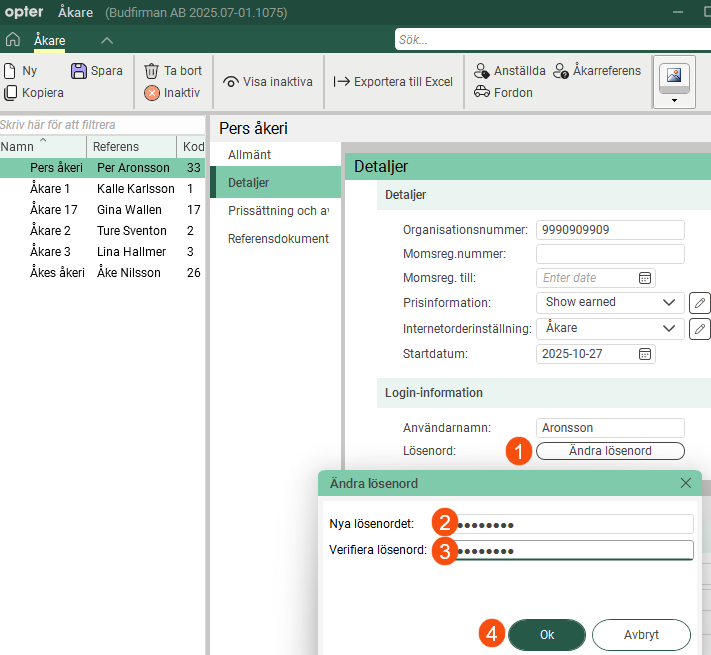
Lösenorden är skiftlägeskänsliga, det vill säga, Opter skiljer på stora och små bokstäver. Till exempel, “PASSWORD&!999” och “Password&!999” ser Opter som två olika lösenord.
Lösenorden visas inte i registret. Om någon har glömt sitt lösenord skapar ni ett nytt lösenord genom att klicka på knappen Ändra lösenord och skriva in det nya lösenordet.
-
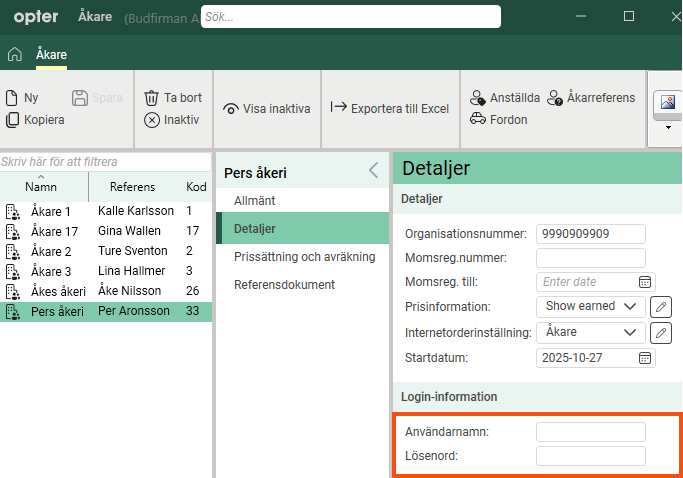
För Opter version 2025.06.00 och tidigare skriver du in Användarnamn och Lösenord i fälten och klickar sedan på Spara.
-
Skapa användarkonton för enskilda användare
Om några eller alla medarbetare behöver personliga användarkonton, till exempel för att de ska kunna se och göra olika saker på åkarwebben, kan du lägga in dem som åkarreferenser (användare) och skapa användarkonton för dem. Du kan sedan knyta olika internetorderinställningar till de olika åkarreferenserna, och ställa in att till exempel en användare ska kunna se avräkningar och priser, medan en annan inte ska kunna se det.
Gör så här
-
Klicka på Register > Åkare.
-
Sök fram åkaren där den person som du vill ge inloggningsuppgifter till arbetar.
-
Klicka på Åkarreferens på menyn. Fönstret Åkarreferens öppnas.
-
Beroende på vilken version av Opter ni använder:
-
För Opter version 2025.12.00 och senare:
Om åkarreferensen (medarbetaren) är ny i registret, ange Namn.
Ange medarbetarens e-postadressen i fältet E-post. E-postadressen blir personens användarnamn för inloggning på åkarwebben. Om åkarreferensen (medarbetaren) är ny i registret, klicka på
Spara för att sedan kunna skapa ett lösenord.Klicka på Ändra lösenord (1), skriv in lösenordet likadant i fälten Nya lösenordet (2) och Verifiera lösenord (3). Klicka sedan på Ok (4) så sparas lösenordet.
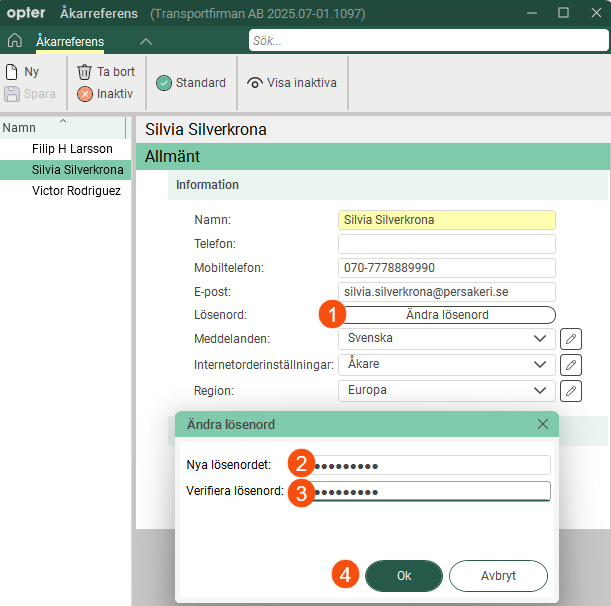
Lösenorden är skiftlägeskänsliga, det vill säga, Opter skiljer på stora och små bokstäver. Till exempel, “PASSWORD&!999” och “Password&!999” ser Opter som två olika lösenord.
Lösenorden visas inte i registret. Om någon har glömt sitt lösenord skapar ni ett nytt lösenord genom att klicka på knappen Ändra lösenord och skriva in det nya lösenordet.
-
För Opter version 2025.06.00 och tidigare skriver du in Namn, E-post och Lösenord för medarbetaren och klickar sedan på Spara. E-postadressen blir personens användarnamn för inloggning på åkarwebben.
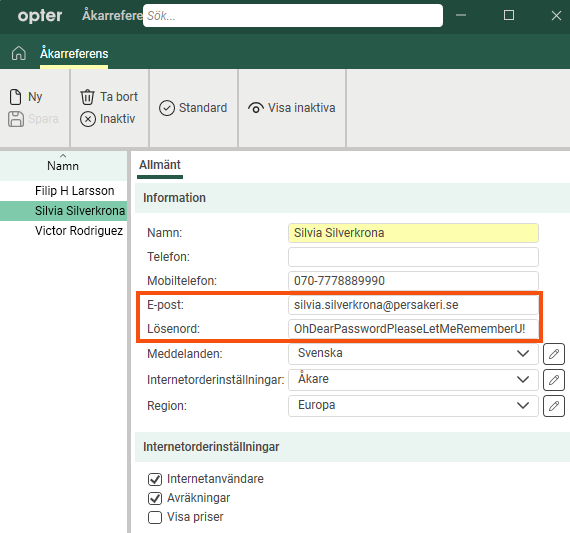
Om det finns åkarreferenser med samma användarnamn (e-postadress) och lösenord hos olika åkare kommer de att få välja vilket företag de tillhör när de loggar in på åkarwebben.
-
-
I listrutan Internetorderinställningar väljer du vilken internetorderinställning användaren ska ha. Med internetorderinställningarna kan du styra layout och funktioner på åkarwebben, och du kan skapa skräddarsydda vyer för just den här användaren. Mer information finns i Internetorderinställningar (fönster).
-
I listrutan Region väljer du vilken region som ska vara förvald i beställningsformuläret när användaren skapar en order på åkarwebben. Mer information finns i Ställa in region för ordrar som skapas på åkarwebben.
-
Markera Internetanvändare. Den anger att användaren kan logga in på åkarwebben.
-
Välj om användaren ska kunna se avräkningar och priser på åkarwebben. Funktionen är en kombination av inställningar på åkarreferensen, åkaren och i internetorderinställningarna.
Priset på en order visas överst på beställningssidan och avräkningarna visas på avräkningssidan.
Önskad funktion på åkarwebben
Inställning
 Visa avräkningar Visa priser
-
Åkarreferensen:
-
 Avräkningar
 -
Visa priser
-
-
Internetorderinställningarna:
-
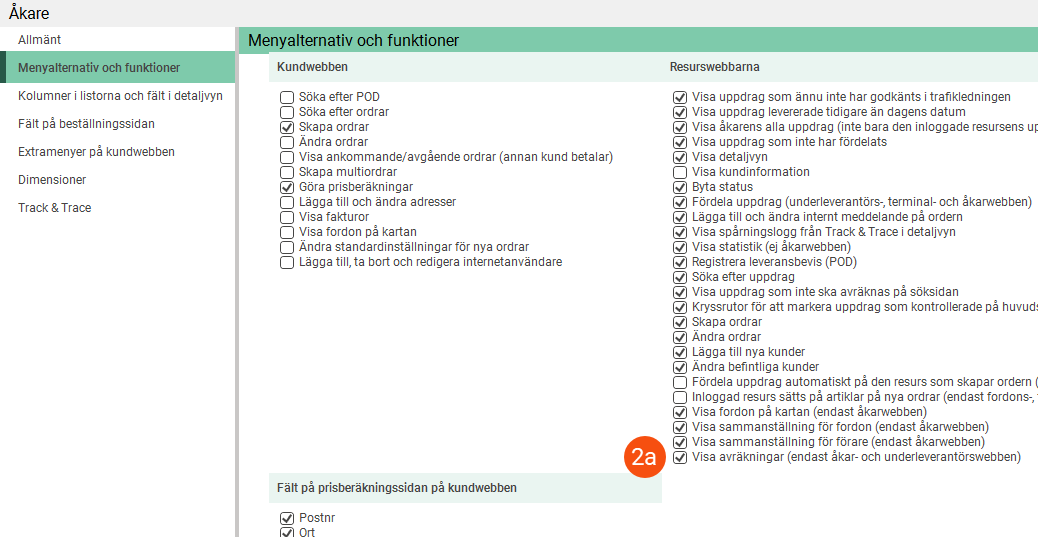
Visa avräkningar (endast åkar- och underleverantörswebben) (under Resurswebbarna på fliken Menyalternativ och funktioner)
-
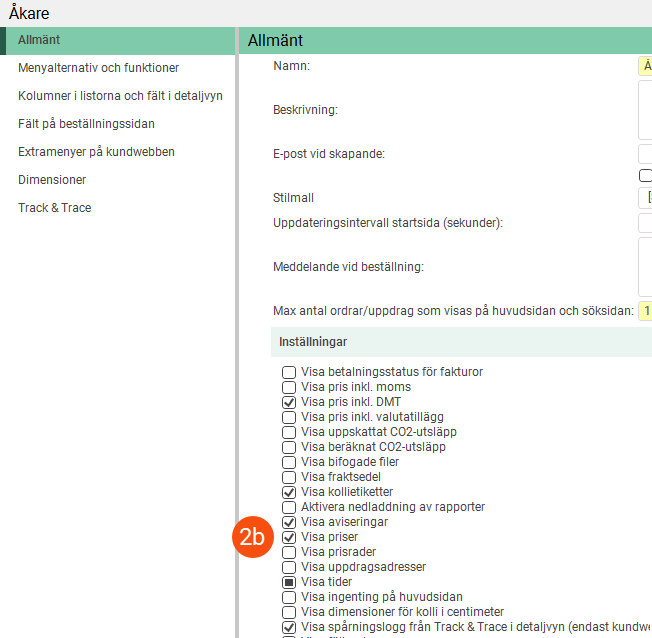
Visa priser (under Inställningar på fliken Allmänt)
-
-
Åkarregistret (fliken Detaljer):
-
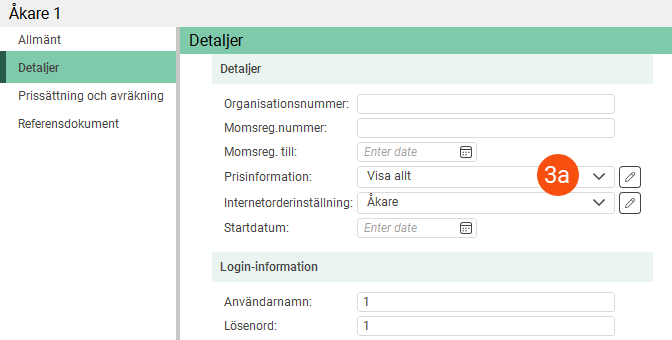
Prisinformation: En inställning med minst Inkört/Uppdrag markerat. Alltså något annat än Standard - Visa inga priser.
-
-
Endast avräkningar i stängda avräkningsperioder visas.
-
När du aktiverar funktionerna i internetorderinställningarna aktiveras dem för alla åkare med den internetorderinställningen. Kontrollera om det är några användare som inte ska kunna se avräkningar eller priser och avmarkera i så fall Avräkningar och/eller Visa priser på de åkarreferenserna.
Visa avräkningar Visa priser
Åkarreferensen:
Avräkningar Visa priser
Internetorderinställningarna (2a):
Visa avräkningar (endast åkar- och underleverantörswebben) (under Resurswebbarna på fliken Menyalternativ och funktioner).-
Endast avräkningar i stängda avräkningsperioder visas.
-
När du aktiverar funktionen i internetorderinställningarna aktiveras den för alla åkare med den internetorderinställningen. Kontrollera om det är några användare som inte ska kunna se avräkningar och avmarkera i så fall Avräkningar på de åkarreferenserna.
Visa avräkningar Visa priserÅkarreferensen:
Avräkningar Visa priserInternetorderinställningarna (2b):
Visa priser (under Inställningar på fliken Allmänt)Åkarregistret (fliken Detaljer):
Prisinformation (3a): En inställning med minst Inkört/Uppdrag markerat. Alltså något annat än Standard - Visa inga priser.
När du aktiverar funktionen i internetorderinställningarna aktiveras den för alla åkare med den internetorderinställningen. Kontrollera om det är några användare som inte ska kunna se priser och avmarkera i så fall Visa priser på de åkarreferenserna.
Visa avräkningar Visa priserÅkarreferensen:
Avräkningar Visa priserOm du inte vill visa avräkningar eller priser för några användare alls kan du inaktivera de funktionerna helt i internetorderinställningarna.
-
Inaktivera enskilda användare
Om du vill inaktivera en enskild användaren så kan du avmarkera kryssrutan Internetanvändare i fönstret Åkarreferens och sedan klicka på Spara.

