Användarkonton för Opter Driver
Senast uppdaterad: 2026-04-01
I den här artikeln
Beroende på hur du har valt att användarna ska logga in (vilket görs i fönstret Mobila enhetstyper, se Installera Opter Driver/Installera Opter Driver (classic)) skapar du inloggningsuppgifter för fordon eller förare.
Skapa inloggningsuppgifter för fordon
Användarnamnet och lösenordet är samma som används för att logga in på fordonswebben. Om du ändrar dem gäller de nya uppgifterna även där.
-
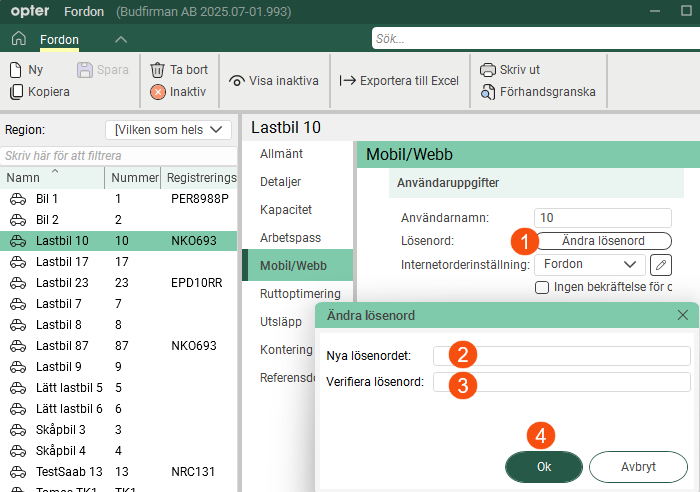
Klicka på Register > Fordon, markera ett fordon i listan till vänster och gå till fliken Mobil/Webb.
-
Ange det användarnamn som resursen ska använda för att logga in i appen. Om fordonet är nytt i registret sparar du det för att sedan kunna skapa ett lösenord.
-
Klicka på Ändra lösenord (1), skriv in lösenordet i de båda fälten (2 och 3) och klicka sedan på Ok (4) så sparas lösenordet.
Lösenorden visas inte i registret och kan inte återskapas av Opter. Om någon har glömt sitt lösenord skapar du ett nytt genom att klicka på Ändra lösenord och skriva in det nya lösenordet.
Skapa inloggningsuppgifter för förare
Användarnamnet och lösenordet är samma som används för att logga in på förarwebben. Om du ändrar dem gäller de nya uppgifterna även där.
-
Klicka på Register > Anställda.
-
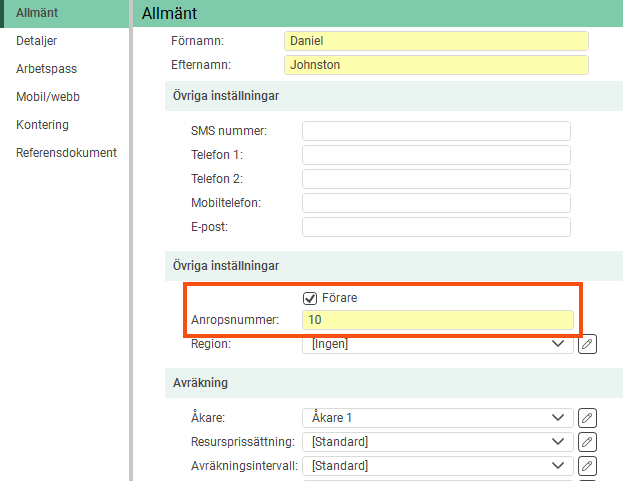
Markera en anställd i listan till vänster och markera sedan Förare på fliken Allmänt. Du måste även ange ett anropsnummer för föraren. Om föraren inte finns som anställd lägger du till den genom att klicka på Ny.
-
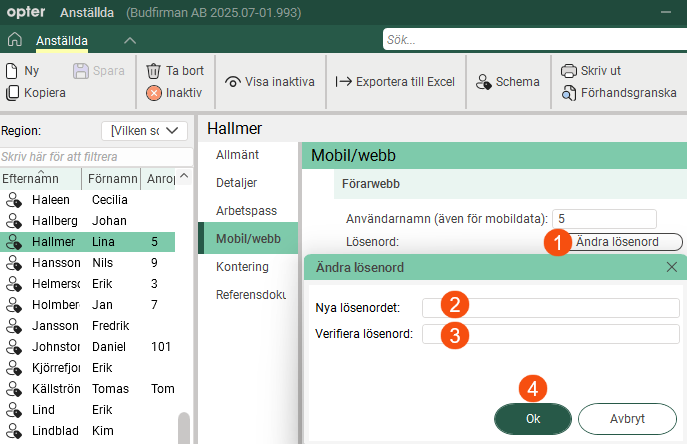
Gå till fliken Mobil/webb och ange det användarnamn som ska användas för att logga in i appen. Om föraren är ny i registret sparar du den för att sedan kunna skapa ett lösenord.
-
Klicka på Ändra lösenord (1), skriv in lösenordet i de båda fälten (2 och 3). Klicka sedan på Ok (4) så sparas lösenordet.
Lösenorden visas inte i registret och kan inte återskapas av Opter. Om någon har glömt sitt lösenord skapar du ett nytt genom att klicka på Ändra lösenord och skriva in det nya lösenordet.

