Lägga till nya åkare
Senast uppdaterad: 2026-03-05
I den här artikeln
I åkarregistret kan du lägga till nya åkare, uppdatera informationen om redan registrerade åkare och inaktivera åkare som inte längre används.
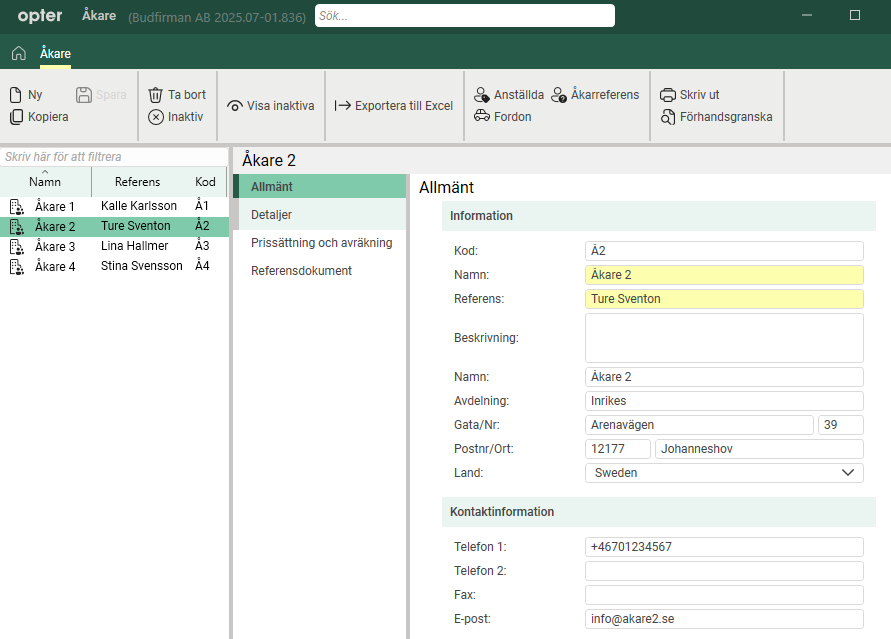
Fälten i åkarregistret beskrivs i Åkare (fönster).
Begreppen åkare och underleverantör beskrivs i Åkare och underleverantör, översikt.
Gör så här
För att lägga till en ny åkare:
-
Klicka på Register > Åkare.
-
Välj något av följande:
-
Klicka på
 eller
eller  för att lägga till en ny åkare.
 -
Kopiera en åkare som du redan har i registret.
I listan till vänster, markera åkaren som du vill kopiera och klicka på
 eller
eller  uppe i menyn.
 (Ge åkaren ett Namn, en Kod och en Referens (kontaktperson), och gör de ändringar du vill göra. Du kan följa instruktionen nedan för att gå igenom så att uppgifterna är rätt på alla flikar i registret.)
-
-
Ge åkaren en kod i fältet Kod, till exempel ”3”.
-
I fältet Namn anger du åkarens namn som du vill att det ska visas i Opter.
-
I fältet Referens anger du namnet på din kontaktpersonen hos åkaren.
-
I resten av fälten på fliken Allmänt anger du kontaktuppgifter, som till exempel åkarens postadress och telefonnummer. Fälten beskrivs i Åkare (fönster).
En del av uppgifterna som du anger för åkaren på flikarna Allmänt, Detaljer och Prissättning och avräkning skickas med vid avräkningsexport från Opter till ekonomisystem som till exempel Fortnox, om systemen har kopplats ihop (integrerats). Mer information finns i Avräkningsexport till Fortnox.
-
På fliken Detaljer kan du göra följande:
-
Ange åkarens Organisationsnummer och Momsreg.nummer.
-
Välja om åkaren ska kunna se priser. Se listrutan Prisinformation. Mer information finns i Åkare (fönster).
-
Ange Startdatum för när åkaren börjar arbeta för er.
-
Välja vilken Internetorderinställning åkaren ska ha på åkarwebben. Mer information finns i Introduktion till åkarwebben och Internetorderinställningar (fönster).
-
Ange inloggningsuppgifter (Användarnamn och Lösenord) för åkarwebben. Mer information finns i Användarkonton för åkarwebben och Åkare (fönster). Se även Åkarreferenser nedan.
-
För Opter version 2025.12.00 och senare:
Ange Användarnamn och klicka sedan på
 Spara. Därefter kan du ange lösenordet genom att klicka på knappen Ändra lösenord (1) och skriva in lösenordet likadant i fälten Nya lösenordet (2) och Verifiera lösenord (3). Klicka sedan på Ok (4) så sparas lösenordet.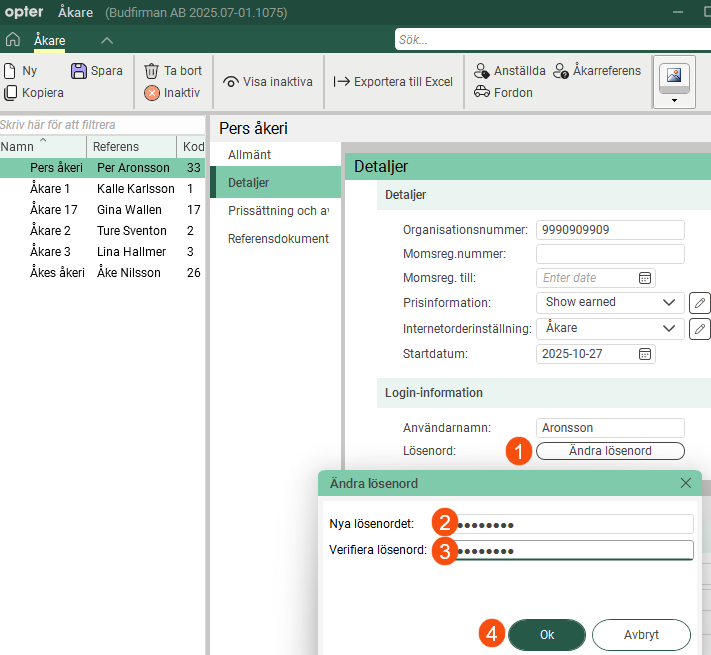
Lösenorden är skiftlägeskänsliga, det vill säga, Opter skiljer på stora och små bokstäver. Till exempel, “PASSWORD&!999” och “Password&!999” ser Opter som två olika lösenord.
Lösenorden visas inte i registret. Om någon har glömt sitt lösenord skapar ni ett nytt lösenord genom att klicka på knappen Ändra lösenord och skriva in det nya lösenordet.
-
För Opter version 2025.06.00 och tidigare skriver du in Användarnamn och Lösenord i fälten och klickar sedan på Spara.
-
Fälten beskrivs i Åkare (fönster).
-
-
På fliken Prissättning och avräkning kan du till exempel göra följande:
-
Välja Resursprissättning för åkaren.
[Ingen] innebär att ingen kostnad genereras, även om man lägger in manuell kostnad. Mer information finns i Åkare (fönster).
-
Ställa in Drivmedelstillägg och Valutatillägg.
-
Välja om kostnadsartiklar ska skapas automatiskt eller inte, genom att använda kryssrutan Skapa kostnadsartiklar automatiskt.
Mer information finns i Ta emot fakturor från underleverantörer och åkare, Inställningar för att ta emot fakturor och följa upp kostnader och Lägga till nya kostnadsartiklar i kostnadskontrollen.
-
Ange om åkaren skickar faktura till er eller om ni skickar avräkningar till åkaren. Se kryssrutan Skickar faktura. Mer information finns i Åkare (fönster).
-
Om ni skickar avräkningar till åkaren kan du:
-
Ange Avräkningsintervall, Avräkningsexport (t.ex. Netvisor eller Visma e-conomics), Reskontranummer och Avräkningsdesign.
-
Ange åkarens bankkontouppgifter och Betalningsvillkor.
-
Ange åkarens Valuta.
Om ni har åkare i andra länder kan ni underlätta för dem genom att avräkna dem i deras valuta.
-
-
Ange Betalningsvillkor för fakturering eller avräkning. Mer information finns i Betalningsvillkor (fönster).
-
-
På fliken Referensdokument kan du lägga till filer som kan öppnas på andra datorer. Filerna som läggs till bifogas inte i ordrar, utan funktionen fungerar som en filserver och är till för utbyte av information. Filerna sparas i databasen.
-
Klicka på Spara för att spara alla ändringar.
Ansluta anställda till åkare
Åkares anställda förare kan hanteras precis som dina egna anställda i Opter.
För att koppla anställda till en åkare, gör på något av följande sätt:
-
Lägg till förarna i registret Anställda. I listrutan Åkare (på fliken Allmänt) väljer du det åkeri som föraren tillhör. Mer information finns i Anställda (fönster).
-
Om du vill ansluta förare som redan finns i registret Anställda, så kan du i registret Åkare klicka på Åkare > Anställda eller bara på
 Anställda i verktygsfältet.
 Fönstret Anställda för åkare öppnas. Mer information finns i Anställda för åkare (fönster).
Se även Åkare och underleverantör, översikt.
Användarkonto för förarwebben och Opter Driver
Följ instruktionerna i Användarkonton för förarwebben och Användarkonton för Opter Driver.
Ansluta fordon till åkare
Åkares fordon kan hanteras precis som dina egna fordon i Opter.
För att koppla fordon till en åkare, gör på något av följande sätt:
-
Lägg till fordonen i registret Fordon. I listrutan Åkare (på fliken Allmänt) väljer du det åkeri som fordonet tillhör. Mer information finns i Fordon (fönster).
-
Om du vill ansluta fordon som redan finns i registret Fordon, så kan du i registret Åkare klicka på Åkare > Fordon eller bara på
 Fordon i verktygsfältet.
 Sök fram fordon till vänster i fönstret. Om du vill visa en lista över alla fordon lämnar du sökföltet tomt och klickar på Sök direkt. Dubbelklicka på ett fordon i sökresultatet för att ansluta det till den åkare som du öppnade fönstret från. För att ta bort ett fordon från den åkaren, och göra den till ett vanligt fordon i din organisation, dubbelklicka på namnet i listan till höger (Associerade Fordon).
Se även Åkare och underleverantör, översikt.
Användarkonto för fordonswebben och Opter Driver
Följ instruktionerna i Användarkonton för fordonswebben och Användarkonton för Opter Driver.
Åkarreferenser
Åkarreferenser används för att skapa personliga konton för enskilda användare hos åkaren. Det vara användbart om vissa användare behöver särskilda vyer eller funktioner, vilket kan styras med internetorderinställningar på åkarreferensen. Du kan skapa ett gemensamt användarkonto som åkarens alla användare delar på (görs i åkarregistret), eller enskilda användarkonton för varje användare, om du vill ha full kontroll. Mer information finns i Användarkonton för åkarwebben.
Ändra uppgifter för registrerade åkare
Om du vill ändra uppgifterna för en av dina åkare, gör så här:
-
Klicka på Register > Åkare.
-
Markera åkaren i listan till vänster och ändra de uppgifter som ska ändras för åkaren. Fälten i åkarregistret beskrivs i Åkare (fönster).
-
Klicka på Spara för att spara alla ändringar.
Inaktivera åkare
Du kan inaktivera åkare som inte längre används:
-
Klicka på Register > Åkare.
-
Markera åkaren i listan till vänster.
-
Inaktivera underleverantören genom att klicka på
 eller
eller  Inaktiv i verktygsfältet.
Ändringen sparas när du stänger fönstret. Nästa gång du öppnar åkarregistret så visas inte längre åkaren i listan. Åkaren är nu även dold i andra listor i Opter.
Historik om åkaren finns kvar i Opter och du kan aktivera åkaren igen, se nedan.
Aktivera inaktiverade åkare
Om du har inaktiverat en åkare, men vill aktivera åkaren igen, gör så här:
-
Klicka på Register > Åkare.
-
Klicka på Visa och sen Visa inaktiva uppe i menyn eller bara på
 Visa inaktiva i verktygsfältet.
Nu visas alla åkare i listan, båda aktiva och inaktiva. De inaktiva indikeras med
eller . -
Markera åkaren i listan till vänster.
-
Aktivera åkaren genom att klicka på
eller Inaktiv i verktygsfältet.Ändringen sparas när du stänger fönstret.
Byta åkare på fordon eller förare
Se Byta åkare på fordon eller förare.
Exportera till Excel
Du kan exportera åkarregistret till Excel, gör så här:
-
Klicka på Register > Åkare.
-
Klicka på
 eller
eller  Exportera till Excel. Dialogrutan Export till Excel öppnas.
 -
Klicka på Ok. Excel öppnas och visar information om alla åkare i åkarregistret, en åkare per rad.

