Luo manuaalinen lasku
Viimeisin päivitys: 25.2.2026
Tässä artikkelissa
Voit laskuttaa asiakkaitasi suoraan Opterista. Laskujen tiedot haetaan yleensä niistä tilauksista, jotka olet määrittänyt laskutettaviksi luodessasi laskutuskauksen, mutta voit tarvittaessa luoda sekä laskuja että hyvityslaskuja myös manuaalisesti.
Tässä ohjeessa kerrotaan, miten voit luoda:
-
Manuaaliset laskut.
-
Manuaaliset hyvityslaskut.
(Jos laskutuskausi ei ole vielä suljettu, sinun ei tarvitse hyvittää virheellistä laskua, vaan riittää, että poistat sen kausesta.)
Tee näin
-
Valitse Hallinto > Laskut > Laskut. Ikkuna Laskut avautuu.
-
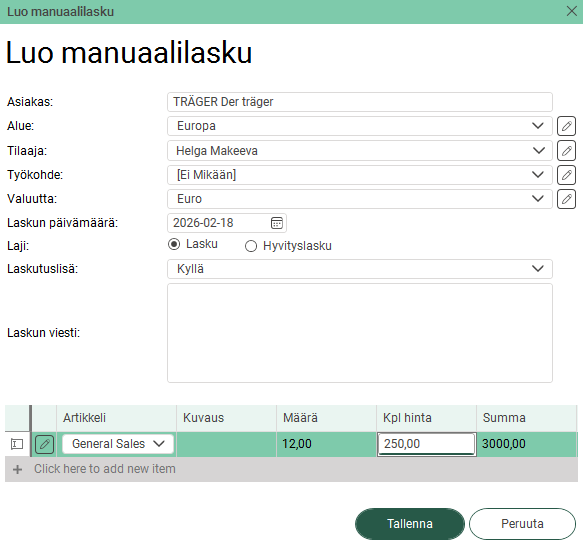
Valitse Tiedosto > Manuaalinen lasku. Ikkuna Luo manuaalilasku avautuu.
-
Täytä laskun otsikkokentät:
-
Asiakas: Kirjoita hakua varten asiakastunnus tai asiakkaan nimi. Valitse asiakas luettelosta.
-
Alue: Valitse alue.
Alueen ilmoittaminen on pakollista vain, jos valintaruutu Erilliset laskunumerosarjat alueille on valittuna välilehdellä Laskuasetukset toimistoasetuksissa.
Jos haluat lisätä rekisteriin uuden alueen tai muuttaa jotain, paina kentän oikealla puolella olevaa
 -painiketta. Tämä avaa ikkunan Alueet. Lisätietoa: Toimistot ja alueet.
 -
Tilaaja: (Valinnainen.) Valitse tai kirjoita asiakastunnus.
Jos haluat lisätä uuden asiakastiedon rekisteriin tai muuttaa jotain, paina kentän oikealla puolella olevaa
-painiketta. Silloin avautuu ikkuna Tilaaja. Lisätietoa: Tilaaja (ikkuna). (Jos painiketta () ei voi painaa, täytä ensin kenttä Asiakas.) -
Työkohde: (Valinnainen.) Valitse työkohde.
Jos haluat lisätä uuden työkohteen rekisteriin tai muuttaa jotain, paina kentän oikealla puolella olevaa
-painiketta. Tämä avaa ikkunan Työkohde. (Vaihtoehtoisesti voit klikata Hakemisto > Asiakkaat, valita asiakkaan vasemmalla olevasta luettelosta ja sitten klikata  tai
tai  Työkohteet valikon yläosassa.)
 -
Valuutta: Valuutta asetetaan automaattisesti asiakkaan valuutaksi (asiakastietueen kentän Valuutta mukaan), mutta voit muuttaa valuuttaa halutessasi.
Jos haluat lisätä uuden valuutan luetteloon tai muuttaa jotain, paina kentän oikealla puolella olevaa
-painiketta. Silloin avautuu ikkuna Valuutat. Lisätietoa: Valuutat (ikkuna) ja Valuutat. -
Laskun päivämäärä: Valitse haluamasi laskutuspäivä. (Tämän päivän päivämäärä on oletusarvo.)
-
Laji: Valitse joko Lasku (debit-lasku) tai Hyvityslasku. (Lisätietoa: Laskujen hyvittäminen.)
-
Laskutuslisä: Valitse, lisätäänkö laskutusmaksu, jätetäänkö se pois vai vähennetäänkö se:
-
Kyllä: Laskutusmaksu lisätään (positiivisena summana) laskuun, eli asiakkaalta veloitetaan kyseinen maksu. Lisätietoa: Laskutuslisä.
-
Ei: Laskussa ei veloiteta laskutusmaksua.
-
Negatiivinen: Laskutusmaksu lisätään negatiivisena summana (vähennys).
Valintaa Negatiivinen käytetään siis laskutusmaksun hyvittämiseen tai vähentämiseen sen sijaan, että se veloitettaisiin. Tämä voi olla merkityksellistä esimerkiksi korjauksen tai hyvityksen yhteydessä, kun asiakkaalle halutaan palauttaa aiemmin veloitettu maksu.
-
-
Laskun viesti: (Valinnainen.) Kirjoita haluamasi teksti, joka näkyy laskussa.
-
-
Lisää laskurivit alareunassa olevaan taulukkoon:
-
Artikkeli: Valitse artikkeli pudotusvalikosta.
Jos haluat lisätä uusia artikkeleita, napsauta vasemmalla olevaa
-painiketta. Ikkuna Artikkelit (manuaalinen laskutus) avautuu. -
Kuvaus: (Valinnainen.) Kirjoita tuotetiedon kuvaus.
-
Määrä: Määritä rivillä olevan artikkelin määrä.
-
Kpl hinta: Ilmoita hinta artikkelilta.
-
Summa: Lasketaan automaattisesti (Määrä x Kpl hinta).
Jos tarvitset lisää rivejä, napsauta luettelon alaosassa olevaa Napsauta tätä lisätäksesi uuden kohteen -linkkiä, jolloin luodaan uusi rivi.
Jos haluat poistaa rivin, napsauta rivin vasenta reunaa ja paina Delete-näppäintä.
-
-
Luo lasku napsauttamalla ikkunan alareunassa olevaa painiketta Tallenna.
Jos kentät on täytetty oikein, lasku luodaan ja sille annetaan laskunumero manuaalisten laskujen tai manuaalisten hyvityslaskujen laskunumerosarjasta. Lisätietoa: Laskulajit (ikkuna) ja Laskunumerosarja (ikkuna).
Vienti ja tulostus tapahtuvat samalla tavalla kuin tavallisten laskujen kohdalla.
Sen, miltä asiakkaalle lähetettävän varsinaisen laskun tulee näyttää ja mitä tietoja siinä näytetään, voit itse päättää. Lisätietoa: Laskujen perusasetukset.

