Skapa manuell faktura
Senast uppdaterad: 2026-02-25
I den här artikeln
Du kan fakturera dina kunder direkt från Opter. Fakturornas innehåll plockas normalt från de ordrar som du bestämmer ska faktureras när du skapar en fakturaperiod, men du kan även skapa både fakturor och kreditfakturor manuellt om det behövs.
Den här instruktionen beskriver hur du skapar:
-
Manuella fakturor.
-
Manuella kreditfakturor.
(Om fakturaperioden inte har stängts behöver du inte kreditera en felaktig faktura utan behöver bara ta bort den från perioden.)
Gör så här
-
Klicka på Ekonomi > Fakturor > Fakturor. Fönstret Fakturor öppnas.
-
Klicka på Arkiv > Manuell faktura. Fönstret Skapa manuell faktura öppnas.
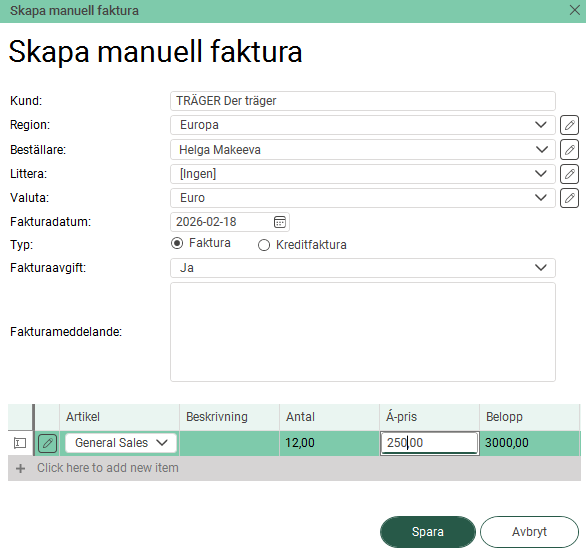
-
Fyll i fakturahuvudet:
-
Kund: Börja att skriva kundkod eller kundnamn för att söka. Välj kund i listan.
-
Region: Välj region.
Det är bara obligatoriskt att ange region om kryssrutan Separata fakturanummerserier för regioner är markerad på fliken Fakturainställningar i kontorsinställningarna.
Om du vill lägga till en ny region i registret eller ändra något, tryck på
 till höger om fältet. Då öppnas fönstret Regioner. Mer information finns i Kontor och regioner.
 -
Beställare: (Valfritt.) Välj eller skriv in kundreferens.
Om du vill lägga till en ny kundreferens i registret eller ändra något, tryck på
till höger om fältet. Då öppnas fönstret Beställare. Mer information finns i Beställare (fönster). (Om knappen () inte går att trycka på, fyll i fältet Kund först.) -
Littera: (Valfritt.) Välj littera.
Om du vill lägga till en ny littera i registret eller ändra något, tryck på
till höger om fältet. Då öppnas fönstret Littera. (Alternativt så kan du klicka på Register > Kunder, välja kunden i listan till vänster och sen klicka på  eller
eller  Litteror uppe i menyn.)
 -
Valuta: Valutan sätts automatiskt till kundens valuta (enligt fältet Valuta i kundregistret), men du kan ändra valutan om du vill.
Om du vill lägga till en ny valuta i registret eller ändra något, tryck på
till höger om fältet. Då öppnas fönstret Valutor. Mer information finns i Valutor (fönster) och Valutor. -
Fakturadatum: Välj önskat fakturadatum. (Dagens datum är förvalt.)
-
Typ: Välj antingen Faktura (debitfaktura) eller Kreditfaktura. (Mer information finns i Kreditera fakturor.)
-
Fakturaavgift: Välj om fakturaavgift ska läggas till, utelämnas eller dras av:
-
Ja: Fakturaavgiften läggs till (som ett positivt belopp) på fakturan, d.v.s. kunden debiteras avgiften. Mer information finns i Fakturaavgift.
-
Nej: Ingen fakturaavgift läggs på fakturan.
-
Negativ: Fakturaavgiften läggs på som ett negativt belopp (avdrag).
Valet Negativ används alltså för att kreditera/dra av fakturaavgiften istället för att debitera den. Det kan t.ex. vara relevant vid en korrigering eller kompensation där man vill ge kunden tillbaka en tidigare debiterad avgift.
-
-
Fakturameddelande: (Valfritt.) Skriv valfri text som ska visas på fakturan.
-
-
Lägg till fakturarader i tabellen längst ned:
-
Artikel: Välj artikel i listrutan.
Om du vill lägga till nya artiklar så klickar du på
till vänster. Fönstret Artiklar (för manuell faktura) öppnas. -
Beskrivning: (Valfritt.) Ange en beskrivning av artikelraden.
-
Antal: Ange antal för artikeln på raden.
-
Á-pris: Ange pris per artikel.
-
Belopp: Beräknas automatiskt (Antal x Á-pris).
Om du behöver fler rader, klicka på Click here to add new item längst ner i listan, så skapas en ny rad.
Om du vill ta bort en rad, så klickar du längst till vänster på raden och trycker på Delete-tangenten.
-
-
Klicka på knappen Spara längst ner i fönstret för att skapa fakturan.
Om fälten är korrekt ifyllda så skapas fakturan och får ett fakturanummer i fakturanummerserien för manuella fakturor eller manuella kreditfakturor. Mer information finns i Fakturatyper (fönster) och Fakturanummerserier (fönster).
Export och utskrift sker på samma sätt som för normala fakturor.
Hur själva fakturan som skickas ut till kunden ska se ut, och vilken information som ska visas på den, kan du själv bestämma. Mer information finns i Grundinställningar för fakturor.

