Opret manuel faktura
Senest opdateret: 25. februar 2026
I denne artikel
Du kan fakturere dine kunder direkte fra Opter. Indholdet af fakturaer hentes normalt fra de ordrer, du vælger at fakturere, når du opretter en fakturaperiode, men du kan også oprette både fakturaer og kreditnotaer manuelt, hvis det er nødvendigt.
Disse instruktioner beskriver, hvordan du opretter:
-
Manuelle fakturaer.
-
Manuelle kreditnotor.
(Hvis fakturaperioden ikke er afsluttet, behøver du ikke kreditere en forkert faktura; du skal blot fjerne den fra perioden.)
Sådan gør du
-
Klik på Økonomi > Faktura > Faktura. Vinduet Fakturaer åbnes.
-
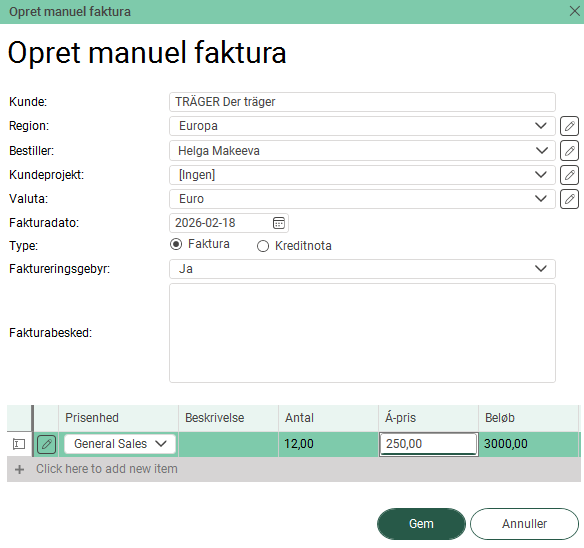
Klik på Fil > Manuel faktura. Vinduet Opret manuel faktura åbnes.
-
Udfyld fakturaoverskriften:
-
Kunde: Begynd at indtaste din kundekode eller dit kundenavn for at søge. Vælg en kunde fra listen.
-
Region: Vælg din region.
Det er kun obligatorisk at angive regionen, hvis afkrydsningsfeltet Separate fakturanummerserier for regioner er markeret på fanen Fakturaindstillinger i kontorindstillingerne.
Hvis du vil tilføje en ny region til registret eller foretage ændringer, skal du trykke på
 til højre for feltet. Dette åbner vinduet Regioner. Du kan finde yderligere oplysninger i Kontor og regioner.
 -
Bestiller: (Valgfrit.) Vælg eller indtast kundereference.
Hvis du vil tilføje en ny kundereference til registret eller ændre noget, skal du trykke på
til højre for feltet. Derefter åbnes vinduet Bestiller. Du kan finde yderligere oplysninger i Bestiller (vindue). (Hvis knappen () ikke kan trykkes ned, skal du først udfylde felt Kunde.) -
Kundeprojekt: (Valgfrit.) Vælg littera.
Hvis du vil tilføje et nyt kundeprojekt til registret eller ændre noget, skal du trykke på
til højre for feltet. Dette åbner vinduet Kundeprojekt. (Alternativt kan du klikke på Register > Kunder, vælge kunden fra listen til venstre og derefter klikke på  eller
eller  Kunde projekt øverst i menuen.)
 -
Valuta: Valutaen indstilles automatisk til kundens valuta (i henhold til felt Valuta i kunderegistret), men du kan ændre valutaen, hvis du ønsker det.
Hvis du vil tilføje en ny valuta til registret eller ændre noget, skal du trykke på
til højre for feltet. Dette åbner vinduet Valuta. Du kan finde yderligere oplysninger i Valuta (vindue) og Valutaer. -
Fakturadato: Vælg den ønskede fakturadato. (Dagens dato administreres.)
-
Type: Vælg enten Faktura (debitfaktura) eller Kreditnota. (Du kan finde yderligere oplysninger i Kreditér fakturaer.)
-
Faktureringsgebyr: Vælg, om fakturagebyret skal tilføjes, udelades eller fratrækkes:
-
Ja: Fakturagebyret tilføjes (som et positivt beløb) til fakturaen, dvs. at kunden opkræves gebyret. Du kan finde yderligere oplysninger i Faktureringsgebyr.
-
Nej: Der tilføjes ikke noget fakturagebyr til fakturaen.
-
Negativ: Fakturagebyret tilføjes som et negativt beløb (fradrag).
Valgmulighed Negativ bruges derfor til at kreditere/fradrage fakturagebyret i stedet for at debitere det. Dette kan f.eks. være relevant i tilfælde af en korrektion eller kompensation, hvor du ønsker at refundere kunden for et tidligere opkrævet gebyr.
-
-
Fakturabesked: (Valgfrit.) Indtast den tekst, du ønsker skal vises på fakturaen.
-
-
Tilføj fakturalinjer til tabellen nederst:
-
Prisenhed: Vælg en prisenhed fra rullelisten.
Hvis du vil tilføje nye prisenheder, skal du klikke på
til venstre. Vinduet Artikler (til manuel faktura) åbnes. -
Beskrivelse: (Valgfrit.) Indtast en beskrivelse af varelinjen.
-
Antal: Indtast mængden for prisenheden på linjen.
-
Á-pris: Indtast pris pr. prisenhed.
-
Beløb: Beregnes automatisk (Antal x Á-pris).
Hvis du har brug for flere rækker, skal du klikke på Klik her for at tilføje nyt element nederst på listen for at oprette en ny række.
For at slette en række skal du klikke på den yderste venstre side af rækken og trykke på Delete-tasten.
-
-
Klik på knappen Gem nederst i vinduet for at oprette fakturaen.
Hvis felterne er udfyldt korrekt, oprettes fakturaen og tildeles et fakturanummer i fakturanummerserien for manuelle fakturaer eller manuelle kreditnoter. Du kan finde yderligere oplysninger i Fakturatyper (vindue) og Fakturanummerserie (vindue).
Eksport og udskrivning foregår på samme måde som for normale fakturaer.
Du kan selv bestemme, hvordan fakturaen til kunden skal se ud, og hvilke oplysninger der skal vises på den. Du kan finde yderligere oplysninger i Grundindstillinger for fakturaer.

