Tiemaksujen käsittely
Viimeisin päivitys: 12.3.2026
Tässä artikkelissa
Norjan tiemaksut muuttuvat huomattavasti useammin kuin PTV:n (ja siten Opterin) käyttämä data, joten maksut eivät välttämättä vastaa todellisuutta. Katso Ota huomioon seuraavat seikat alla.
Opterissa tiemaksut sisältävät esimerkiksi kaupunkien ruuhkamaksuja, siltamaksuja ja välimatkoihin perustuvia tiemaksuja. Toiminto voi lisätä nämä maksut automaattisesti tilauksiin valinnaisen PTV-palvelun avulla, mikä yksinkertaistaa ja tehostaa käsittelyä. Voit valita, haluatko tarkastella maksuja yksittäin tai ryhmiteltynä maittain tai jättää tietyt maksutyypit kokonaan huomiotta. Voit muokata asetuksia tarpeidesi mukaan, ja manuaaliset säädöt ovat tarvittaessa mahdollisia. Toiminto voi myös käsitellä yhteislastausten tiemaksuja sekä näyttää tiemaksut laskuissa ja tilityksissä.
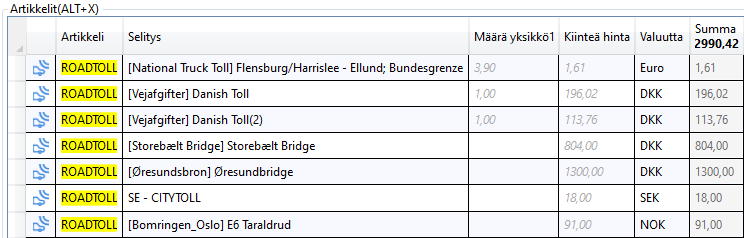
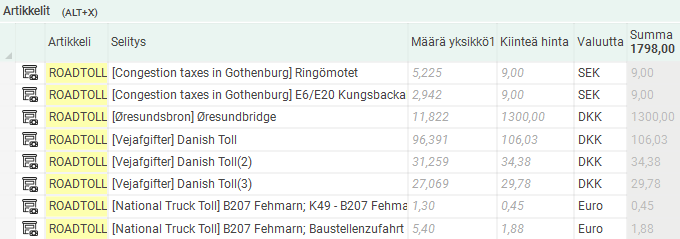
Kuvissa näkyvät tiemaksut tilausten vastaanotossa. Yllä olevassa kuvassa Opter on klassisessa muodossa. Alla olevassa kuvassa on Opterin uusi ulkoasu (saatavilla Opter 2025.12.00 alkaen).
Lisää yksityiskohtia
Kun tilaus luodaan hinnastoilla, palveluilla ja hintaperusteisilla ajoneuvolajeilla, joille on asetettu tiemaksuja, tiemaksuartikkelit lisätään tilaukseen automaattisesti. Artikkelirivin kuvauksesta käy ilmi, mitä siltaa, tunnelia, tieosuutta tai asemaa maksu koskee, jos olet valinnut tiemaksujen näyttämisen yksitellen. Jos sen sijaan olet valinnut tiemaksujen ryhmittelyn, näytetään artikkelirivi, jossa on laskettu yhteen esimerkiksi kaikki maan siltamaksut tai välimatkoihin perustuvat tiemaksut.
Tiemaksun, kuten kaupungin ruuhkamaksun, suuruus voi vaihdella eri aikoina. Opterissa tämä on ratkaistu seuraavasti:
-
Koska Opter ei voi tietää, mihin aikaan vuorokaudesta ajoneuvo ohittaa tietullin, artikkelin hinnan laskemisessa käytetään kellonaikaa 11.00. Tämä vastaa yleensä keskihintaa.
-
Koska tiemaksujen määrät voivat vaihdella eri viikonpäivinä, Opter käyttää ensisijaisesti kuljetuspäivää ja toissijaisesti tilauspäivää. Näin ollen Opter käyttää tilauspäivää, jos kuljetuspäivää ei ole määritetty.
Jos huomaat, että tiemaksun määrä on väärä, voit muuttaa sen manuaalisesti tilausten vastaanotossa.
Tiemaksusopimus tarkoittaa sitä, että yrityksellä on sen usein käyttämien maksullisten teiden, tunneleiden ja siltojen käyttöoikeus. Tulee usein halvemmaksi tehdä tiemaksusopimus kuin maksaa jokainen maksu erikseen. Jos yrityksellä on tiemaksusopimuksia, syötä ne Opteriin, jolloin ne vaikuttavat tilauksen tiemaksuartikkelin hintaan. (Ohjeet löydät alta.)
Edellytykset
Jos haluat, että tiemaksuartikkelit lisätään tilauksiin automaattisesti, tarvitset valinnaisen PTV-palvelun. Lisätietoa on kohdassa Välimatkat, osoitteet ja kartat, yleiskatsaus.
Tiemaksut Opterissa, yleiskatsaus
Tiemaksut voidaan näyttää:
-
Tilausten vastaanoton osiossa Artikkelit. Katso jäljempänä oleva kohta Tiemaksujen näyttäminen tilausten vastaanotossa.
-
Tilityksissä, jos niin halutaan. Katso Vaihe 8 (valinnainen): Tiemaksujen näyttäminen tilityksissä jäljempänä.
-
Laskuissa, jos niin halutaan. Katso Vaihe 9 (valinnainen): Tiemaksujen näyttäminen laskuissa jäljempänä.
Tiemaksut voidaan näyttää yksitellen tai ryhmiteltyinä. Voit myös valita, ettei yhdelle tai useammalle tiemaksutyypille luoda lainkaan artikkelia.
Ota huomioon seuraavat seikat
Virheelliset tiemaksut
Tiemaksut Opterissa perustuvat HERE:n/PTV:n tietoihin. Jos HERE/PTV lähettää virheellisiä tietoja esimerkiksi Norjan tietulleista Opterille, maksut ovat väärin myös Opterissa. PTV ylläpitää ja päivittää jatkuvasti tiemaksutietoja kaikkialta maailmasta erilaisten datan toimittajien tietojen perusteella.
Norjan tiemaksut muuttuvat huomattavasti useammin kuin PTV:n käyttämä data, joten maksut eivät välttämättä vastaa todellisuutta. Virheellisistä tiemaksuista ei tarvitse ilmoittaa. Tietoa uusien tiemaksujen lisäyksistä on osoitteessa https://xserver-blog.ptvlogistics.com/.
Tiemaksut näytetään samalla tavalla
Voit valita kunkin tiemaksutyypin ja maan osalta, näytetäänkö tiemaksut yksitellen vai ryhmiteltyinä, tilausten vastaanotossa sekä tilityksissä ja laskuissa. Tiemaksut näytetään samalla tavalla tilausten vastaanotossa sekä tilityksissä ja laskuissa. Näin ollen ei ole mahdollista valita esimerkiksi, että tiemaksut näytettäisiin yksitellen tilausten vastaanotossa ja ryhmiteltyinä laskuissa ja tilityksissä.
Asetukset Opterissa, yleiskatsaus
Jotta Opter voi lisätä tiemaksuartikkeleja tilauksiin automaattisesti, sinun on ensin tehtävä seuraavat asetukset ja valinnat:
-
Suunnittele, miten haluat käsitellä tiemaksuja (valinnainen).
-
Anna hintaperusteisen ajoneuvolajin tiedot, mukaan luettuna tiemaksuja koskeva sopimus.
-
Valitse, minkätyyppisiä tiemaksuja varten artikkelit luodaan automaattisesti.
-
Tiemaksut yhteislastauksissa (valinnainen).
-
Tiemaksujen näyttäminen tilityksissä (valinnainen).
-
Tiemaksujen näyttäminen laskuissa (valinnainen).
Asetukset kuvataan jäljempänä tarkemmin vaiheittain.
Vaihe 1 (valinnainen): Suunnittele, miten haluat käsitellä tiemaksuja
Seuraavassa on muutamia ehdotuksia asioista, joita kannattaa miettiä ennen tiemaksuasetusten tekemistä:
-
Minkä palvelun (tai palvelujen) osalta tiemaksuja halutaan käsitellä?
(Asetukset määritetään kohdissa Vaihe 3: Ota käyttöön tiemaksut palveluissa ja Vaihe 7 (valinnainen): Tiemaksut yhteislastauksissa jäljempänä.)
-
Jokaisen tiemaksutyypin osalta voit valita, luoko Opter yhden artikkelin jokaisesta tiemaksusta, yhden artikkelin, jossa yhden maan kaikki maksut on laskettu yhteen, vai eikö se luo lainkaan artikkeleita tietylle tiemaksutyypille. Eri vaihtoehtojen edut ja haitat kuvataan jäljempänä, jotta voit valita organisaatiollesi parhaiten sopivan vaihtoehdon.
Opterin toiminta voidaan määrittää kunkin tiemaksutyypin osalta:
-
Artikkelirivi luodaan tiemaksukohtaisesti (Näytä yksitellen).
Esimerkiksi tilausten vastaanotossa sekä laskuissa ja tilityksissä välimatkoihin perustuvat tiemaksut näytetään tällöin yksitellen, eli kutakin osuutta kohti on yksi artikkelirivi, ja siltamaksut näytetään yksitellen, jolloin kutakin siltamaksua kohti on yksi artikkelirivi.
Edut: Tiettyjä tiemaksuja voi tarkastella, muuttaa ja poistaa. Laskuista ja tilityksistä käy tarkalleen ilmi, mistä silloista ja matkoista maksetaan tai saadaan maksu.
Haitat: Jos matkat ovat pitkiä ja sisältävät monta erikseen näytettävää tiemaksua, voi kestää jonkin aikaa, ennen kuin järjestelmä lataa kaikki tiemaksuja koskevat tiedot esimerkiksi tilausten vastaanottoon. Lisäksi laskuihin ja tilityksiin voi tulla todella paljon tietoa.
-
Luodaan artikkelirivi, jossa kaikki tiemaksutyypit on laskettu yhteen ja ryhmitelty maittain (Näytä ryhmitellyt).
Esimerkiksi tilausten vastaanotossa sekä laskuissa ja tilityksissä välimatkoihin perustuvat tiemaksut näytetään tällöin ryhmiteltyinä ja yhteenlaskettuina maakohtaisilla artikkeliriveillä.
Edut: Järjestelmä pystyy toimimaan nopeammin, koska käsiteltävää dataa on vähemmän. Laskujen ja tilitysten tiedoista tulee selkeämpiä.
Haitat: Esimerkiksi kustakin välimatkaan perustuvasta tiemaksusta tai siltamaksusta ei voi noutaa, tarkastella tai muuttaa yksityiskohtaisia tietoja sen jälkeen, kun ne on ryhmitelty ja laskettu yhteen maakohtaiselle artikkeliriville. Summaa voi kuitenkin muuttaa.
-
Tietylle tiemaksutyypille ei luoda lainkaan artikkelia (Ohita). Esimerkiksi tunnelimaksut voidaan jättää huomiotta.
(Asetukset määritetään kohdassa Vaihe 6: Valitse, minkätyyppisiä tiemaksuja varten artikkelit luodaan automaattisesti jäljempänä.)
-
-
Valitse, lasketaanko tiemaksut yhteen tilauksen vai kunkin yksittäisen kuljetuksen osalta:
-
Tilaus: Tiemaksut lasketaan yhteen tilauksessa olevien osoitteiden mukaan, ilman osuuksia väliterminaaleihin, eli asiakkaan tilauksen mukaan.
-
Kuljetus: Tiemaksut lasketaan yhteen jokaisesta yksittäisestä kuljetuksesta, joka sisältää osuudet väliterminaaleihin eli tilauksen toteutuessa.
Välimatkojen yhteenvedolle on vastaava valinta. Voit määrittää tiemaksujen ja välimatkojen yhteenvedon samalla tavalla, mutta voit myös valita, että esimerkiksi tiemaksut lasketaan yhteen kunkin yksittäisen kuljetuksen osalta ja välimatkat lasketaan yhteen tilaustasolla.
(Asetukset määritetään kohdissa Vaihe 3: Aktivoi Tiemaksu palveluista alla. Jos käytät yhteislastausa, katso myös tiedot osoitteessa Vaihe 7 (valinnainen): Tiemaksut yhteislastauksissa jäljempänä.)
-
-
Mitä tiemaksusopimuksia teillä on ja mitä sopimuksia kannattaisi tehdä?
Esimerkkejä tiemaksusopimuksista ovat AutoPASS-sopimus Norjassa (www.autopass.no) ja ØresundGO-sopimus Tanskassa (www.oresundsbron.com). Lisätietoa: Ajoneuvojen tiemaksusopimusten määrittäminen.
(Asetukset määritetään kohdassa Vaihe 4: Anna hintaperusteisen ajoneuvolajin tiedot jäljempänä.)
Vaihe 2: Luo tiemaksuartikkeli
Näin luot artikkelin, joka lisätään automaattisesti tilaukseen:
-
Valitse Hallinto > Hinnastot > Hinnastot ja merkitse vasemmalla olevasta luettelosta hinnasto, jota haluat käsitellä.
-
Napsauta välilehteä Artikkelit ja tarkista, onko hinnastossa jo tiemaksuartikkeli (eli artikkeli, jossa valintaruutu Tiemaksu on merkitty). Jos näin ei ole, luo uusi artikkeli napsauttamalla Luo uusi artikkeli (alareunassa) tai
 , niin pääset artikkelirekisteriin.
Jos tiemaksuartikkeli on jo olemassa, merkitse artikkeli luettelossa ja valitse
. Tarkista, että tiemaksuartikkelin asetukset on määritetty jäljempänä olevien vaiheiden mukaisesti.Suosittelemme, että kussakin hinnastossa on vain yksi tiemaksuartikkeli. Toisin sanoen valintaruutu Tiemaksu on rastitettu vain yhden artikkelin kohdalla.
-
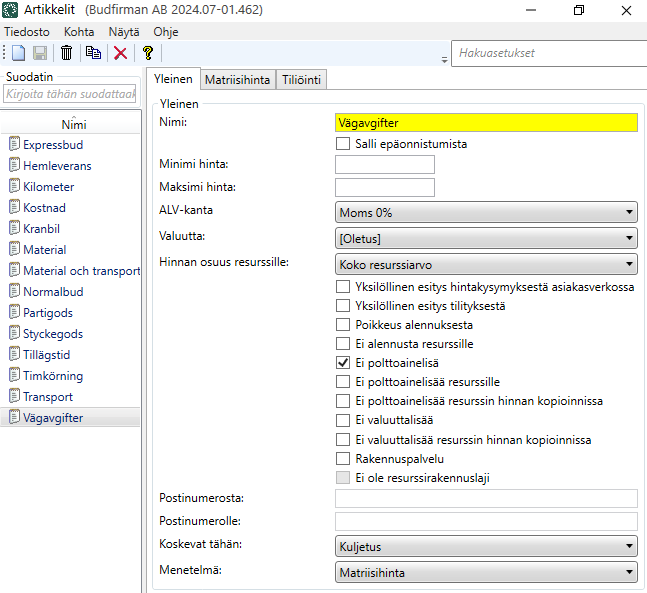
Syötä Nimi ja tee seuraavat asetukset:
-
Valitse ALV-kanta, jota haluat käyttää tiemaksuissa, pudotusvalikossa ALV-kanta. (Tiemaksut ovat usein arvonlisäverottomia, mutta eivät aina.)
-
Valitse pudotusvalikosta Hinnan osuus resurssille jokin seuraavista:
-
Koko resurssiarvo jos tiemaksut menevät lyhentämättömänä resurssille.
-
Ei korvausta jos resurssin ei pidä saada maksua tiemaksuartikkeleista.
-
Tilityskertoimen mukaan jos resurssin pitää saada maksu tiemaksuartikkeleista resurssin tilityskertoimen mukaan.
Lisätietoa: Provisio ja resurssiarvo.
-
-
Merkitse valintaruutu Ei polttoainelisä.
-
Pudotusvalikosta Menetelmä voit valita vain kohdan Matriisihinta. Opter saa tiemaksun hinnan PTV:stä, mikä tarkoittaa, että tiemaksuartikkelin osalta ei tarvitse täyttää mitään välilehdellä Matriisihinta.
-
-
Tallenna muutokset valitsemalla Tallenna.
-
Jos haluat tehdä lisää asetuksia tiemaksuartikkeliin, palaa takaisin ikkunaan Hinnastot ja välilehdelle Artikkelit.
-
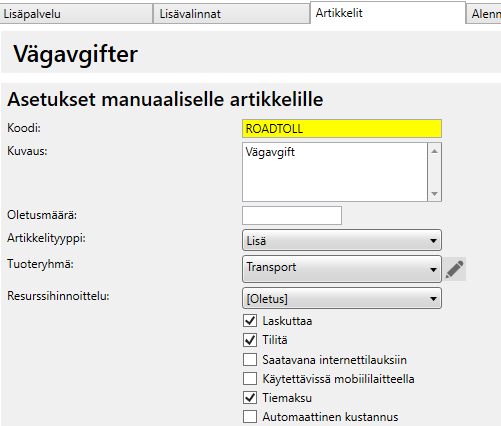
Syötä Koodi ja mahdollisesti Kuvaus ja tee sitten seuraavat asetukset:
-
Valitse Lisä pudotusvalikosta Artikkelityyppi.
-
Merkitse valintaruutu Laskuttaa, jos haluat tiemaksut laskuille.
-
Merkitse valintaruutu Tilitä, jos haluat tiemaksut tilityksille.
-
Merkitse valintaruutu Tiemaksu.
Suosittelemme, että kussakin hinnastossa on vain yksi tiemaksuartikkeli. Toisin sanoen valintaruutu Tiemaksu on rastitettu vain yhden artikkelin kohdalla.
-
-
Valitse välilehti Yleinen ikkunassa Hinnastot. Merkitse valintaruutu Yksityinen.
Hinnaston voi aktivoida yksittäiselle asiakkaalle asiakasrekisterissä (välilehti Hinnoittelu). Tämän jälkeen asiakkaan hinnasto valitaan automaattisesti tilaukselle.
Tee kaikista hinnastoista yhtä lukuun ottamatta yksityisiä. Tämän jälkeen tilaukseen valitaan hinnasto automaattisesti asiakkaan perusteella.
- Tallenna muutokset valitsemalla Tallenna.
Vaihe 3: Ota käyttöön tiemaksut palvelussa
Näin otat käyttöön tiemaksut palvelussa:
-
Valitse Hallinto > Hinnastot > Palvelut ja merkitse vasemmalla olevasta luettelosta palvelu, jolle haluat tehdä asetuksen.
-
Siirry välilehdelle Tiemaksut, rastita valintaruutu Laske tiemaksut ja valitse avattavasta valikosta Laske tiemaksut, peruste , miten tiemaksut lasketaan yhteen (entinen nimi oli Totalling of tolls (tietullien yhteenlasku)).):
-
Tilaus: Tiemaksut lasketaan yhteen tilauksessa olevien osoitteiden mukaan, ilman osuuksia väliterminaaleihin, eli asiakkaan tilauksen mukaan.
Jos valitset Tilaus, tiemaksuartikkelit eivät kuulu mihinkään tiettyyn kuljetukseen.
-
Kuljetus: Tiemaksut lasketaan yhteen jokaisesta yksittäisestä kuljetuksesta, joka sisältää osuudet väliterminaaleihin eli tilauksen toteutuessa.
Valitse Kuljetus, jos haluat, että tiemaksuartikkelit saavat automaattisesti saman resurssin kuin kuljetus. (Tiemaksuartikkelin resurssin voi kuitenkin muuttaa manuaalisesti. Lisätietoa: Tiemaksun resurssin muuttaminen manuaalisesti.)
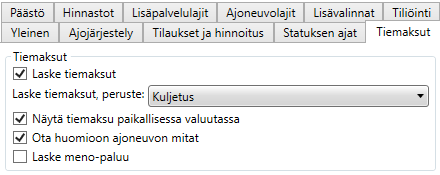
Jos käytät yhteislastausa, katso myös Vaihe 7 (valinnainen): Yhteislastauksen tiemaksut alla, lisätietoja pudotusvalikon määrittämisestä Laske tiemaksut, peruste.
-
-
Tee mahdolliset muut asetukset ruudussa Tiemaksut, esimerkiksi jos haluat, että tiemaksut lasketaan hintaperusteisen ajoneuvolajin mittojen tai PTV:n vakiomittojen mukaan (valintaruutu Ota huomioon ajoneuvon mitat). Lisätietoa asetuksista on kohdassa Palvelulajit (ikkuna).
-
Tallenna muutokset valitsemalla Tallenna.
-
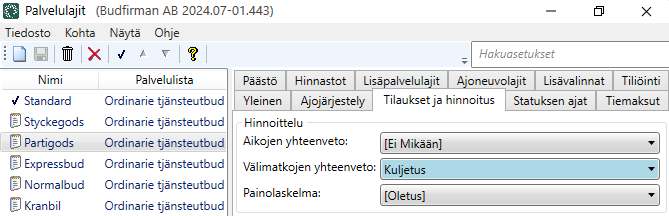
Napsauta välilehteä Tilaukset ja hinnoitus ikkunassa Palvelulajit ja valitse, miten välimatka lasketaan yhteen pudotusvalikossa Välimatkojen yhteenveto:
-
Tilaus: Välimatkat lasketaan yhteen tilauksessa olevien osoitteiden mukaan, ilman osuuksia väliterminaaleihin, eli asiakkaan tilauksen mukaan.
-
Kuljetus: Välimatkat lasketaan yhteen jokaisesta yksittäisestä kuljetuksesta, joka sisältää osuudet väliterminaaleihin eli tilauksen toteutuessa.
Yhteenveto näytetään kursiivilla tilausten vastaanoton osion Veloitusperusteet kentässä Välimatka.
Lisätietoa: Palvelulajit (ikkuna).
-
-
Tallenna muutokset valitsemalla Tallenna.
-
Jos haluat ottaa tiemaksut käyttöön useammassa palvelussa, toista yllä olevat vaiheet.
Vaihe 4: Anna hintaperusteisen ajoneuvolajin tiedot
PTV käyttää tietoja ajoneuvolle mahdollisesti koituvien erityyppisten tiemaksujen laskemiseen. Jotta tiemaksut tulevat oikein, hintaperusteisten ajoneuvolajien asetusten on oltava virheettömät.
-
Valitse Hallinto > Hinnastot > Hinta ajoneuvolajille ja merkitse vasemmalla olevasta luettelosta hintaperusteinen ajoneuvolaji, jolle haluat tehdä asetuksen.
-
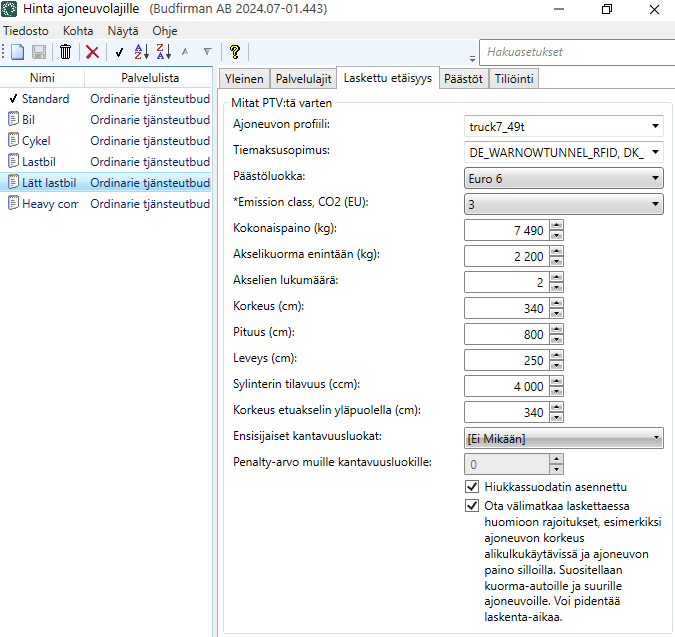
Siirry välilehdelle Laskettu etäisyys ja täytä hintaperusteisen ajoneuvolajin tiedot ruudussa Mitat PTV:tä varten.
-
Tietoa kenttien täyttämisestä on kohdassa Hinta ajoneuvolajille (ikkuna).
Suosittelemme, että täytät kentät huolellisesti.
-
Noudata kohdan Ajoneuvojen tiemaksusopimusten määrittäminen ohjeita pudotusvalikossa Tiemaksusopimus.
-
-
Tallenna muutokset valitsemalla Tallenna.
Vaihe 5: Tarkista asetukset ikkunassa Valuutat
-
Valitse Hallinto > Valuutat.
-
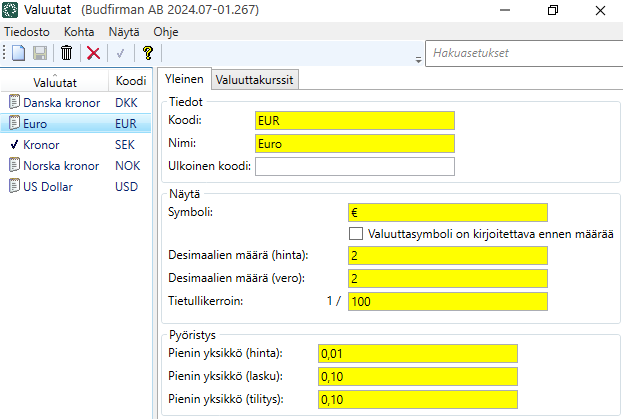
Jos kuljetuksia tehdään maihin, joiden valuutat poikkeavat oletusvaluutasta, tarkista, että kyseiset valuutat löytyvät ikkunasta Valuutat. Jos niitä ei ole, luo ne ja syötä valuuttakurssi oletusvaluuttaa vastaan. Lisätietoa: Valuutat.
-
Tarkista, että olet asettanut oikean valuutan asiakkaille, liikennöitsijöille ja alihankkijoille. Ohjeita on kohdassa Valuutat.
-
Tallenna muutokset valitsemalla Tallenna.
Vaihe 6: Valitse, minkätyyppisiä tiemaksuja varten artikkelit luodaan automaattisesti
Voit valita, mille tiemaksutyypeille Opter luo automaattisesti tiemaksuartikkelit ja näytetäänkö ne yksitellen vai ryhmiteltyinä. Jos oletusasetukset (katso alla) sopivat organisaatiolle, tässä vaiheessa ei tarvitse tehdä mitään asetuksia.
Opterin toiminta voidaan määrittää kunkin tiemaksutyypin osalta:
-
Artikkelirivi luodaan tiemaksukohtaisesti.
Valitse asetus Käsittely: Näytä yksitellen jäljempänä olevien ohjeiden mukaisesti.
Jos matkat ovat pitkiä ja sisältävät monta erikseen näytettävää tiemaksua, voi kestää jonkin aikaa, ennen kuin järjestelmä lataa kaikki tiemaksuja koskevat tiedot esimerkiksi tilausten vastaanottoon. Lisäksi laskuihin ja tilityksiin voi tulla todella paljon tietoa.
(Lisätietoa: Vaihe 1 (valinnainen): Suunnittele, miten haluat käsitellä tiemaksuja edellä.)
-
Luodaan artikkelirivi, jossa kaikki tiemaksutyypit on laskettu yhteen ja ryhmitelty maittain.
Valitse asetus Käsittely: Näytä ryhmitellyt jäljempänä olevien ohjeiden mukaisesti.
Jos valitset tiemaksujen ryhmittelyn, et voi noutaa, tarkastella tai muuttaa yksityiskohtaisia tietoja esimerkiksi kustakin välimatkaan perustuvasta tiemaksusta tai siltamaksusta. Summaa voi kuitenkin muuttaa.
(Lisätietoa: Vaihe 1 (valinnainen): Suunnittele, miten haluat käsitellä tiemaksuja edellä.)
-
Tietylle tiemaksutyypille ei luoda lainkaan artikkelia.
Valitse asetus Käsittely: Ohita jäljempänä olevien ohjeiden mukaisesti.
Jos esimerkiksi valitset maalle Ruotsi Laji: FERRY ja Käsittely: Ohita, Ruotsin lauttamaksuja koskevia artikkeleita ei luoda.
Oletusasetukset
Jos et tee mitään asetuksia rekisteriin Maat tai toimistoasetuksiin, käytetään seuraavia oletusasetuksia:
-
Yleiset tiemaksut (Laji: GENERAL) esitetään ryhmiteltyinä maittain.
-
Kaikki muut tiemaksut näytetään yksitellen, eli yksi artikkelirivi tiemaksua kohden.
Jos esimerkiksi haluat, että kaikentyyppiset tiemaksut näytetään yksitellen kaikille maille, riittää, että määrität toimistoasetuksissa, että yleiset tiemaksut näytetään yksitellen. Kaikki muut tiemaksut näytetään oletusarvoisesti yksitellen.
(Jos haluat näyttää yleiset tiemaksut yksitellen, katso Esimerkki yleisten tiemaksujen näyttämisestä yksitellen jäljempänä. Tarkemmat ohjeet löydät kohdasta Tee näin alta.)
Näytä yksitellen
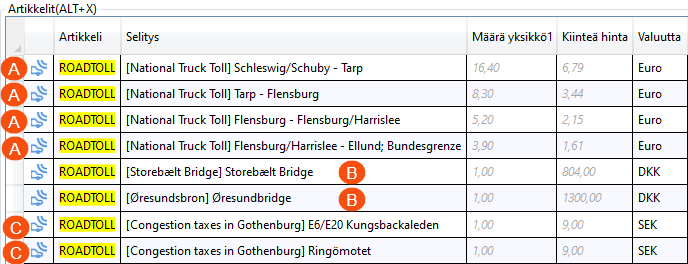
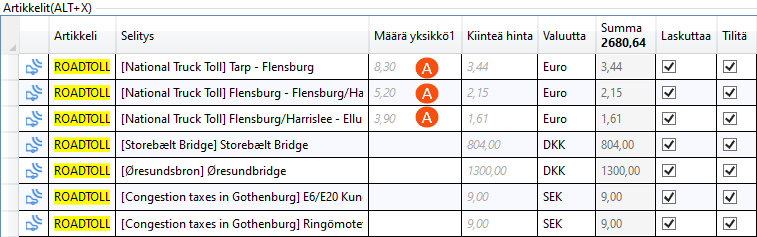
Alla olevassa kuvassa näkyy, miltä tilausten vastaanoton osio Artikkelit näyttää, jos tiemaksukohtainen artikkelirivin näyttäminen on valittu. Saksan välimatkaan perustuvat tiemaksut näytetään yksitellen siten, että jokaista välimatkaa (A) kohti on yksi artikkelirivi. Siltamaksut näytetään yksitellen siten, että kutakin siltamaksua (B) kohti on yksi artikkelirivi. Ruotsin kaupunkien kaupunkimaksut on esitetty yksitellen kaupunki-/ruuhkamaksukohtaisilla (C) artikkeliriveillä alla olevassa kuvassa.
Saksan välimatkaan perustuvat tiemaksut näytetään yksitellen siten, että jokaista välimatkaa (A) kohti on yksi artikkelirivi. Siltamaksut näytetään yksitellen siten, että kutakin siltamaksua (B) kohti on yksi artikkelirivi. Ruotsin kaupunkien kaupunkimaksut on esitetty yksitellen kaupunki-/ruuhkamaksukohtaisilla (C) artikkeliriveillä alla olevassa kuvassa.
Näytä ryhmitellyt
Alla olevassa kuvassa näkyy, miltä tilausten vastaanoton osio Artikkelit näyttää, jos olet valinnut tiemaksujen ryhmittelyn kaikkien maiden tai Saksan (DE), Tanskan (DK), Ruotsin (SE) ja Norjan (NO) tiemaksujen osalta.
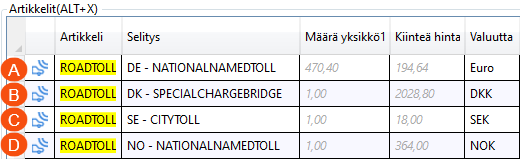
Yllä olevassa kuvassa esitetään Saksassa (A) syntyneet yleiset tiemaksut (Laji: GENERAL), Tanskassa (B) syntyneet yleiset tiemaksut (Laji: GENERAL), Tanskassa (C) syntyneet siltamaksut (Laji: BRIDGE), Ruotsissa (D) syntyneet kaupunkimaksut/ruuhkamaksut (Laji: CITY) ja Norjassa (E) syntyneet yleiset tiemaksut (Laji: GENERAL).
Tee näin
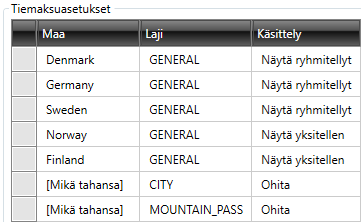
Asetukset tehdään rekisteriin Maat välilehdellä Tiemaksuasetukset tai kohdassa Asetukset > Toimistot välilehdellä Paino/välimatka. Sillä ei ole väliä, tehdäänkö asetukset rekisterissä Maat vai toimistoasetuksissa, sillä periaatteessa samat tiedot muuttuvat. Jos haluat tehdä samat asetukset kaikille maille, on tehokkainta tehdä ne toimistoasetuksissa. Kuvassa esimerkkinäkymä toimistoasetuksista.
Seuraavassa kerrotaan, miten voit valita, mitä tietullien tyyppejä varten Opter luo automaattisesti tietullien kohteita ja näytetäänkö ne yksitellen vai ryhmiteltyinä:
-
Valitse Asetukset > Toimistot ja välilehti Paino/välimatka.
-
Luo ruudussa Tiemaksuasetukset uusi rivi taulukkoon jokaista asetusta varten seuraavasti:
Sarake
Vaihtoehto
Maa
Valitse, mitä maata asetus koskee. [Mikä tahansa] = asetus koskee kaikkia maita.
Laji
Valitse tietullien tyyppi.
-
GENERAL: Yleiset tiemaksut.
Esimerkki: Tanskan ja Saksan etäisyyteen perustuvat tiemaksut on rekisteröity osoitteeseen GENERAL. Norjalainen "Bomringen - Oslo" on rekisteröity myös nimellä GENERAL.
-
CITY: Kaupunkimaksut/ruuhkamaksut.
Esimerkki: Ruotsin kaupungeissa, kuten Tukholmassa ja Göteborgissa, ruuhkamaksu on rekisteröity osoitteeseen CITY.
-
BRIDGE: Siltamaksut.
Esimerkki: Öresundin sillan maksu on rekisteröity osoitteeseen BRIDGE.
-
TUNNEL: Tunnelimaksut.
Esimerkki: Rostockin Warnowtunnelin maksu on rekisteröity osoitteeseen TUNNEL.
-
FERRY: Lauttamaksut/liput.
-
MOUNTAIN_PASS: Vuoristotiemaksut.
Käsittely
Valitse, miten Tiemaksut näytetään kohderiveillä.
-
Näytä ryhmitellyt: Tiemaksut on esitetty maittain ryhmiteltyinä. Kaikki saman maan samantyyppiset tiemaksut lasketaan yhteen ja näytetään kohderivillä.
Esimerkki: Kaikki Tanskan siltamaksut voidaan koota yhteen ja näyttää yhdellä rivillä.
-
Näytä yksitellen: Yksi artikkelirivi per tiemaksu.
Esimerkki: Kukin Tanskan siltamaksu on esitetty yhdellä artikkelirivillä.
-
Ohita: Tiemaksuja ei oteta huomioon. Artikkeleita ei luoda.
(Jos teet asetuksen rekisterissä Maat (välilehdellä Tiemaksuasetukset), etsi ensin maa ja tee sitten asetukset Laji ja Käsittely. Katso alla.)
-
-
Tallenna muutokset valitsemalla Tallenna.
Esimerkki
 Esimerkki tiemaksuista, jotka käsitellään samalla tavalla maasta riippumatta
Jos haluat tehdä samat asetukset kaikille maille, on tehokkainta tehdä ne toimistoasetuksissa.
Jos haluat seuraavat tulokset missä tahansa maassa syntyneille tiemaksuille, määritä luetellut asetukset:
-
Yleiset tiemaksut esitetään ryhmiteltyinä.
Maa: [Mikä tahansa], Laji: GENERAL, Käsittely: Näytä ryhmitellyt.
-
Silta-, tunneli- ja lauttamaksut näytetään yksitellen.
Maa: [Mikä tahansa], Laji: BRIDGE, Käsittely: Näytä yksitellen.
Maa: [Mikä tahansa], Laji: TUNNEL, Käsittely: Näytä yksitellen.
Maa: [Mikä tahansa], Laji: FERRY, Käsittely: Näytä yksitellen.
-
Kaupunki-/ruuhkamaksuja tai vuoristotiemaksuja varten ei luoda tiemaksuartikkeleita.
Maa: [Mikä tahansa], Laji: CITY, Käsittely: Ohita.
Maa: [Mikä tahansa], Laji: MOUNTAIN_PASS, Käsittely: Ohita.
Esimerkki tiemaksuista, joissa asetukset määritetään maakohtaisesti
Asetukset määritetään rekisterissä Maat tai kohdassa Asetukset > Toimistot välilehdellä Paino/välimatka. Yleiskuvan saaminen voi olla helpompaa, jos määrität ne toimistoasetuksissa. Katso kuva alla.
Jos haluat seuraavat tulokset jäljempänä mainituissa maissa syntyneille tiemaksuille, määritä kuvassa esitetyt asetukset:
-
Tanskassa, Saksassa ja Ruotsissa syntyneet yleiset tiemaksut näytetään ryhmiteltyinä.
Laji: GENERAL, Käsittely: Näytä ryhmitellyt.
-
Norjassa ja Suomessa syntyneet yleiset tiemaksut näytetään yksitellen.
Laji: GENERAL, Käsittely: Näytä yksitellen.
-
Silta-, tunneli- ja lauttamaksut näytetään yksitellen riippumatta siitä, missä maassa ne ovat syntyneet. (Tämä on oletusasetus, joten asetuksia ei tarvitse määrittää erikseen, jotta maksut näytetään yksitellen. Siksi niitä ei myöskään näytetä oheisessa kuvassa.)
-
Missään maassa syntyneitä kaupunki-/ruuhkamaksuja tai vuoristotiemaksuja varten ei luoda tiemaksuartikkeleita.
Maa: [Mikä tahansa], Laji: CITY, Käsittely: Ohita.
Maa: [Mikä tahansa], Laji: MOUNTAIN_PASS, Käsittely: Ohita.
Kuvassa näytetään, miltä näkymä näyttää, jos määrität asetukset kohdassa Asetukset > Toimistot välilehdellä Paino/välimatka.
Esimerkki Saksassa syntyneistä tiemaksuista
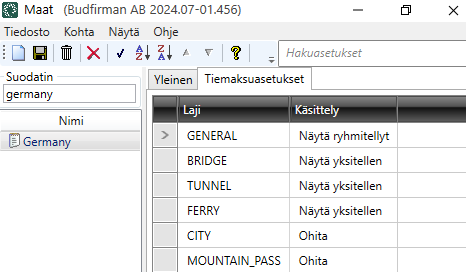
Saksaa koskevat maakohtaiset asetukset tehdään rekisteriin Maat tai kohdassa Asetukset > Toimistot välilehdellä Paino/välimatka.
Jos haluat seuraavat tulokset Saksassa syntyneille tiemaksuille, määritä luetellut asetukset:
-
Yleiset tiemaksut esitetään ryhmiteltyinä.
Maa: Germany, Laji: GENERAL, Käsittely: Näytä ryhmitellyt.
-
Silta-, tunneli- ja lauttamaksut näytetään yksitellen.
Maa: Germany, Laji: BRIDGE, Käsittely: Näytä yksitellen.
Maa: Germany, Laji: TUNNEL, Käsittely: Näytä yksitellen.
Maa: Germany, Laji: FERRY, Käsittely: Näytä yksitellen.
-
Kaupunki-/ruuhkamaksuja tai vuoristotiemaksuja varten ei luoda tiemaksuartikkeleita.
Maa: Germany, Laji: CITY, Käsittely: Ohita.
Maa: Germany, Laji: MOUNTAIN_PASS, Käsittely: Ohita.
Jos teet asetuksen rekisterissä Maat, hae ensin maa ja tee sitten asetukset Laji ja Käsittely välilehdellä Tiemaksuasetukset. Katso kuva alla.
Esimerkki siltamaksujen näyttämisestä erikseen kaikkien maiden osalta yhtä tai muutamaa maata lukuun ottamatta
Jos haluat, että siltamaksut näytetään yksitellen kaikkien maiden osalta lukuun ottamatta yhtä tai muutamaa maata, joiden osalta siltamaksut halutaan ryhmiteltyinä, tee näin:
-
Valitse Asetukset > Toimistot ja välilehti Paino/välimatka.
-
Valitse valintaruudussa Tiemaksuasetukset Maa: [Mikä tahansa], Laji: BRIDGE ja Käsittely: Näytä yksitellen. Katso (A) alla olevassa kuvassa.
Tätä sääntöä sovelletaan nyt kaikkiin maihin.
-
Määritä poikkeus haluamallesi maalle tai haluamillesi maille, esimerkiksi Maa: ”Denmark”, Laji: BRIDGE ja Käsittely: Näytä ryhmitellyt. Katso (B) alla olevassa kuvassa.
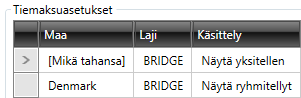
Nyt siltamaksut näytetään ryhmiteltyinä Tanskan osalta, mutta yksitellen kaikkien muiden maiden osalta.
-
Tallenna muutokset valitsemalla Tallenna.
Esimerkki yleisten tiemaksujen näyttämisestä yksitellen
Asetukset määritetään rekisterissä Maat tai kohdassa Asetukset > Toimistot välilehdellä Paino/välimatka. Jos haluat tehdä samat asetukset kaikille maille, on tehokkainta tehdä ne toimistoasetuksissa.
Valitse valintaruudussa Tiemaksuasetukset Maa: [Mikä tahansa] (jos haluat, että asetus koskee kaikkia maita), Laji: GENERAL ja Käsittely: Näytä yksitellen ja tallenna sitten valitsemalla  .
.
Tulos: Jos on esimerkiksi ajettu Tanskassa ja Saksassa, välimatkaan perustuvat tanskalaiset ja saksalaiset tiemaksut näytetään nyt yhdellä artikkelirivillä jokaista maksullista osuutta kohden.
Esimerkki yleisten tiemaksujen näyttämisestä ryhmiteltyinä
Asetukset määritetään rekisterissä Maat tai kohdassa Asetukset > Toimistot välilehdellä Paino/välimatka. Jos haluat tehdä samat asetukset kaikille maille, on tehokkainta tehdä ne toimistoasetuksissa.
Valitse valintaruudussa Tiemaksuasetukset Maa: [Mikä tahansa] (jos haluat, että asetus koskee kaikkia maita), Laji: GENERAL ja Käsittely: Näytä ryhmitellyt ja tallenna sitten valitsemalla .
Tulos: Jos on esimerkiksi ajettu Tanskassa ja Saksassa, välimatkaan perustuvat tanskalaiset ja saksalaiset tiemaksut näytetään nyt maakohtaisesti kootusti kahdella artikkelirivillä:
-
Artikkelirivi, jossa esitetään kootusti kaikki välimatkaan perustuvat tanskalaiset tiemaksut.
-
Artikkelirivi, jossa esitetään kootusti kaikki välimatkaan perustuvat saksalaiset tiemaksut.
Esimerkki: välimatkaan perustuvat tiemaksut yksitellen Tanskan ja ryhmiteltyinä Saksan osalta
Voit esimerkiksi määrittää, että välimatkaan perustuvat tiemaksut näytetään yksitellen Tanskan ja ryhmiteltyinä Saksan osalta.
Asetukset määritetään rekisterissä Maat tai kohdassa Asetukset > Toimistot välilehdellä Paino/välimatka.
Välimatkaan perustuvat tanskalaiset ja saksalaiset tiemaksut rekisteröidään tiemaksutyypiksi GENERAL.
-
Jos haluat, että välimatkaan perustuvat tiemaksut näytetään yksitellen Tanskan osalta, valitse Asetukset > Toimistot ja välilehti Paino/välimatka. Valitse valintaruudussa Tiemaksuasetukset Maa: ”Denmark”, Laji: GENERAL ja Käsittely: Näytä yksitellen. Tallenna sitten muutokset.
-
Jos haluat, että välimatkaan perustuvat tiemaksut näytetään ryhmiteltyinä Saksan osalta, valitse Asetukset > Toimistot ja välilehti Paino/välimatka. Valitse valintaruudussa Tiemaksuasetukset Maa: ”Germany”, Laji: GENERAL ja Käsittely: Näytä ryhmitellyt. Tallenna sitten muutokset.
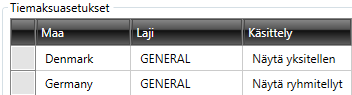
Kuvassa näytetään, miltä näkymä näyttää, jos määrität asetukset kohdassa Asetukset > Toimistot välilehdellä Paino/välimatka.
Vaihe 7 (valinnainen): Tiemaksut yhteislastauksissa
Määritä asetukset sen mukaan, miten yhteislastausta käytetään. Vastaa seuraaviin kysymyksiin, jotka auttavat sinua valitsemaan jäljempänä mainitut vaihtoehdot:
-
Tuleeko resurssien saada maksu tiemaksuartikkeleista? Tilitetäänkö siinä tapauksessa yhteislastauskuljetukset vai alkuperäiset kuljetukset?
Jos tiemaksuartikkelit tilitetään, tee näin:
-
Tarkista, että valintaruutu Tilitä on rastitettu tietulliartikkelissa, (katso Vaihe 2): Luo tiemaksuartikkeli edellä).
-
Valitse, tilitetäänkö yhteislastauskuljetukset vai alkuperäiset kuljetukset:
-
Jos tilitetään yhteislastauskuljetus, merkitse valintaruutu Tilitä yhteislastaustyypin kohdalla. (Valitse Asetukset > Yhteislastauslajit ja välilehti Yleinen. Valitse vasemmalla olevasta luettelosta yhteislastaustyyppi, jonka asetusta haluat muuttaa. Lisätietoa: Yhteislastauslajit (ikkuna).)
(Alkuperäisten kuljetusten tiemaksuartikkelit saavat nyt automaattisesti tilitysstatuksen Yhteislastattu, ei tilitetä.)
-
Jos tilitetään alkuperäiset kuljetukset, poista valintaruudun Tilitä merkintä yhteislastaustyypin kohdalla. Lisätietoa: Yhteislastauslajit (ikkuna).
-
-
-
Maksavatko asiakkaat tiemaksuartikkelit?
Jos tiemaksuartikkelit laskutetaan, tee näin:
-
Tarkista, että valintaruutu Laskuttaa on rastitettu tietulliartikkelissa, (katso Vaihe 2): Luo tiemaksuartikkeli edellä).
-
Laskutetaanko alkuperäiset tilaukset ja/tai yhteislastaustilaukset? (Laskutusasetukset määritetään kohdassa Yhteislastauslajit (ikkuna) välilehdellä Yleinen.)
-
-
Käytetäänkö yhteislastaustilauksiin ja alkuperäisiin tilauksiin samaa palvelua vai eri palveluita?
Tarkista käyttämäsi palvelun (palvelujen) Laske tiemaksut valintaruudun asetus (katso Vaihe 3): Aktivoi tiemaksu palveluille edellä).
Tee näin:
-
Jos yhteislastaustilauksiin ja alkuperäisiin tilauksiin käytetään samaa palvelua, merkitse palvelun valintaruutu Laske tiemaksut.
-
Jos yhteislastaustilauksiin ja alkuperäisiin tilauksiin käytetään eri palveluita, valitse jokin seuraavista vaihtoehdoista:
-
Jos halutaan tilittää yhteislastauskuljetukset ja laskuttaa alkuperäiset tilaukset, valitse valintaruutu Laske tiemaksut molemmille palveluille.
-
Jos halutaan tilittää yhteislastauskuljetukset mutta ei laskuttaa tiemaksuartikkeleita, merkitse yhteislastaustilausten palvelun valintaruutu Laske tiemaksut ja poista alkuperäisten tilausten palvelun valintaruudun Laske tiemaksut merkintä.
-
Jos halutaan laskuttaa alkuperäiset tilaukset mutta ei tilittää tiemaksuartikkeleita, merkitse alkuperäisten tilausten palvelun valintaruutu Laske tiemaksut ja poista yhteislastaustilausten palvelun valintaruudun Laske tiemaksut merkintä.
-
Jos halutaan tilittää alkuperäiset tilaukset ja laskuttaa yhteislastaustilaukset, valitse valintaruutu Laske tiemaksut molemmissa palveluissa.
-
-
-
Jos olet valinnut Tilaus tai Kuljetus pudotusvalikosta Laske tiemaksut, peruste (kohdassa Vaihe 3): Aktivoi tiemaksu palveluille edellä)?
Suosittelemme valitsemaan vaihtoehdon Kuljetus, sillä tiemaksuartikkelit saavat tällöin automaattisesti saman resurssin kuin kuljetus. Jos yhteislastaustilauksiin ja alkuperäisiin tilauksiin eri palveluita, suosittelemme valitsemaan vaihtoehdon Kuljetus molemmille palveluille.
(Jos valitset Tilaus, tiemaksuartikkelit eivät kuulu mihinkään tiettyyn kuljetukseen.)
-
Tallenna kaikki muutokset.
Vaihe 8 (valinnainen): Tiemaksujen näyttäminen tilityksissä
Jos on jo määritetty, että artikkelit näytetään tilityksissä, myös tiemaksut (tiemaksuartikkelit) näytetään niissä, jos valintaruutu Tilitä on merkitty tiemaksuartikkelille vaiheessa 2: Luo tiemaksuartikkeli edellä.
Jos haluat näyttää artikkelirivit artikkeleille (kuten tiemaksuille) tilityksissä, voit tehdä tilitysraporttiin/-malliin seuraavat lisäykset:
-
Hae artikkeleita tietokannasta: query command="PriceItems". Katso alla olevan koodiesimerkin rivi 1.
-
Näytä artikkelin nimi: data name="PCC_Name". Katso alla olevan koodiesimerkin rivi 2.
Vastaa saraketta Artikkeli osiossa Artikkelit tilausten vastaanotossa.
-
Näytä artikkelin kuvaus: data name="PIT_Descr". Katso alla olevan koodiesimerkin rivi 2.
Vastaa saraketta Selitys osiossa Artikkelit tilausten vastaanotossa.
-
Katso Kiinteä hinta kustannus Artikkeli: data name ="PIT_FixedPriceResource". Katso alla olevan koodiesimerkin rivi 4.
Vastaa saraketta Kiinteä hinta kustannus osiossa Artikkelit tilausten vastaanotossa.
-
Näytä resurssin tiedot: condition="AbsoluteResourceValue". Katso koodiesimerkin rivit 2–4.
-
Näytä summa resurssin valuutassa, katso alla olevan koodiesimerkin rivit 5–7.
Kirjoita eri valuuttojen symbolit, esimerkiksi item name="€" eurolle, ja yhdistä symboli valuutan tunnukseen Opterissa, esimerkiksi condition="PIT_CUR_Id=2". (Tietoa valuuttojen tunnuksista Opterissa on tietokannassa. Jos kaipaat apua tietokannan tai toimintojen kanssa, ota yhteyttä tukitiimiin.)
<query command="PriceItems" source="object" dataaccess="relative" y="0">
<data name="PCC_Name,' ', PIT_Descr" x="0" y="3" width="50" positionbelow="true" condition="AbsoluteResourceValue" />
<block condition="AbsoluteResourceValue">
<data name="PIT_FixedPriceResource" x="145" y="3" width="20" currency="Header.SBI_CUR_Id" format="n2" condition="AbsoluteResourceValue" />
<item name="kr" x="157" y="3" width="15" fontsize="" condition="PIT_CUR_Id=1" />
<item name="€" x="157" y="3" width="15" fontsize="" condition="PIT_CUR_Id=2" />
<item name="DKK" x="157" y="3" width="15" fontsize="" condition="PIT_CUR_Id=3" />
</block>
</query>Lisätietoa: Raportit (ikkuna).
Vaihe 9 (valinnainen): Tiemaksujen näyttäminen laskuissa
Jos on jo määritetty, että artikkelit näytetään laskuissa, myös tiemaksut (tiemaksuartikkelit) näytetään niissä, jos valintaruutu Laskuttaa on merkitty tiemaksuartikkelille vaiheessa 2: Luo tiemaksuartikkeli edellä.
Jos haluat näyttää artikkelirivit artikkeleille (kuten tiemaksuille) laskuissa, voit tehdä laskuraporttiin/-malliin seuraavat lisäykset:
-
Hae artikkeleita tietokannasta: query command="PriceItems". Katso alla olevan koodiesimerkin rivi 7.
-
Näytä artikkelin nimi: data name="PCC_Name". Katso koodiesimerkin rivi 8.
Vastaa saraketta Artikkeli osiossa Artikkelit tilausten vastaanotossa.
-
Näytä artikkelin kuvaus: data name="PIT_Descr". Katso koodiesimerkin rivi 9.
Vastaa saraketta Selitys osiossa Artikkelit tilausten vastaanotossa.
-
Katso Kiinteä hinta Artikkeli: data name ="PIT_FixedPrice". Katso koodiesimerkin rivi 11.
Vastaa saraketta Kiinteä hinta osiossa Artikkelit tilausten vastaanotossa.
<!-- Price Items -->
<block positionbelow="true" condition="PriceItems.Count">
<item name="Artikel" x="10" width="30" fontbold="true" />
<item name="Beskrivning" x="40" width="40" fontbold="true" />
<item name="Pris" x="80" width="30" fontbold="true" />
<item name="Totalpris" x="110" width="20" fontbold="true" />
<query distance="5" command="PriceItems" x="0" y="0" positionbelow="true" dataaccess="relative">
<data name="PCC_Name" x="10" width="30" fontsize="7" />
<data name="PIT_Descr" x="40" width="40" fontsize="7"/>
<data name="PIT_UnitPrice,' kr'" x="80" width="30" fontsize="7" format="0.00" condition="PIT_UnitPrice" />
<data name="PIT_FixedPrice,' kr'" x="80" width="30" fontsize="7" format="0.00" condition="PIT_FixedPrice" />
<data name="TotalPrice_Customer,' kr'" x="110" width="15" fontsize="7" format="n"/>
</query>
</block>Lisätietoa: Raportit (ikkuna).
Vaihe 10 (valinnainen): Näytä tiemaksut Tilausten vastaanotto
Tiemaksut näytetään artikkeliriveillä tilausten vastaanoton osiossa Artikkelit.
Jos osio Artikkelit ei näy, noudata kohdan Ryhmien järjestäminen tilausten vastaanottoon ohjeita, jotta saat sen näkyviin. Voit valita osiossa Artikkelit näytettävät sarakkeet valitsemalla Asetukset > Tilausten vastaanotto > Artikkelin asetukset välilehdellä Sarakkeet.
Suosittelemme, että valitset näytettäväksi seuraavat sarakkeet:
-
Artikkeli, jotta artikkelin Koodi ja Nimi näytetään.
-
Selitys, sillä siitä käy ilmi, mitä siltaa, tunnelia, tieosuutta tai asemaa maksu koskee, jos tiemaksut näytetään yksitellen. Jos sen sijaan olet valinnut tiemaksujen ryhmittelyn, näytetään artikkelirivi, jossa on laskettu yhteen esimerkiksi kaikki maan siltamaksut tai välimatkoihin perustuvat tiemaksut. Tällöin sarakkeessa Selitys näytetään, minkä maan tiemaksut on laskettu yhteen ja ryhmitelty artikkeliriville, vasemmalla näkyvän maakoodin avulla.
Esimerkkejä yksitellen tai ryhmiteltynä näytettävistä tiemaksuartikkeleista on edellä olevassa vaiheessa 6.
-
Määrä yksikkö1, sillä se osoittaa, kuinka monesta kilometristä Tiemaksu on maksettu.
-
Kiinteä hinta, jos haluat voida nähdä tiemaksun määrän ja muuttaa sitä manuaalisesti.
-
Valuutta, jotta näet, missä valuutassa summa on.
-
Summa, jotta artikkelirivin kokonaissumma näytetään.
-
Laskuttaa ja/tai Tilitä, jos haluat, että laskutettavia ja tilitettäviä tiemaksuja on helppo muuttaa.
-
Resurssi, jos haluat nähdä, millä resurssilla maksullinen artikkeli on, ja muuttaa manuaalisesti, millä resurssilla maksullinen artikkeli on.
Tiemaksun muuttaminen manuaalisesti
Jos huomaat, että jokin tiemaksu on virheellinen, voit muuttaa sen tilausten vastaanoton osiossa Artikkelit seuraavasti:
-
Jos on määritetty, että Opter luo artikkelirivin kutakin tiemaksua kohti, tiemaksua voi muuttaa manuaalisesti (sarakkeessa Kiinteä hinta).
-
Jos on määritetty, että Opter luo artikkelirivin, jossa kaikki tietyntyyppiset tiemaksut esitetään yhteenlaskettuina ja ryhmiteltyinä maittain, ei ole mahdollista muuttaa esimerkiksi yksittäisen siltamaksun tai etäisyyteen perustuvan tiemaksun yksityiskohtaisia tietoja. Yhteenlaskettua summaa voi sen sijaan muuttaa (sarakkeessa Kiinteä hinta).
Esimerkiksi kaupungin ruuhkamaksu on saatettu rekisteröidä väärällä kellonajalla, jolloin Opterin PTV:ltä saama tiemaksu voi olla virheellinen ja voit halutessasi muuttaa maksun määrää.
Tee näin
Jos haluat muuttaa artikkeliriviä, jossa on tiemaksu tai tiemaksujen summa, toimi seuraavasti:
-
Avaa tilaus tilausten vastaanotossa.
-
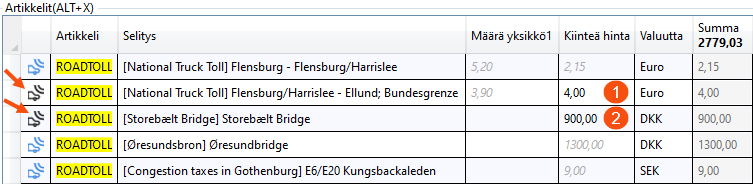
Napsauta osion Artikkelit kenttää, jota haluat muuttaa sarakkeessa Kiinteä hinta, ja syötä oikea arvo. Esimerkiksi kuten alla olevissa kuvissa (A) ja (B).
-
Tallenna muutokset valitsemalla Tallenna.
Jotta näkyy, että aiemmin automaattisesti luotu tiemaksuerä on nyt muutettu manuaalisesti, kuvakkeen ulkoasu muuttuu seuraavasti:
-
Jos käytät Opteria klassisessa ulkoasussa, kuvakkeen väri vaihtuu sinisestä mustaksi.
-
Jos käytät Opteria uudessa suunnittelussa, kuvake on tummempi.
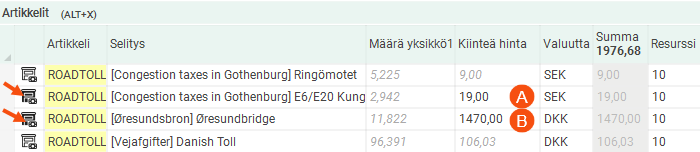
Yllä olevista kuvista näet, miltä tiemaksun kohteen kuvake näyttää ja että kohteen rivin kuvake muuttaa ulkonäköä, jos muutat summaa sarakkeessa Kiinteä hinta, kilometrimäärää sarakkeessa Määrä yksikkö1 tai resurssia sarakkeessa Resurssi. Jos kilometrimäärä on syötetty manuaalisesti, luvut näytetään tavallisella mustalla tekstillä, katso (A) ja (B) yllä olevissa kuvissa.
Jos määrää tai kilometrimäärää ei ole syötetty manuaalisesti, määrä ja kilometrimäärä (PTV:stä) näytetään kursiivilla harmaalla tekstillä.
Jos muutat kilometrien lukumäärää sarakkeessa Määrä yksikkö1 , mitään ei lasketa uudelleen. Toisin sanoen, jos muutat sarakkeessa Määrä yksikkö1 olevien kilometrien määrää, sarakkeessa Kiinteä hinta oleva määrä ei muutu. Jos haluat muuttaa tiemaksuja, kirjoita summa sarakkeeseen Kiinteä hinta ja tallenna tilaus.
Tietullituotteen resurssin muuttaminen manuaalisesti
Tiemaksun resurssia on mahdollista muuttaa manuaalisesti. Tee näin:
-
Avaa tilaus tilausten vastaanotossa.
-
Napsauta osion Artikkelit kenttää, jota haluat muuttaa sarakkeessa Resurssi, ja valitse oikea resurssi.
Rivin vasemmassa reunassa oleva kuvake muuttuu näyttämään, että aiemmin automaattisesti luotua maksullista artikkelia on nyt muutettu manuaalisesti. (Katso kuvat yllä ).
-
Tallenna muutokset valitsemalla Tallenna.
Jos kuljetuksen resurssia vaihdetaan
Jos palvelussa on seuraavat asetukset:
-
Valintaruutu Laske tiemaksut on merkittynä.
-
Pudotusvalikossa Laske tiemaksut, peruste on valittuna Kuljetus.
ja kuljetuksen resurssi muutetaan, kuljetukseen liittyville tiemaksuartikkeleille tapahtuu seuraavaa:
-
Tiemaksuartikkelit, joita ei ole muutettu manuaalisesti, siirretään uudelle resurssille.
-
Manuaalisesti muutettujen tietullierien osalta, joissa ainoastaan sarakkeessa Kiinteä hinta oleva määrä (ja/tai sarakkeessa Määrä yksikkö1 oleva kilometrimäärä) on muuttunut, tietullierät siirretään uuteen resurssiin.
-
Tiemaksuartikkeleita, joiden resurssi on muutettu manuaalisesti sarakkeessa Resurssi, ei siirretä uudelle resurssille.
Lisätietoja tiemaksuartikkelien manuaalisesta muuttamisesta on edellä olvissa kohdissa Tiemaksun resurssin muuttaminen manuaalisesti ja Tiemaksun muuttaminen manuaalisesti.
(Jos valittuna on Tilaus pudotusvalikossa Laske tiemaksut, peruste, tiemaksuartikkelit eivät kuulu mihinkään tiettyyn kuljetukseen.)
Tiemaksun poistaminen
Jos haluat poistaa rivin, jossa on tiemaksut, toimi näin:
-
Avaa tilaus tilausten vastaanotossa.
-
Napsauta Artikkelit-osiossa vasemmanpuoleisinta artikkeliriviä ja paina sitten Delete-näppäintä.
-
Tallenna muutokset valitsemalla Tallenna.
Vianetsintä
Jos tiemaksuja ei lisätä tilauksiin oikein, voit käyttää vianmääritykseen seuraavaa luetteloa:
-
Jos tilauksiin ei lisätä lainkaan tiemaksuartikkeleita, tarkista seuraavat seikat:
-
Valintaruutu Laske tiemaksut on merkitty ja on valittu Tilaus tai Kuljetus käyttämällesi palvelulle ikkunassa Palvelulajit välilehdellä Tiemaksut.
-
Tiemaksuartikkeli on oikeassa hinnastossa.
-
Tiemaksulliset palvelut ovat saatavilla hinnastossa.
-
Tilauksessa on valittu oikea hinnasto.
-
Osoitteet on määritetty oikein ja sijainnin tarkkuus on riittävän hyvä. Lisätietoa osoitesijainneista on kohdassa Osoitteet ja osoitesijainnit.
-
-
Jos tiemaksut rekisteröidään eri artikkelille kuin käyttämällesi tiemaksuartikkelille, tarkista, että hinnastossa on vain yksi artikkeli, jonka valintaruutu Tiemaksu on merkitty, ja että artikkeli on se artikkeli, jota halutaan käyttää tiemaksuihin. Lisätietoa: Vaihe 2: Luo tiemaksuartikkeli edellä.
-
Jos tilausten vastaanoton osion Artikkelit sarakkeessa Selitys lukee Valuuttoja ei löytynyt, valitse Hallinto > Valuutat ja määritä puuttuva valuutta. Ohjeita on kohdassa Valuutat.
-
Jos huomaat, että tilaukseen lisätyn tiemaksun määrä on väärä, voit muuttaa sen manuaalisesti tilausten vastaanotossa. Katso ohjeet kohdasta Tiemaksun muuttaminen manuaalisesti edellä.
Tiemaksun, kuten kaupungin ruuhkamaksun, suuruus voi vaihdella eri aikoina. Koska Opter ei voi tietää, mihin aikaan vuorokaudesta ajoneuvo ohittaa tietullin, artikkelin hinnan laskemisessa käytetään kellonaikaa 11.00. Tämä vastaa yleensä keskihintaa.

