Artikkeli, yleiskatsaus
Viimeisin päivitys: 15.9.2025
Tässä artikkelissa
Artikkelit ovat rakennuspalikoita, joiden pohjalta tilauksen hinnat muodostuvat. Artikkelit ovat yksilöllisiä kussakin hinnastossa. Vaikka niillä on sama nimi, niiden asetukset ja hinnoittelu voivat vaihdella eri hinnastoissa. Sinun on siis oltava oikeassa hinnastossa, kun luot artikkelin. Artikkelin avulla hinnoittelet palvelut, jotka antavat tilaukselle sen hinnan. Ne voidaan lisätä myös manuaalisesti tilauksen tuoteriveille.
Luo artikkeli
Avaa hinnasto, johon haluat luoda artikkelin, ja napsauta  välilehdellä Artikkelit avataksesi kyseisen hinnaston artikkeli-rekisterin. Napsauta Uusi ja täytä nimi.
Aloita antamalla artikkeliin nimi ja liitä Excelin hinnat matriisiin, ennen kuin teet muita asetuksia. Rivien ja sarakkeiden poistaminen hintamatriisista voi joskus olla hankalaa, joten jos sinun on poistettava artikkeli ja aloitettava alusta, kaikki asetukset eivät mene hukkaan.
Lisätietoja tavaramerkkirekisterin asetuksista on osoitteessa Artikkelit (ikkuna).
Kopioi artikkelit
Avaa hinnasto, jonka sisältämän artikkelin haluat kopioida, ja siirry välilehdelle Artikkelit. Vedä sitten artikkeli luettelosta ja pudota se hinnastoon, johon haluat kopioida sen.
-
Artikkelia ei voi kopioida päähinnastosta alihinnastoon niin, että se olisi muokattavissa alihinnastossa. Alisteinen hinnasto perii päähinnaston Artikkeli ja on jo alisteisessa hinnastossa.
-
Artikkeleita ei voi kopioida päähinnaston perimästä toissijaisesta hinnastosta. Perittyjen artikkelien valintaruudut näkyvät harmaana välilehdellä Artikkelit. Ne on sen sijaan kopioitava päähinnastosta.
-
Aliartikkeleita ei kopioida.
Hintojen syöttäminen hintamatriisiin
Voit asettaa ja yhdistellä hintoja melkein miten haluat. Jos et ole varma siitä, miten saat haluamasi hinnat, ota yhteyttä osoitteeseen .
-
Luo olemassa olevasta hinnastostasi alkaen Opterissa mahdollisimman samankaltainen hinnastomatriisi ehdoineen ja asetuksineen (katso Esimerkkejä hinnoittelusta).
-
Suodata pois se, mitä haluat hinnoitella (katso Suodatin).
-
Täytä hinnat tai vie tyhjä matriisi, jossa on vain ehdot, Exceliin ja täytä hinnat siellä (katso Vie hinnat Exceliin).
-
Liitä hinnat Excelin hintamatriisiin (ks. Liitä hinnat Excelistä hintamatriisiin).
-
Suodata pois seuraava yhdistelmä termejä, jotka haluat hinnoitella, ja toista.
Työskentele aluksi pienillä hintamäärillä. Tarkista, että ne toimivat tarkoituksenmukaisesti, luomalla testitilaus Tilausten vastaanotossa, ennen kuin kirjoitat tai liität kaikki sovellettavat hinnat matriisiin.
Kaikki matriisin hinnat ovat "alkaen"-hintoja. Jos rivillä lukee "20 km", hinta on voimassa 20 kilometrin etäisyydeltä seuraavalla rivillä olevaan arvoon asti, joka voi olla "25 km". Tämä tarkoittaa sitä, että matriisin akselien pitäisi aina alkaa arvosta "0", koska haluat todennäköisesti myös hinnan välillä 0-4,99 km.
Rekisteriin perustuvat ehdot ja hintayksiköt
Rekisteripohjaiset ehdot saavat arvonsa rekistereistä, kuten vyöhykkeistä ja hinta ajoneuvolajille. Hintayksiköt saavat arvonsa tilauksen ulottuvuuksista, kuten painosta ja etäisyydestä. Koska hintayksiköille ei ole olemassa kiinteitä arvoja, kun lisäät hintayksikön ehtona, sinun on itse lisättävä vaihteluvälit hintamatriisiin. Kun lisäät rekisteriin perustuvan ehdon, rekisterin arvot lisätään automaattisesti.
Hintamatriisi voi sisältää enintään kaksi hintayksikköä ehtoina.
Palvelujen hinnoittelu
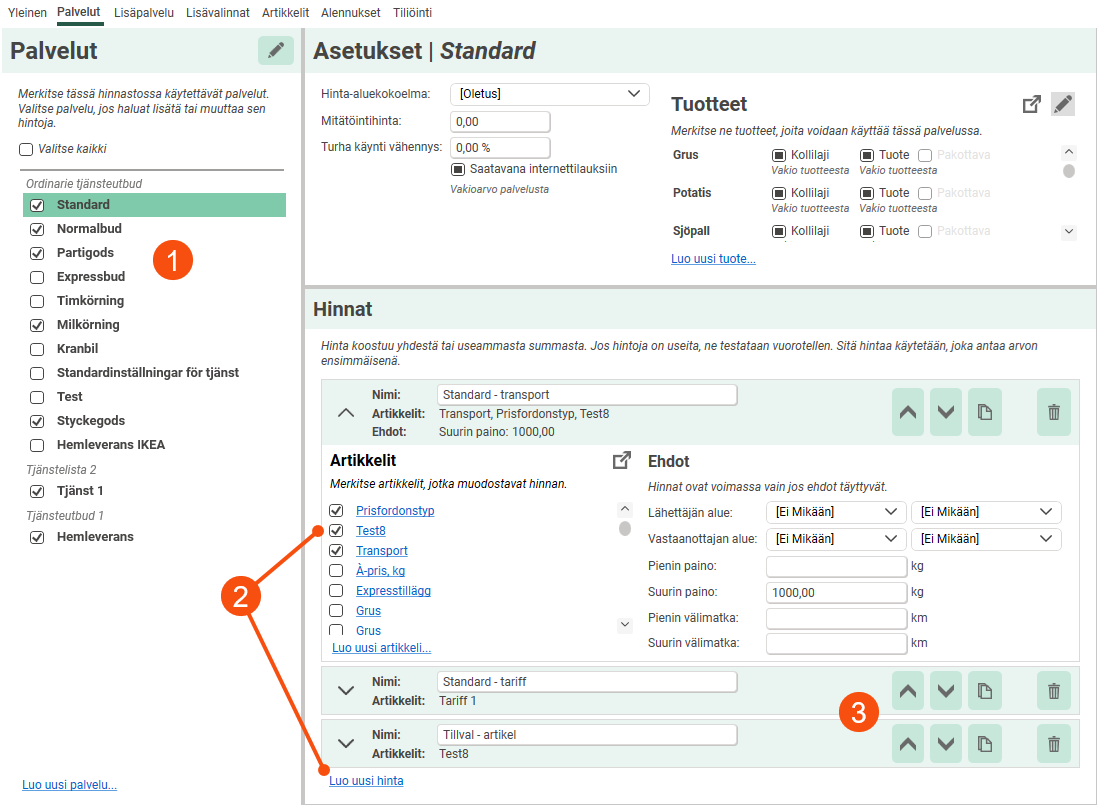
Kun luot tilauksen Opterissa, valitset tilauksessa palvelun. Palvelu on hinnoiteltu yhden tai useamman artikkelin mukaan. Näin hinnoittelet palvelut hinnastossa:
-
Avaa hinnasto, siirry välilehdelle Palvelut ja valitse palvelu luettelosta.
-
Lisää hinta kohdassa Hinnat, laajenna ja valitse palvelut, joita käytetään tilauksen hinnan laskemiseen.
-
Voit lisätä useita hinnoitteluja samaan palveluun. Aseta hinnat järjestykseen niin, että Opter valitsee hinnat haluamassasi järjestyksessä. Hinnat testataan vuorotellen. Käytetään ensimmäistä hinnoittelua, joka antaa tilauksen hinnan.
Käyttämällä artikkeleita manuaalisesti Tilausten vastaanotto
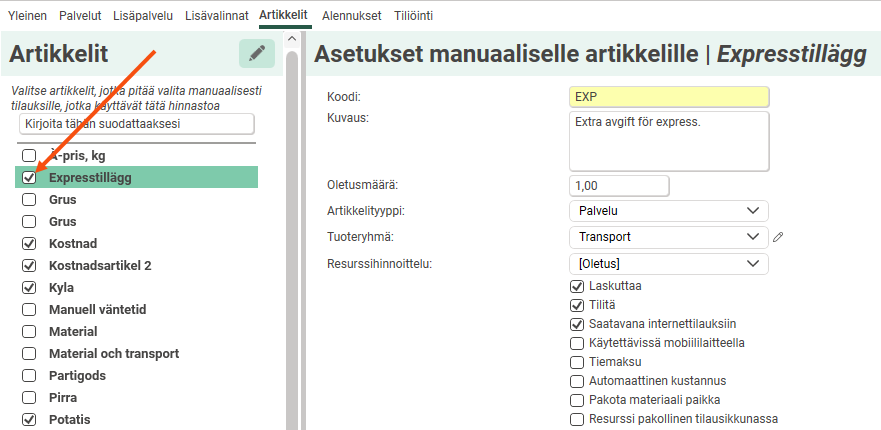
Valitse hinnaston Artikkelit -välilehdeltä ne artikkelit, jotka voidaan lisätä tilaukseen manuaalisesti rastittamalla ne luettelosta. Tämän jälkeen artikkeli voidaan lisätä Tilausten vastaanotton kohderiveille. Jos haluat, että ne ovat käytettävissä myös verkkoportaaleissa ja Opter Driverissa, valitse Saatavana internettilauksiin ja Käytettävissä mobiililaitteella.