Extradimensioner och extra-ID:n i Opter Driver
Senast uppdaterad: 2025-11-11
Gäller för Opter Driver för iOS och Opter Driver Labs för Android version 2.4.27 och senare.
 Version 2.4.26 och tidigare
För version 2.4.26 och tidigare så visas namnen du ger extradimensioner och extra-ID:n endast i Ändringar-vyn.
I uppdragslistan och i detaljvyn visas namnen ”Extradimension 1”–”Extradimension 5” och ”Extra-ID 1”–”Extra-ID 5”, vilket gör det svårt för föraren att veta vad det är för information i de fälten. Vi rekommenderar att alla förare uppdaterar till senaste versionen av appen.
I den här artikeln
Om ni använder extradimensioner och extra-ID:n kan ni ställa in vilka namn som visas i Opter Driver för Extradimension 1–Extradimension 5 och Extra-ID 1–Extra-ID 5.Om ni till exempel använder Extra-ID 2 för ”Container-ID” kan ni sätta mobildatainställningen SHI_ExtraId2Name till ”Container-ID”. Då visas ”Container-ID” istället för ”Extra-ID 2” i Opter Driver.
Namnge extradimensioner och extra-ID:n i Opter Driver
Använd mobildatainställningarna SHI_ExtraDimension1Name–SHI_ExtraDimension5Name och SHI_ExtraId1Name–SHI_ExtraId5Name för att namnge fälten Extradimension 1–Extradimension 5 och Extra-ID 1–Extra-ID 5 i Opter Driver.
Gör så här
-
Klicka på Inställningar > Mobildata > Inställningar mobildata.
-
Om till exempel SHI_ExtraDimension1Name eller SHI_ExtraId1Name inte redan finns i lista, klicka på en tom rad i kolumnen Namn och sedan på nedpilen i den rad som läggs till. Välj SHI_ExtraDimension1Name eller SHI_ExtraId1Name i listan.
-
I kolumnen Värde, skriv in det namn som ska visas i appen istället för SHI_ExtraDimension1Name eller SHI_ExtraId1Name, till exempel ”Container-ID”.

I bilden ovan har vi till exempel ställt in så att ”Container-ID” visas i Opter Driver istället för ”Extra-ID 2“ och ”Document-ID SIIRTO” visas istället för ”Extra-ID 1”.
-
Klicka på Spara längst ner i fönstret Mobildatainställningar.
Förarna måste logga ut och sedan logga in i Opter Driver igen för att se ändringarna.
Bilderna nedan visar hur det kan se ut i detaljvyn och Ändringar-vyn i Opter Driver efter att vi har namngett:
-
Extra-ID 1 (SHI_ExtraId1Name satt till ”Document-ID SIIRTO”).
-
Extra-ID 2 (SHI_ExtraId2Name satt till ”Container-ID”).
-
Extradimension 1 (SHI_ExtraDimension1Name satt till ”Avfallsuppkomst”).
-
Extradimension 2 (SHI_ExtraDimension2Name satt till ”Avfallsslag”).
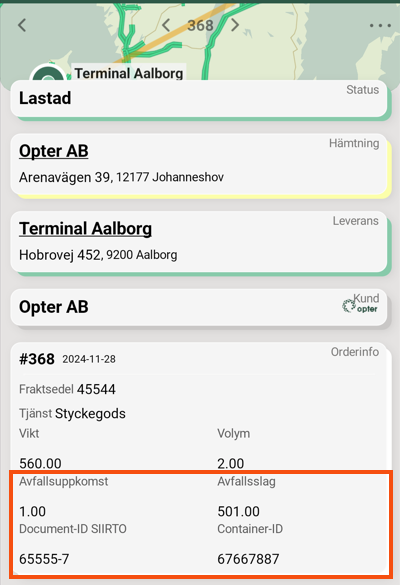
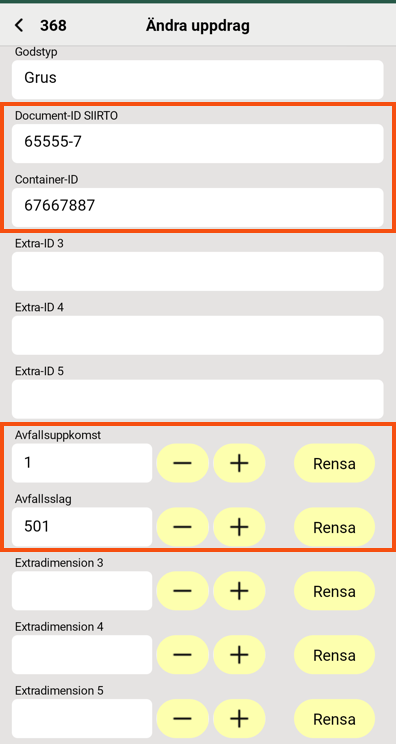
Bilderna ovan visar hur det kan se ut i detaljvyn och Ändringar-vyn, men det samma gäller för uppdragslistan, med mera.
$Design_EXTRADIMENSION1–5 och $Design_EXTRAID1–5
Från och med version 2.4.27 så fungerar det så här:
-
Om du namnger SHI_ExtraDimension1Name, så får även $Design_EXTRADIMENSION1 automatiskt samma namn.
Gäller även för SHI_ExtraDimension2Name–SHI_ExtraDimension5Name, då får även $Design_EXTRADIMENSION2–$Design_EXTRADIMENSION5 automatiskt samma namn.
-
Om du namnger SHI_ExtraId1Name, så får även $Design_EXTRAID1 automatiskt samma namn.
Gäller även för SHI_ExtraId2Name–SHI_ExtraId5Name, då får även $Design_EXTRAID2–$Design_EXTRAID5 automatiskt samma namn.
Mer information finns i Texttaggar i App.OpterDriver.Design.
Extradimensioner och extra-ID:n i ordermottagningen
För att namnge och visa fälten Extradimension 1–Extradimension 5 och Extra-ID 1–Extra-ID 5 i ordermottagningen, gör så här:
-
I Opter, klicka på Inställningar > Kontor > Terminologi.
-
Namnge fälten du vill använda.
Bilden nedan visar fälten Extradimension1–Extradimension5 och Extraid1(order)–Extraid5(order). En del av fälten har fått nya namn.

-
Klicka på Spara för att spara alla ändringar.
-
Klicka på Inställningar > Ordermottagning > Orderinställningar och fliken Flöde.
-
Sök efter till exempel Extraid1 eller Extradimension1 och markera kryssrutan i kolumnen Synlig.
När du har sparat ändringarna visas fälten:
-
Extraid1–Extraid5 (de som ska vara synliga) i gruppen Data i ordermottagningen.
-
Extradimension1–Extradimension5 (de som ska vara synliga) i gruppen Dimensioner i ordermottagningen.
-
-
Klicka på Spara för att spara alla ändringar.
Felsökning
-
Om ett eller flera fält inte visas i Opter Driver:
-
I Ändringar-vyn:
Kontrollera att mobildatainställningen för SHI_ExtraDimension1Permission–SHI_ExtraDimension5Permission och SHI_ExtraId1Permission–SHI_ExtraId5Permission är satt till ”True” (standard). Om till exempel SHI_ExtraId2Permission är satt till ”False”, så visas inte fältet Extra-ID 2 (varken med sitt standardnamn eller med sitt nya namn). Mer information finns i Mobildatainställningar (fönster) och Ändringar av ordrar i Opter Driver.
-
I uppdragslistan och i detaljvyn för uppdrag:
Kontrollera att ni har valt att fälten ska visas i fönstret Designfält för mobil, App.OpterDriver.Design eller App.Design (beroende på vilken av dessa tre ni använder). Mer information finns i Ställa in vilka fält som visas i Opter Driver.
-

