Välja beteende vid långtryck på uppdrag i Opter Driver
Senast uppdaterad: 2025-09-01
I den här artikeln
Som standard öppnas både detaljvyn (1) och menyn (2) om föraren långtrycker på ett uppdrag i uppdragslistan. Menyn täcker då en del av detaljvyn, se bilden nedan.
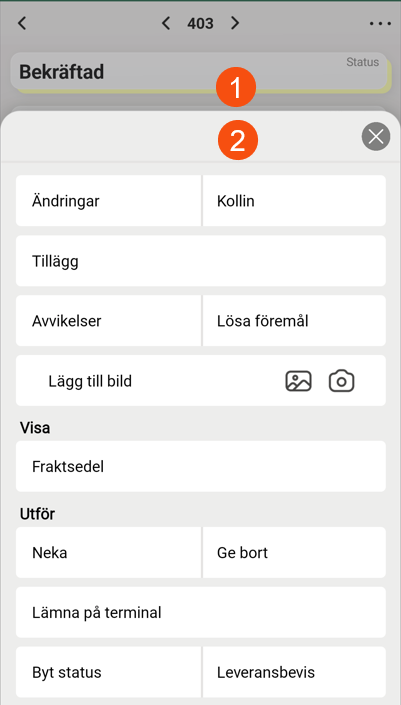
Om du vill att föraren ska se detaljvyn innan hen väljer någon åtgärd i menyn, så sätter du mobildatainställningen OpenMenuOnLongClickFromShipmentlist till “False”. Då blir det samma beteende i appen oavsett om föraren långtrycker eller bara trycker på ett uppdrag i uppdragslistan, det vill säga detaljvyn öppnas.
Instruktioner till förarna finns i Sidor, flikar och menyer i Opter Driver.
Gör så här
Välj beteende vid långtryck på uppdrag i uppdragslistan i Opter Driver, genom att göra så här:
-
I Opter, klicka på Inställningar > Mobildata > Inställningar mobildata.
-
Om OpenMenuOnLongClickFromShipmentlist inte redan finns i listan, klicka på en tom rad i kolumnen Namn och klicka sedan på nedpilen på den rad som läggs till.
Välj OpenMenuOnLongClickFromShipmentlist i listan. (Om mobildatainställningen inte finns i listan så kan du manuellt skriva in namnet på mobildatainställningen.)
-
Skriv något av följande i cellen till höger:
-
”True” (standard) = Om föraren långtrycker på ett uppdrag i uppdragslistan så öppnas både detaljvyn och menyn. Menyn täcker då en del av detaljvyn, se bilden ovan.
-
”False” = Om föraren långtrycker på ett uppdrag i uppdragslistan så öppnas detaljvyn. (Det här är samma beteende som när föraren trycker (kort) på ett uppdrag i uppdragslistan.)
Välj ”False” om det är viktigt att föraren ser detaljvyn innan hen går vidare och väljer något alternativ på menyn.
-
-
Klicka på Spara.
Förare som är inloggade i Opter Driver när ändringarna sparas i Opter måste logga ut och sedan logga in i appen igen för att få det nya beteendet.

