
Sist oppdatert: 2022-05-23
Vis kundelogo i Opter Driver (klassisk)
I denne artikkelen
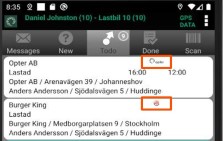
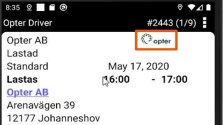
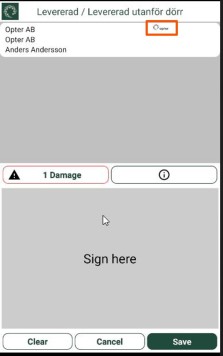
Du kan vise en liten logotype i oppdragslisten, oppdragsvisningen og POD-visningen i Opter Driver. Logotypen angis i kunderegisteret, så det er altså mulig å ha ulike logotyper, avhengig av hvilken kunde oppdraget gjelder. Så stiller du inn i App.Design hvor i Opter Driver logotypen skal vises.
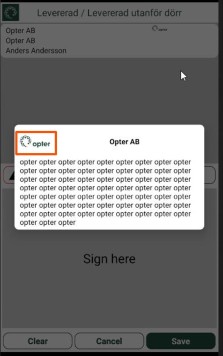
Hvis du har skrevet en informasjonstekst som skal vises i POD-visningen i feltet Informasjonstekst å vise i APP ved POD i kunderegisteret, vises logotypen også i det vinduet.
Merk at bildefilen du bruker, bør være så liten som mulig, siden den skal overføres til appen. Slik gjør du:
Trinn 1: Legg til bildefilen i kunderegisteret
Klikk på Register > Kunder, søk opp kunden og gå til fanen Leveringsbevis (POD). Velg et bilde i listeruten Logotype å vise i app ved POD. Slik går du frem hvis logotypen du vil bruke, ikke finnes i listen.
 ved siden av feltet. Bildebiblioteket åpnes.
 og angi et beskrivende navn i feltet
  for å lagre alle endringer.
Trinn 2: Angi hvor i Opter Driver logotypen skal vises
Du angir hvor logoen skal vises ved å legge til variabelen CUSTOMERLOGOTYPE i seksjonene på App.Design. Klikk på Innstillinger > Mobildata > Innstillinger mobildata og åpne App.Design. Legg til følgende linje i avsnittet du vil legge logotypen i (se tabellen nedenfor):
<item itemname="CUSTOMERLOGOTYPE" width="40" />
Hvis logoen står alene på en linje og du ikke angir en bredde for bildet (width), blir den ikke skalert ned i Opter Driver, noe som kan føre til at hele siden dekkes av logoen. Angi derfor alltid en bredde for CUSTOMERLOGOTYPE.
| Sted i appen | Eksempel | Avsnitt i App.Design |
|---|---|---|
| Oppdragslisten |
|
<summaryrows> |
| Oppdragsvisningen |
|
<expandedrows> |
| POD-visningen |
|
<podrows> |
| Informasjonsteksten i POD-visningen |
|
Logotypen trenger ikke legges til i App.Design. Den vises automatisk hvis det finnes en tekst i feltet Informasjonstekst å vise i APP ved POD, og hvis du har valgt et bilde i listeruten Logotype å vise i app ved POD. (Se trinn 1 ovenfor.) |
Eksempel
Følgende eksempel tilsvarer skjermdumpene i tabellen over. Logotypen vises i oppdragslisten (linje 4) og oppdragsvisningen (linje 21) i Opter Driver.
<summaryrows>
<row>
<item itemname="CUSTOMER" width="70" />
<item itemname="CUSTOMERLOGOTYPE" width="30" />
</row>
<row>
<item itemname="CURRENTSTATUS" width="60" />
<item itemname="EARLIESTPICKUPTIME" width="20" />
<item itemname="LATESTDELIVERYTIME" width="20" />
</row>
<row>
<item itemname="ADDRESSFROM,' / ',STREETFROM,' ',STREETNOFROM,' / ',CITYFROM" width="100" />
</row>
<row>
<item itemname="ADDRESSTO,' / ',STREETTO,' ',STREETNOTO,' / ',CITYTO" width="100" />
</row>
</summaryrows>
<expandedrows>
<row>
<item itemname="CUSTOMER" width="70" font="LARGE" />
<item itemname="CUSTOMERLOGOTYPE" width="30" />
</row>
<row>
<item itemname="CURRENTSTATUS" width="100" font="LARGE" />
</row>
<row>
<item itemname="SERVICETYPE" width="50" font="LARGE" />
<item itemname="ORDERDATE" width="50" font="LARGE" />
</row>
