Tilpass kollivisningen i Opter Driver
Sist oppdatert: 5. august 2025
I denne artikkelen
For å åpne pakkevisningen i Opter Driver klikker du på Kolli i detaljvisningen og velger deretter en eksisterende pakke eller legger til en ny.
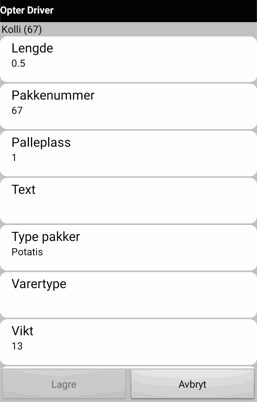
Du kan velge hvilke felt som skal vises i kolonnevisningen. Du kan også gi feltene nye navn og velge rekkefølgen de skal vises i. Innstillingene for kullvisningen gjøres ved hjelp av Mobildatainnstillingene som begynner på "SPA_". Det finnes tre typer SPA_-innstillinger:
-
"SPA_XyzPermission": Vis/skjul feltet ("True"/"False").
-
"SPA_XyzName": Skriv inn et nytt navn for feltet.
-
"SPA_XyzOrder": Feltets beliggenhet. Jo lavere tall, jo høyere opp i visningen.
Angi hvilke felt som skal vises
-
All SPA_Permission er "True" som standard, noe som betyr at alle feltene vises i kolonnevisningen hvis du ikke foretar noen innstillinger i det hele tatt.
-
Hvis du setter tillatelsen for ett felt til "True", må du også sette tillatelsen for alle andre felt som skal vises til "True". Ellers vises bare det feltet som du har satt til "True".
-
Hvis du setter tillatelsen for ett felt til "False", må du sette tillatelsen for alle feltene som skal vises til "True". Ellers vises ingen felt i Colli-visningen i det hele tatt.
Hvordan vise/skjule felt i kolonnevisningen:
-
Klikk på Innstillinger > Mobildata > Innstillinger mobildata.
-
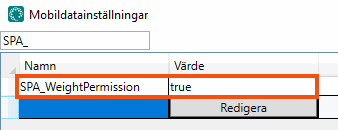
Klikk på en tom linje i kolonnen Navn og deretter på nedoverpilen i linjen som legges til. Velg SPA_Permission-innstillingen du vil vise i kollivisningen, for eksempel SPA_WeightPermission, som bestemmer om feltet Vektskal vises eller ikke.
-
Skriv et av følgende alternativer i cellen til høyre:
-
«True»: Hvis du vil at feltet Vekt skal vises i kollivisningen.
-
«False»: Hvis du ikke vil at feltet Vekt skal vises i kollivisningen.
-
-
Hvis du vil legge til flere felter i listen i kollivisningen, gjentar du de to trinnene ovenfor for hvert felt du vil vise.
-
Klikk på Lagre.
Gi nytt navn til feltene
Slik endrer du navn på feltene i Colli-visningen:
-
Klikk på Innstillinger > Mobildata > Innstillinger mobildata.
-
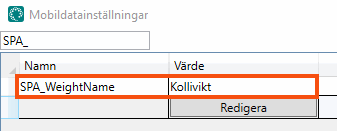
Klikk på en tom linje i kolonnen Navn og deretter på nedoverpilen i linjen som legges til. Velg den SPA_Name-innstillingen du vil endre navn på, for eksempel SPA_WeightName.
-
I cellen til høyre skriver du navnet du vil vise på feltet i kollivisningen, for eksempel «Kollivekt».
-
Hvis du vil endre navn på flere felter, gjentar du de to trinnene over hvert felt.
-
Klikk på Lagre.
Endre rekkefølgen på feltene
Hvis du ikke foretar noen innstillinger, vises feltene i alfabetisk rekkefølge. Hvis du vil endre plasseringen av feltene, går du frem på følgende måte:
-
Klikk på Innstillinger > Mobildata > Innstillinger mobildata.
-
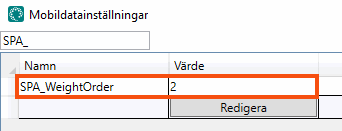
Klikk på en tom linje i kolonnen Navn og deretter på nedoverpilen i linjen som legges til. Velg SPA_Order-innstillingen du vil angi rekkefølgen for, for eksempel SPA_WeightOrder.
-
I cellen til høyre skriver du et tall som angir hvor i listen feltet skal ligge. Du kan for eksempel skrive «1» hvis du vil at feltet skal ligge øverst i listen. Skriv «2» hvis du vil at feltet skal ligge som det andre feltet i listen.
Feltet med det laveste tallet vises øverst. Dette betyr at det ikke er nok å sette en av SPA_Order-innstillingene til "2" for at den skal vises på andreplass. Hvis "2" er det laveste tallet, vil det feltet uansett stå øverst. I så fall må du sette et annet felt til "1".
-
Klikk på Lagre. Hvis du er ferdig med innstillingene, kan du lukke vinduet.

