Alternative oppsett i Opter Driver (classic)
Sist oppdatert: 16. juni 2025
I denne artikkelen
Du kan tilpasse hvordan oppdrag vises i Opter Driver ved å opprette et alternativt design i App.Design, og deretter angi betingelser for dette designet slik at det bare gjelder oppdrag med en bestemt kunde-, tjeneste- og/eller prisbiltype. Utformingen avgjøres på ordrenivå, ikke for eksempel på oppdrags- eller førernivå. Det er derfor oppdragets kunde-, tjeneste- og/eller prisbiltype som avgjør hvordan oppdragene vises i Opter Driver.
Du kan endre oppsettet i tildelingslisten (<summaryrows>), tildelingsvisningen (<expandedrows>) og POD-visningen (<podrows>). Skanningsvisningene bruker alltid standarddesignet (<scanrows> og <scandetailrows>).
Grunnleggende informasjon om App.Design finner du i App.Design.
Lag et alternativt design
Layouten redigeres i en XML-editor, som du kan åpne slik:
-
Klikk på Innstillinger > Mobildata > Innstillinger mobildata.
-
Klikk på Redigere ved siden av App.Design.
Vinduet Presentasjon på mobile applikasjoner åpnes.
-
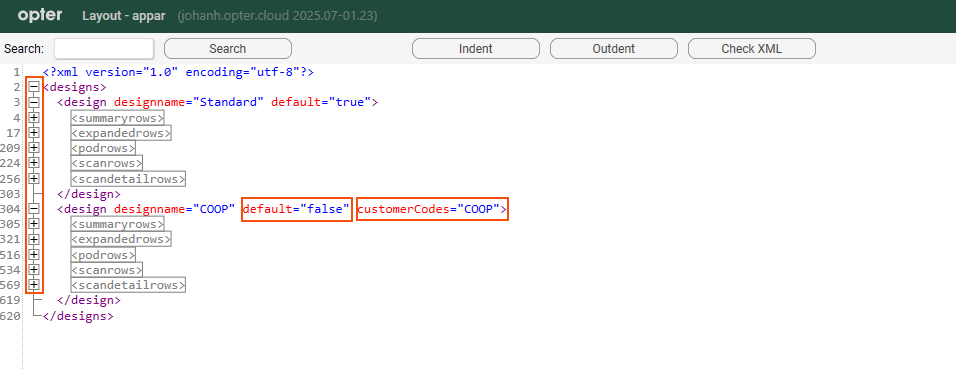
Ta utgangspunkt i standarddesignet, og kontroller at det heter "Default" og at default="true" står på linje 3 i XML-redigeringsprogrammet:
For mer informasjon om redigering av standarddesignet, se App.Design.
-
Kopier standarddesignet, og lim kopien inn etter den avsluttende </design>-taggen. Du kan klikke på
 helt til venstre for å minimere de ulike seksjonene. Se linje 304-619 i bildet nedenfor.
 -
Her har vi begynt å legge til et nytt design for bestillinger med kundekoden "COOP" ved å legge til følgende i design taggen (linje 304):
<design designname="COOP" default="false" customerCodes=COOP">
Det er viktig å sette default til false, ellers vil det tilpassede designet bli brukt for alle oppdrag.
-
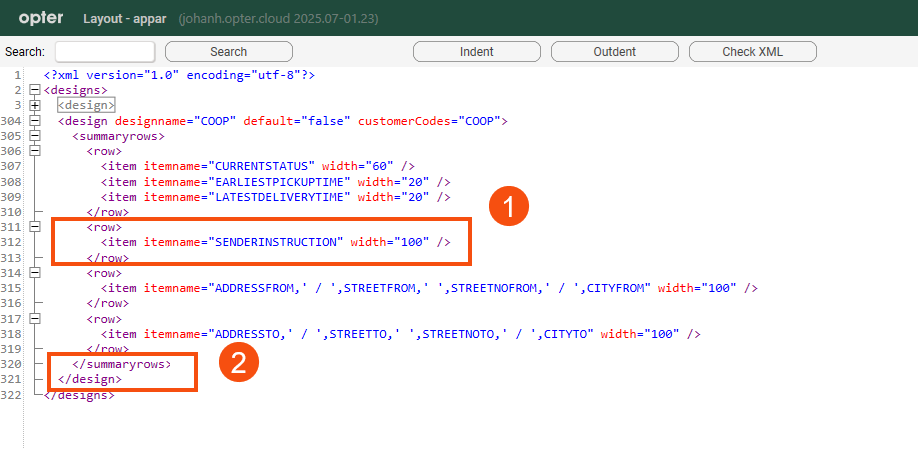
Du kan bare gjøre endringer i tre av seksjonene, <summaryrows> (oppdragsliste), <expandedrows> (detaljvisning) og <podrows> (POD-visning). <scanrows> og <scandetailrows> bruker alltid standarddesignet. I vårt eksempel har vi lagt til en linje i <summaryrows> -delen som viser leveringsinstruksjonene i bestillingslisten (1).
Fjern de delene du ikke skal gjøre endringer i fra det nye designet, i vårt tilfelle <expandedrows> og <podrows>. Da vil endringer du gjør i standarddesignet i disse seksjonene, gjenspeiles i både standarddesignet og det alternative designet. Hvis du fortsatt har seksjonene i det alternative designet, må du gjøre de samme endringene der for å bruke dem på bestillinger med kundekoden "COOP" (2).
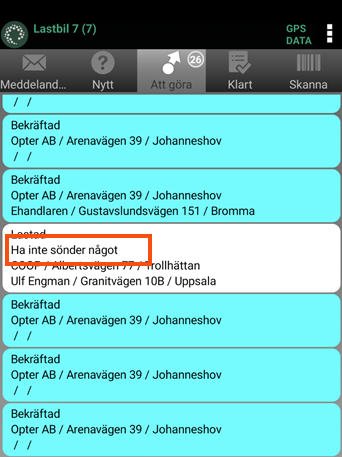
Slik vises leveringsinstruksjonene i bestillingslisten i appen.
-
Lukk Presentasjon på mobile applikasjoner og klikk Lagre i Mobildatainnstillinger vinduet. For at endringene skal bli synlige i appen, må sjåføren logge seg ut og inn igjen.
Flere vilkår
Du kan styre hvilket design som skal brukes på en bestilling med tre ulike betingelser, kundekode, tjeneste og prisbiltype. Du kan også angi flere forskjellige kundekoder, for eksempel Alle vilkårene må være oppfylt for at designet skal kunne brukes.
Skriv bare inn de forholdene du vil kontrollere. Hvis et design skal gjelde for alle kunder, men bare én tjeneste, skal du ikke skrive inn customerCodes i design-taggen.
Kundekode (customerCodes)
Legg til customerCodes i design-taggen, og angi kundekodene som designet skal brukes til. Skill kundekodene med komma. Eksempel:
<design designname="Design1" xmargin="3" ymargin="3" default="false" customerCodes="FLEET101, FLEET102, FLEET103">
Service (serviceTypeCodes)
Legg til serviceTypeCodes i design-taggen, og angi tjenestekodene som designet skal brukes til. Skill tjenestekodene med komma. Eksempel:
<design designname="Design1" xmargin="3" ymargin="3" default="false" serviceTypeCodes="XPRESS, N, PANIC">
Prisbiltype (vehicleTypeCodes)
Legg til vehicleTypeCodes i design taggen, og skriv inn kodene for prisbiltypene som designet skal brukes til. Skill kodene med komma. Eksempel:
<design designname="Design1" xmargin="3" ymargin="3" default="false" vehicleTypeCodes="BIL, F1, LB, TLB">
Eksempel
Flere kundekoder
Bestillingen vises med dette designet hvis kundekoden er "IKEA" eller "HM" eller "COOP".
Flere vilkår
<design designname="Design1" default="false" customerCodes="IKEA,HM" serviceTypeCodes="PG" vehicleTypeCodes="TB">Bestillingen vises med dette designet hvis kundekoden er "IKEA" eller "HM", hvis servicekoden er "PG" og hvis priskjøretøytypekoden er "TB". Hvis bestillingen har en annen verdi for noen av disse feltene, brukes standarddesignet i stedet.
Alternative design med overlappende vilkår
Hvis en bestilling samsvarer med flere ulike design, brukes det designet som har flest samsvarende betingelser.
Budfirmaet har følgende to alternative design. En for kundekoden "IKEA" ("Design1") og en for kundekoden "IKEA" og servicekoden "XPRESS" ("Design2").
<design designname="Design1" default="false" customerCodes="IKEA">
<summaryrows>
...
</summaryrows>
<design designname="Design2" default="false" customerCodes="IKEA" serviceTypeCodes="XPRESS">
<summaryrows>
...
</summaryrows>-
Bestillinger med kundekoden "IKEA" og servicekoden "XPRESS" oppfyller dermed vilkårene for begge designene. Da brukes "Design2" fordi dette designet har flest matchende betingelser.
-
Bestillinger med kundekoden "IKEA" og servicekoden "NO" tildeles "Design1" fordi de ikke oppfyller servicebetingelsen for "Design2".
-
Bestillinger med andre kundekoder enn "IKEA" vil motta standarddesignet.

